SIDOMO - Hilfe
Empfang der E-Rechnung
Bitte beachten Sie, dass Sie selbst für den Empfang der E‑Rechnungen per E‑Mail verantwortlich sind und z.B. eine gesonderte E‑Mailadresse (bspw. "rechnung@firma.de") einrichten.
Archivieren der Rechnungen (inkl. Importordner)
SIDOMO-Importordner festlegen
SIDOMO® richtet mit der Umstellung auf die Programmversion SIDOMO® 2025 einen Importordner für E-Rechnungen unter [SIDOMO-Programmordner]\E‑Rechnungen ein. Dieser kann anwenderseitig abgeändert werden. Grundsätzlich können auch alle anderen digitalen Rechnungen (z.B. PDF-Dokumente) für den Import in diesem Ordner gespeichert werden. Dies hat den Vorteil, dass beim Verbuchen der Rechnungen die Dateien in das jeweilige Verzeichnis des Objektes verschoben werden.
Hinweis: |
Der Eintrag kann als Administrator unter Extras > Optionen > Verzeichnisse > E-Rechnung vorgenommen und über Verzeichnisse in Parameterdatei speichern in die Parameter-Datei übernommen werden.
Alternativ kann der Eintrag manuell in der parameter.ini mit dem Eintrag ERechnungPfad= definiert werden. |
SIDOMO-Importordner verwenden (Funktion als Rechnungseingangskorb bzw. Zwischenablage)
Der SIDOMO-Importordner funktioniert wie eine Zwischenablage. Die dort abgelegten Dokumente werden eingelesen und bei der Verbuchung in die gewünschten Archivordner verschoben. Somit wird der SIDOMO-Importordner immer automatisiert geleert.
Beliebiger anderer Ordner als Importordner verwenden
Alternativ kann der Import aus jedem beliebigen Verzeichnis erfolgen. Im Unterschied zum SIDOMO-Importordner werden die Dokumente beim Verbuchen lediglich in die Archivordner kopiert und bleiben somit im Original erhalten.
Wichtig: |
Bitte beachten Sie, dass E‑Rechnungen strengen Archivierungspflichten unterliegen und elektronisch abgelegt werden müssen. Für die revisionssichere Archivierung nach GoBD sind Sie selbst verantwortlich. SIDOMO® bietet hierfür kein spezielles Archivierungssystem an. |
Import der Rechnungen
(1)Den Programmteil Buchhaltung > Stapelbuchhaltung öffnen und über die Schaltfläche E‑Rechnung den Import starten.
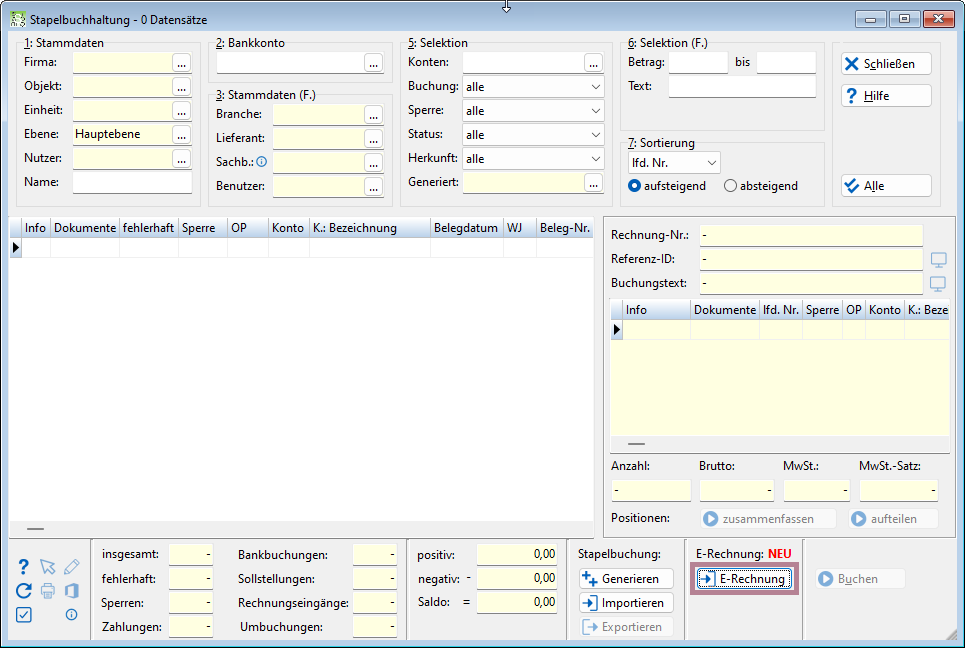
(2)Zu importierende E‑Rechnungen auswählen und mit der Schaltfläche Öffnen bestätigen.
(3)Wenn der Import erfolgreich abgeschlossen wurde, können die erstellten Stapelbuchungen überprüft und bearbeitet werden.
