SIDOMO - Hilfe
automatische Zuordnung eines Lieferanten
Um eine automatische Zuordnung des Lieferanten zu ermöglichen, werden verschiedene Datenfelder aus den XML‑Datei ausgelesen. Vorrangig wird immer die Umsatzsteuer-Identifikationsnummer geprüft (eindeutiges Pflichtfeld). Darüber hinaus werden die folgenden Felder abgeglichen.
BT-Feld-Nummer |
BT-Feld* |
X-Rechnung (Standard cii) |
X-Rechnung (Standard ubl) |
|---|---|---|---|
31 (SellerUStIdNr) |
Umsatzsteuer-ID (Pflichtfeld) |
Descriptor.SellerTaxRegistration.ItemIdx |
Invoice.AccountingSupplierParty.VATCompanyID |
32 (SellerSteuerNr) |
Steuernummer |
Descriptor.SellerTaxRegistration.Items |
Invoice.AccountingSupplierParty.VATCompanyNumber |
29 (SellerKennungID) |
Kreditor-Nr. |
Descriptor.Seller.GlobalID.ID |
Invoice.AccountingSupplierParty.Identification |
27 (SellerName) |
Firmenname (vollständig) |
Descriptor.Seller.Name |
Invoice.AccountingSupplierParty.RegistrationName |
35 (SellerStrasse) und 38 (SellerPlz) / 37 (SellerOrt) |
Straße und PLZ / Ort |
Descriptor.Seller.Street Descriptor.Seller.Postcode Descriptor.Seller.City |
Invoice.AccountingCustomerParty.Address.StreetName Invoice.AccountingCustomerParty.Address.PostalZone Invoice.AccountingCustomerParty.Address.City |
34 (SellerEmail) |
E‑Mail (Elektronische Adresse) |
Descriptor.SellerContact.EmailAddress |
Invoice.AccountingSupplierParty.ElectronicAddressSeller |
*BT-Felder, kurz für "Business Terms" (Geschäftsdatenelemente), sind standardisierte Datenfelder in elektronischen Rechnungen gemäß dem europäischen Standard EN 16931.
Ist eine eindeutige Zuordnung des Lieferanten möglich, erfolgt diese bereits bei der ersten Rechnung. Andernfalls ist die Zuordnung des Lieferanten nach dem Datenabgleich möglich.
Auswahl vorhandener Lieferanten
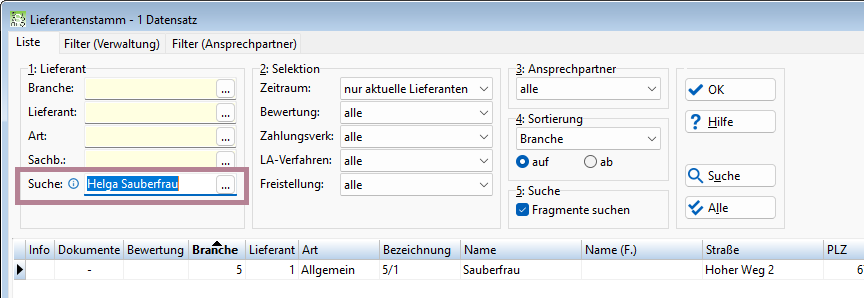
Wenn keine automatische Zuordnung eines Lieferanten möglich war, kann z.B. durch Doppelklick in das Lieferant-Auswahlfeld oder durch die Tastenkombination STRG + L das Auswahlformular geöffnet und der gewünschte Lieferant ausgewählt werden. Um die Suche zu erleichtern, ist der Name des Rechnungsausstellers bereits in das Suchfeld übernommen.
Abgleich vorhandener Lieferanten
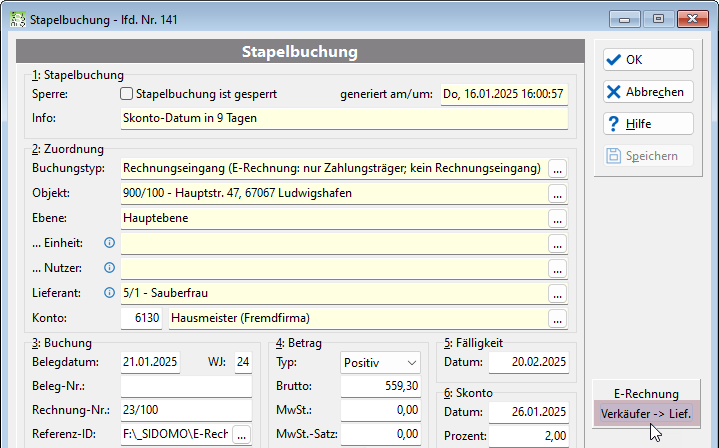
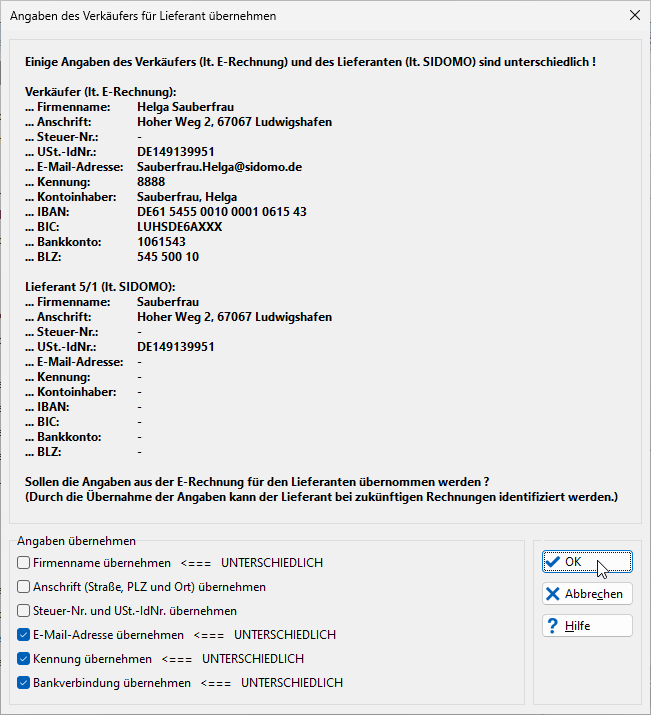
Ist eine Stapelbuchung vollständig bearbeitet und die Änderungen gespeichert, erscheint automatisch ein Formular zum Abgleich der relevanten Lieferantendaten, falls die Daten des zugeordneten Lieferanten nicht mit den Daten des Rechnungsausstellers aus der E‑Rechnung übereinstimmen. So können die Daten bei Bedarf ergänzt/aktualisiert werden und ermöglichen bei der nächsten E‑Rechnung des Lieferanten die Zuordnung zur Buchung. Es wird empfohlen, die aktivierten Optionen zu prüfen und in der Regel zu bestätigen.
Wenn ein Lieferant zugeordnet ist, kann der Abgleich auch manuell über die Schaltfläche Verkäufer -> Lieferant durchgeführt werden.
Bei Abweichungen in den Daten wird immer das folgende Formular geöffnet.
Lieferanten neu anlegen
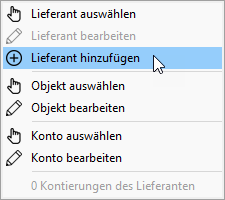
Um einen neuen Lieferanten anzulegen, wird mit einem Rechtsklick in das Auswahlfeld des Lieferanten das Kontextmenü geöffnet und die Funktion Lieferant hinzufügen ausgewählt.
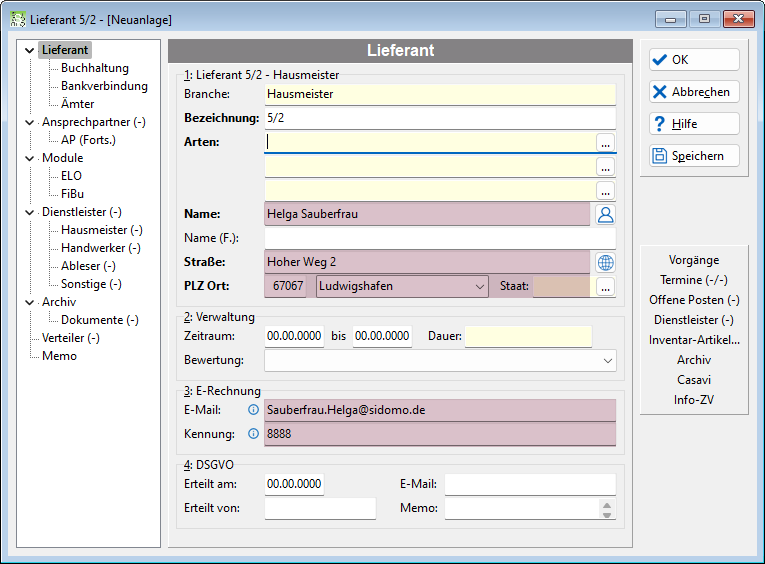
Die Daten des Rechnungsausstellers werden in das Formular der Neuanlage übernommen. Beispielhaft das erste Register vom Lieferant mit den Daten aus der E‑Rechnung: