SIDOMO - Hilfe
Mit der Druckvorschau können Sie ein Formular zunächst am Bildschirm anzeigen, bevor Sie es an den Drucker senden oder als PDF-Datei speichern (PDF-Drucker erforderlich).
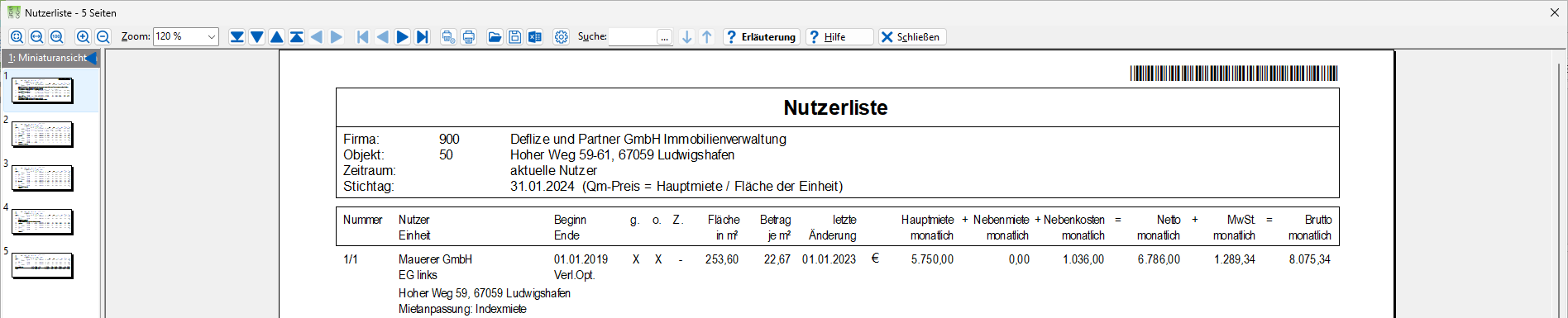
Die einzelnen Bedienungselemente sind...
Symbol |
Maus- & Tastensteuerung |
Funktionsbeschreibung |
||
|---|---|---|---|---|
Zoom- und Skalierungseinstellungen |
||||
|
Seitenformat - Passt die Seite so an, dass diese in Höhe und Breite voll dargestellt wird. |
|||
|
Seitenbreite - Passt die Seite auf die Seitenbreite unabhängig von der Seitenhöhe an. |
|||
|
Originalgröße - Stellt die Druckvorschau ohne Skalierung mit 100% dar. |
|||
|
Linksklick PLUS-Taste STRG + Scrollrad vor |
Vorschau vergrößern |
||
|
Rechtsklick MINUS-Taste STRG + Scrollrad zurück |
Vorschau verkleinern |
||
Verschieben der Seite |
||||
|
ENDE-Taste SHIFT + Mausrad zurück |
Seitenende - Die Vorschau bleibt am Seitenende stehen. |
||
|
ALT + PFEIL OBEN |
Verschieben der Vorschau in Richtung Seitenende. Funktioniert nur, wenn das Formular nicht mehr vollständig auf dem Bildschirm angezeigt werden kann. |
||
|
ALT + PFEIL UNTEN |
Verschieben der Vorschau in Richtung Seitenanfang. Funktioniert nur, wenn das Formular nicht mehr vollständig auf dem Bildschirm angezeigt werden kann. |
||
|
POS1-Taste SHIFT + Mausrad vor |
Seitenanfang - Die Vorschau bleibt am Seitenanfang stehen. |
||
|
ALT + PFEIL LINKS |
Verschieben der Vorschau in Richtung des linken Seitenrandes. Funktioniert nur, wenn das Formular nicht mehr vollständig auf dem Bildschirm angezeigt werden kann. |
||
|
ALT + PFEIL RECHTS |
Verschieben der Vorschau in Richtung des rechten Seitenrandes. Funktioniert nur, wenn das Formular nicht mehr vollständig auf dem Bildschirm angezeigt werden kann. |
||
Blättern zwischen den Seiten |
||||
|
STRG + POS1 |
Blättert zur ersten Seite des Dokuments. |
||
|
BILD OBEN |
Blättert zur vorherigen Seite des Dokuments. |
||
|
BILD UNTEN |
Blättert zur nächsten Seite des Dokuments. |
||
|
STRG + ENDE |
Blättert zur letzten Seite des Dokuments. |
||
|
||||
Drucken |
||||
|
STRG + D |
Ruft die Druckkonfiguration auf. Hier können der Drucker, Druckbereich (bestimmte Seiten) und Duplex-Einstellungen gewählt und im Anschluss gedruckt werden.
|
||
|
|
Druckt das gesamte Dokument direkt auf dem eingerichteten Standarddrucker aus. |
||
Datei Laden, Speichern und Exportieren |
||||
|
STRG + L |
Lädt einen archivierten Ausdruck aus dem Archiv/Druckarchiv. |
||
|
STRG + S |
Speichert den Ausdruck im Archiv/Druckarchiv. Alternativ stehen nicht explizit für den Export angepasste Formate wie RTF, XLS, HTM und WMF zur Verfügung. Für Excel-Exporte empfiehlt sich, soweit ein eigener Excel-Export in die jeweilige Druckvorschau integriert wurde, die vorgesehene Funktion über die Schaltfläche |
||
|
STRG+X |
Exportiert die Daten in aufbereiteter und tabellarischer Form eine Excel-konformes Dateiformat (xlsx). Steht diese Schaltfläche nicht zur Verfügung kann ein vereinfachter Export als XLS-Datei über die Schaltfläche |
||
Optionen der Druckeinstellungen |
||||
|
STRG + O |
Ruft die Druckeinstellungen (siehe auch Extras > Optionen > Register Drucker) auf und ermöglicht dort u.a. Zugriff auf Schraffierung, Standard-Skalierung und Standard-Drucker. |
||
Suchfunktion |
||||
|
STRG + F |
Ruft ein Kontextmenü mit den passenden Suchtreffern auf und ermöglicht den direkten Zugriff auf die jeweiligen Trefferseiten. |
||
|
ENTER |
Wechselt zur Seite mit dem nächsten Suchtreffer, soweit der Cursor im Suchfeld steht. |
||
|
SHIFT +ENTER |
Wechselt zur Seite mit dem vorherigen Suchtreffer, soweit der Cursor im Suchfeld steht. |
||









