SIDOMO - Hilfe


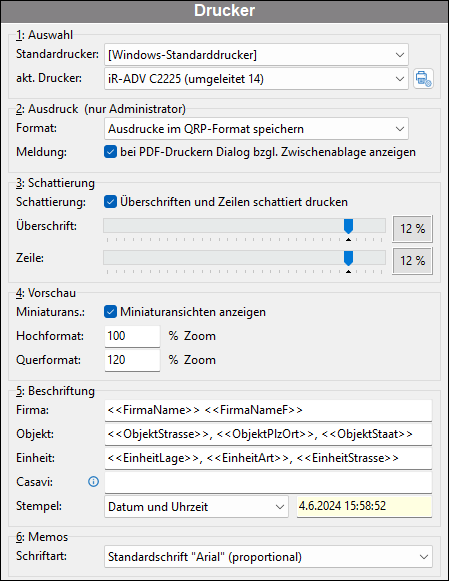
Wählen Sie den entsprechenden Drucker aus der Liste aus. Der eingetragene Drucker wird bis zum Verlassen des Programms oder bis zur nächsten Änderungen des Druckers als Druckausgabe benutzt. Nachdem Sie sich neu angemeldet haben, wird automatisch wieder der Windows Standard Drucker eingestellt und für die Ausdrucke benutzt!
2: Ausdruck (nur Administrator)
Wählen Sie das gewünschte Datei-Format für Dokumente im Archiv und in der Druckvorschau.
•Vorschau & Ausdrucke im PDF-Format
•Vorschau im QRP- & Ausdrucke PDF-Format
•Vorschau & Ausdrucke im QRP-Format
Tipp: |
Wird die Option Vorschau & Ausdrucke im PDF-Format gewählt, kann die Druckvorschau ebenfalls im PDF-Format erstellt und damit wahlweise auf dem Zweit- bzw. Drittbildschirm angezeigt werden. Dies war bisher im QRP-Format nicht möglich.
In diesem Fall muss das Dokument vollständig generiert werden, um im Anschluss am Bildschirm dargestellt werden zu können. Im QRP-Format wurde es schon während der Erzeugung angezeigt. Insbesondere bei großen Dokumenten, wie es insbesondere bei Jahresabrechnungen in größeren Liegenschaften der Fall ist, kann dies ungünstig sein. |
Hinweis: |
Die PDF-Funktionalität wird ab Windows 10 (Version 1803) unterstützt. Bei Windows-Versionen, die diese Mindestanforderungen nicht erfüllen, werden automatisch QRP-Dokumente erzeugt.
Wir empfehlen ausdrücklich den Einsatz eines originären PDF-Viewers (bspw. Adobe Acrobat Reader) als Windows-Standard-Anwendung für PDF-Dokumente. Die Funktionalität von Browsern und bestimmten PDF-Tools als PDF-Viewer ist in Verbindung mit SIDOMO zumindest teilweise eingeschränkt, insbesondere wenn Archivdokument & Druckvorschau gleichzeitig gewählt werden und SIDOMO dort 2 separate Durchläufe ausführen muss. |
Schattierung:
Falls Sie das Kontrollkästchen aktivieren, so werden in diversen Listen und Ausdrucke die Überschriften und die Zeilen schattiert ausgedruckt. Falls der eingesetzte Drucker, die Schattierung nicht korrekt vornimmt bzw. Sie einen Ausdruck faxen wollen, so deaktivieren Sie das Kontrollkästchen.
Überschrift:
In manchen Ausdrucken (bspw. E/A-Aufstellung, Umsatzliste, NK-Abrechnung, Wirtschaftsplan, usw.) werden die Zwischenüberschriften standardmäßig leicht schattiert ausgedruckt. Falls Sie eine stärkere oder auch schwächere oder auch überhaupt keine Schattierung wünschen, so stellen Sie den Schieberegler entsprechend ein.
Zeilen:
In diversen Listenauswertungen (Nutzerlisten, Kontoauszug, Kontostände Zeitraum, Kontostände Wirtschaftsjahr, usw.) können Sie auf Wunsch jede 2. Druckzeile schattiert ausdrucken. Falls Sie eine stärkere oder auch schwächere oder auch überhaupt keine Schattierung wünschen, so stellen Sie den Schieberegler entsprechend ein.
WICHTIG: |
Beachten Sie, dass je nach Qualität des Druckers und gewünschten Intensität der Schattierung der Zeilen die Geschwindigkeit des Ausdrucks erheblich verringert werden kann! |
Bei Bedarf passen Sie hier den Zoomfaktor der SIDOMO-Druckvorschau an. Beim Einsatz von besonders großen Bildschirmen kann es im Einzelfall störend sein, das die Druckvorschau den gesamten Bildschirm ausfüllt. Möchten Sie in solchen Fällen die Darstellungsgröße verringern, so reduzieren Sie die Prozentsätze entsprechend. Manuell kann die Druckvorschau selbstverständlich jederzeit angepasst werden.
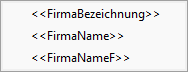
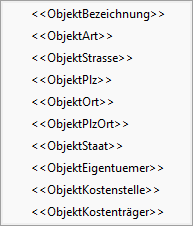
Die Platzhalter können über das Kontextmenü (Rechtsklick in das Eingabefeld) eingefügt werden.
Firma
Mit den folgenden Platzhaltern können Sie festlegen, welche Angaben der Firma in der Kopfzeile der Ausdrucke erscheinen sollen:
Objekt
Mit den folgenden Platzhaltern können Sie festlegen, welche Objektdaten in der Kopfzeile der Ausdrucke erscheinen sollen:
Einheit
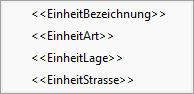
Mit den folgenden Platzhaltern können Sie festlegen, welche Daten der Einheit in der Kopfzeile der Ausdrucke erscheinen sollen:
Stempel
Legen Sie fest, welche Informationen das Programm in der linken unteren Ecke des Ausdrucks ausgeben soll.
SIDOMO druckt standardmäßig die Memofelder in einer proportionalen Schriftart. Falls Sie die Memofelder lieber in einer nicht-proportionalen Schrift drucken möchten, so wählen Sie zweite Möglichkeit. Sie können jederzeit zwischen den beiden Möglichkeiten wechseln. SIDOMO ändert Ihnen sofort sowohl die Bildschirmdarstellung als auch den Ausdruck der Memofelder.
Beispiel: Ausdruck der Bemerkungen im Rücklagenkontenblatt in proportionaler Standardschrift Arial: