SIDOMO - Hilfe
|
|
Themen: |
|
|
|
|
|
Weitere Themen: |
|
|
|
|
|


Verwaltung des Abrechnungstext:
Im Unterschied zu den Textbausteinen für die Abrechnungsbriefe können die Textbausteine für den Abrechnungstext innerhalb des SIDOMO-eigenen Abrechnungsausdrucks benutzt werden. Mit diesen Textblöcken ist es möglich, einen begleitenden Brief zur Abrechnung innerhalb des Abrechnungsprogramms zu erzeugen. Des weiteren können Sie unterhalb der NK-Abrechnung und unterhalb des Rücklagenausweises (bei WEG Abrechnungen) erläuternde Texte ausdrucken.
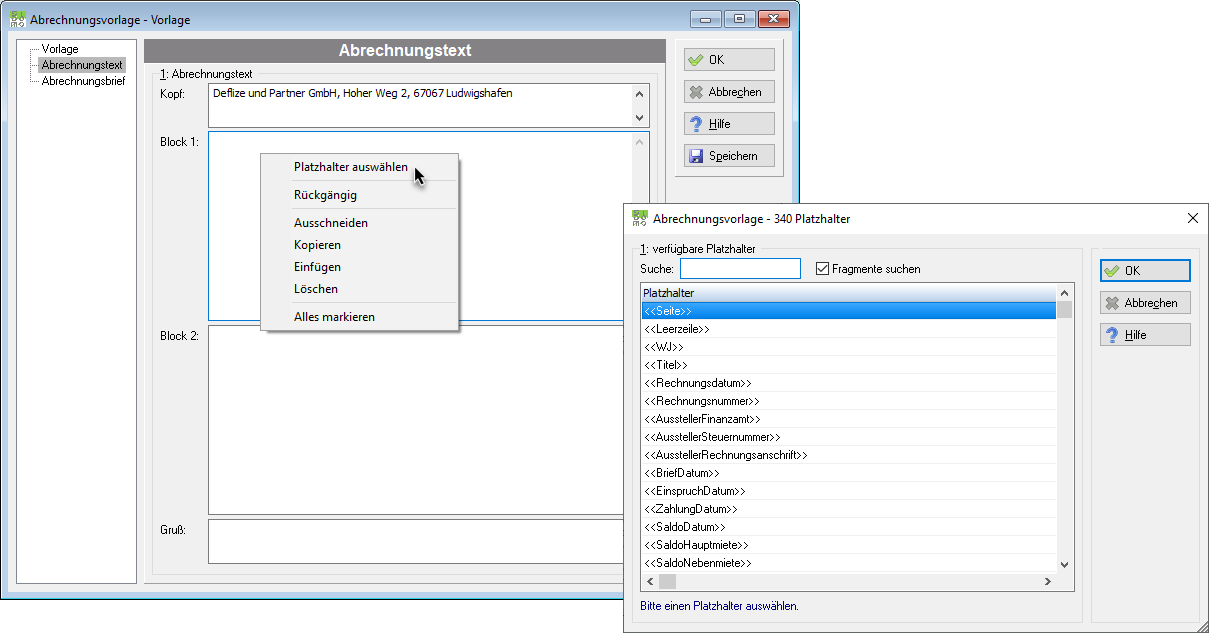
Mit einem Doppelklick auf den einzelnen Eingabeblock vergrößern Sie die Darstellung auf Vollbild!
Briefkopf
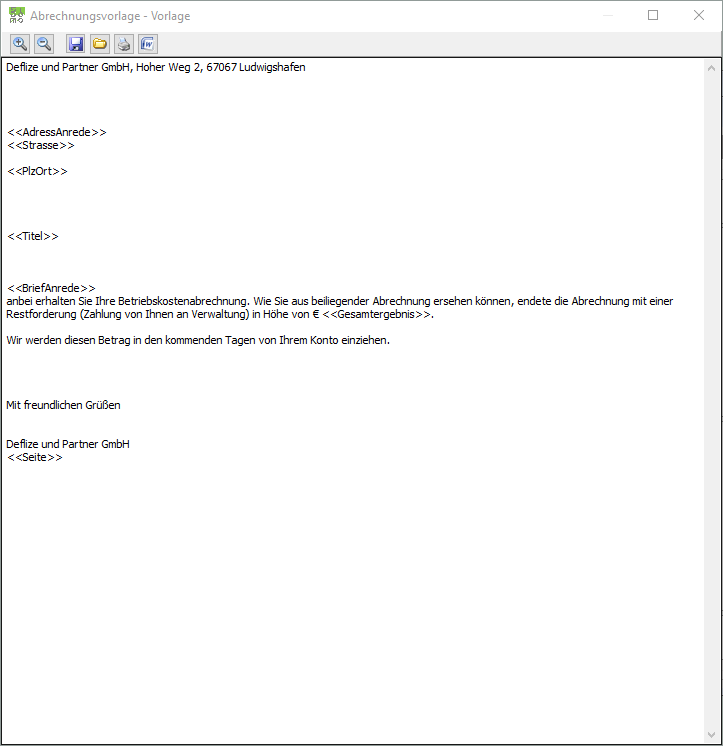
Falls Sie in dem Programm Abrechnung > Register Vorlage bei der Abfrage Briefkopf die Einstellung Briefkopf drucken wählen, so wird dieser Textblock ausgedruckt. Dieser Textblock könnte u. U. ein komplettes Anschreiben zur Abrechnung aufnehmen. Falls Sie nach diesem Block einen unbedingten Seitenwechsel durchführen wollen, so muss als letzter Text die Variable Seite stehen.
Beispiel:
Block 1
Wollen Sie nach der Aufstellung der Betriebskosten einen erläuternden Text ausdrucken, so müssen Sie diesen Textblock füllen.
Block 2
Wollen Sie nach der Aufstellung der Rücklagenübersicht (bei WEG-Abrechnungen) einen erläuternden Text ausdrucken, so müssen Sie diesen Textblock füllen.
Gruß
Die Grußzeilen werden immer am Ende ausgedruckt.
Innerhalb des Textblocks können Sie auf die verschiedenste Variable (Bitte Groß- und Kleinbuchstaben beachten) zurückgreifen. Die Variable müssen in der Form Variable eingetragen werden. Mit Klicken der rechten Maustaste in einen Eingabeblock können Sie sämtliche Variablen auch über das Kontextmenü abrufen!
Verwaltung des Abrechnungsbrief:
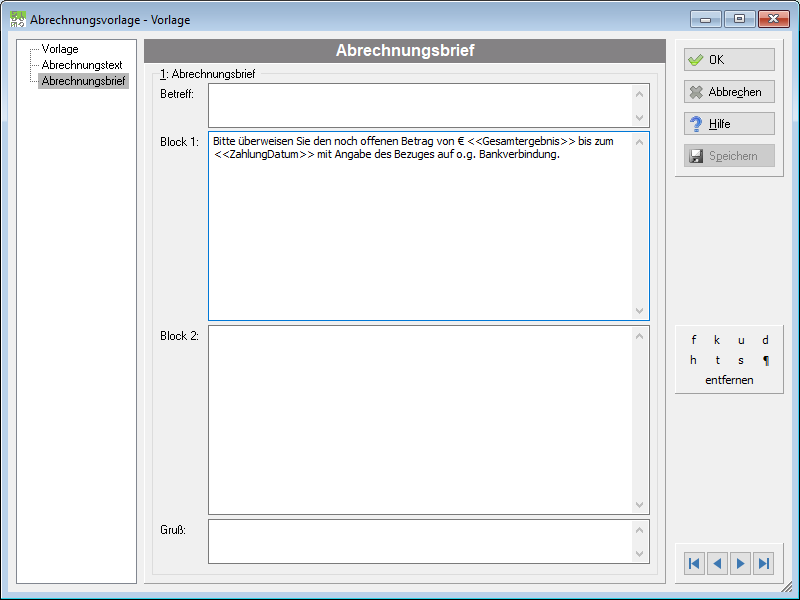
Die Editiermaske unterscheidet 4 Textbereiche.
Betreff
Hier tragen Sie einen möglichen Betreff (bspw. NK-Abrechnung für Objekt XY) ein.
Block 1
Der Block 1 wird als Variable Block1 in die Word-Adressdatei gestellt.
Block 2
Der Block 2 wird als Variable Block2 in die Word-Adressdatei gestellt.
Gruß
Die Grußzeilen werden als Variable Gruß in die Word-Adressdatei gestellt.
Mit Klicken der rechten Maustaste in einen Eingabeblock können Sie sämtliche Variablen abrufen!
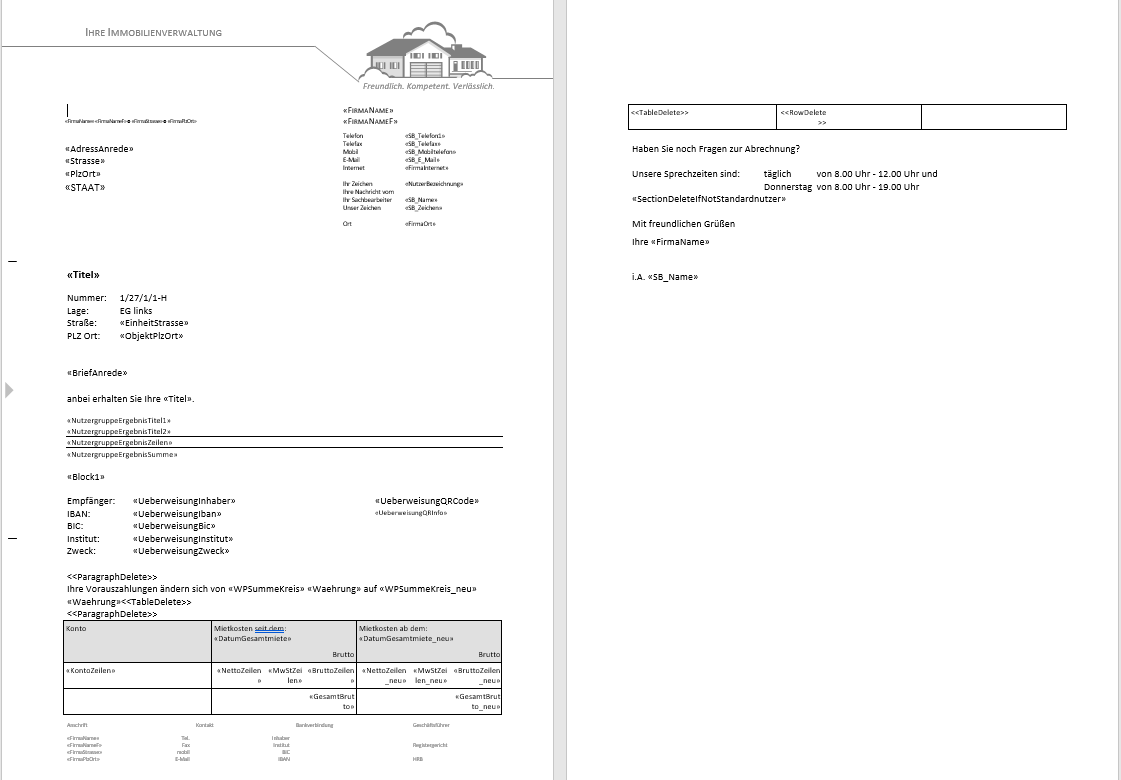
Der dazugehörige Word-Serienbrief könnte folgendermaßen aussehen...