SIDOMO - Hilfe
|
|
|
|
|
|
|
|
|
|
|
|
|
|
|
|
|
|
|
|
|
|
|
|


In den Registern Filter (Verwaltung 1), Filter (Verwaltung 2) und Filter (Ansprechpartner) können Sie weitere Selektionen vornehmen. Mit dem Wechseln auf das Register Liste werden nur noch die Objekte angezeigt, die zu der getroffenen Selektion passen.
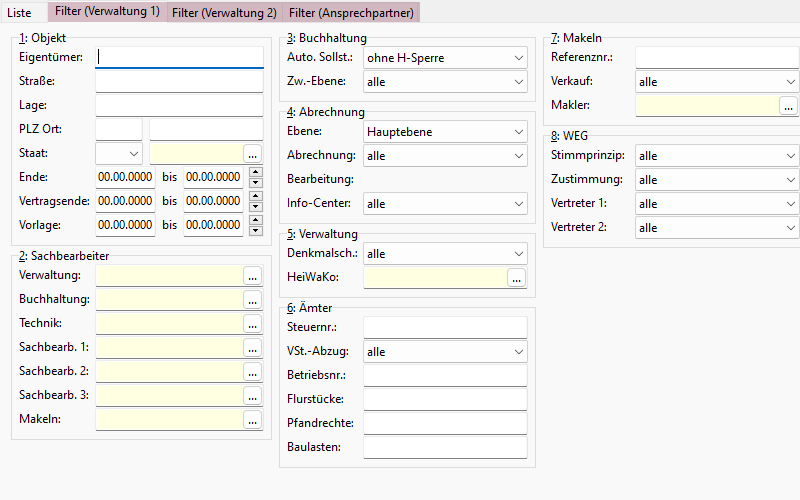
In dieser Eingabegruppe können Sie die Objekte nach Ihren Adressdaten selektieren. Geben Sie bspw. bei der PLZ die Ziffer 6 ein, so werden nur noch diejenigen Objekte angezeigt, die im PLZ-Bereich 6 vorhanden sind.

In diesem Feld können Sie nach Bedarf Objekte selektieren, bei denen ein Sperre im Objektstamm hinterlegt wurde. Analog dazu können Sie auch nur Objekte selektieren, welchen keine Sperre hinterlegt wurde. Diese Auswahl kann übrigens auch auf einzelne Ebenen beschränkt werden.
In diesen Feldern können Sie Objekte gemäß dem hinterlegten Heizkostenabrechner (Wärmedienst) und/oder der beim Heizkostenabrechner geführten Liegenschaftsnummer filtern.
Sie haben die Möglichkeit, nach der Steuernummer eines Objekteigentümers oder der Betriebsnummer eines Objektes zu suchen. Wollen Sie nach bestimmten Flurstücksnummern oder Pfandrechten suchen, so geben Sie hier die entsprechenden Zeichenfolgen ein. Sie können ebenfalls Objekte nach deren vordefinierten Typ des VSt.-Abzugs filtern.
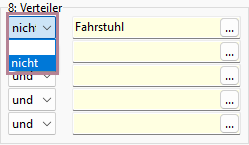
Wählen Sie bspw. aus der Liste der Verteiler einen Verteiler aus (in unserem Beispiel Fahrstuhl ) und gehen zurück auf das Registerblatt Liste, so werden nur noch diejenigen Objekte angezeigt, die über den Verteiler Fahrstuhl verfügen (siehe Objektstamm > Registerblatt Verteiler). Eine Verknüpfung von mehreren Verteilern ist ebenfalls möglich.
Tipp: |
Wenn Sie z.B. Objekte mit bestimmten Verteilern (z.B. mit der Eigenschaft Fahrstuhl) von einer Selektion ausschließen möchten, wählen Sie über das Menü nicht aus. |
In diesem Feld können Sie Objekte nach dem beim Ansprechpartner hinterlegten Merkmal "Rundbriefe" filtern.
Wollen Sie Objekte mit bestimmten Zuordnungen einer Kostenstelle oder Kostenträger selektieren, geben Sie hier die entsprechenden Nummern ein. Sie können weiterhin solche Objekte selektieren, die mit oder ohne FiBu-Sperre belegt sind.
Über diese Gruppe können Sie Objekte filtern, denen zu einem bestimmten Zeitpunkt kein gültiger Energieausweis hinterlegt wurde.
Wollen Sie alle Objekte selektieren, die ein bestimmter Benutzer (lt. SIDOMO Benutzerverwaltung) in einem bestimmten Zeitraum bearbeitet hat, so wählen Sie in der Gruppe 4: Bearbeitung den entsprechenden Benutzer und evtl. den gewünschten Zeitraum.
Falls das Dateisystem von SIDOMO erheblich gestört worden ist (bspw.: durch einen Systemabsturz, Stromausfall, Manipulation Dritter, usw.) kann es passieren, dass ein Mandant (siehe Stammdaten > Firma) nicht mehr angezeigt wird, obwohl noch Objekte vorhanden sind. Diese Objekte werden standardmäßig von SIDOMO nicht mehr angezeigt! Mit Aktivieren des Kontrollkästchen verwaiste Objekt-Datensätze zeigt Ihnen SIDOMO diese Objektdatensätze an.
WICHTIG: |
Wir empfehlen Ihnen, sich mit uns in Verbindung zu setzen, falls bei dieser Funktion Datensätze angezeigt werden! |
