SIDOMO - Hilfe
|
|
Weitere Themen: |
|
|
|
|
|


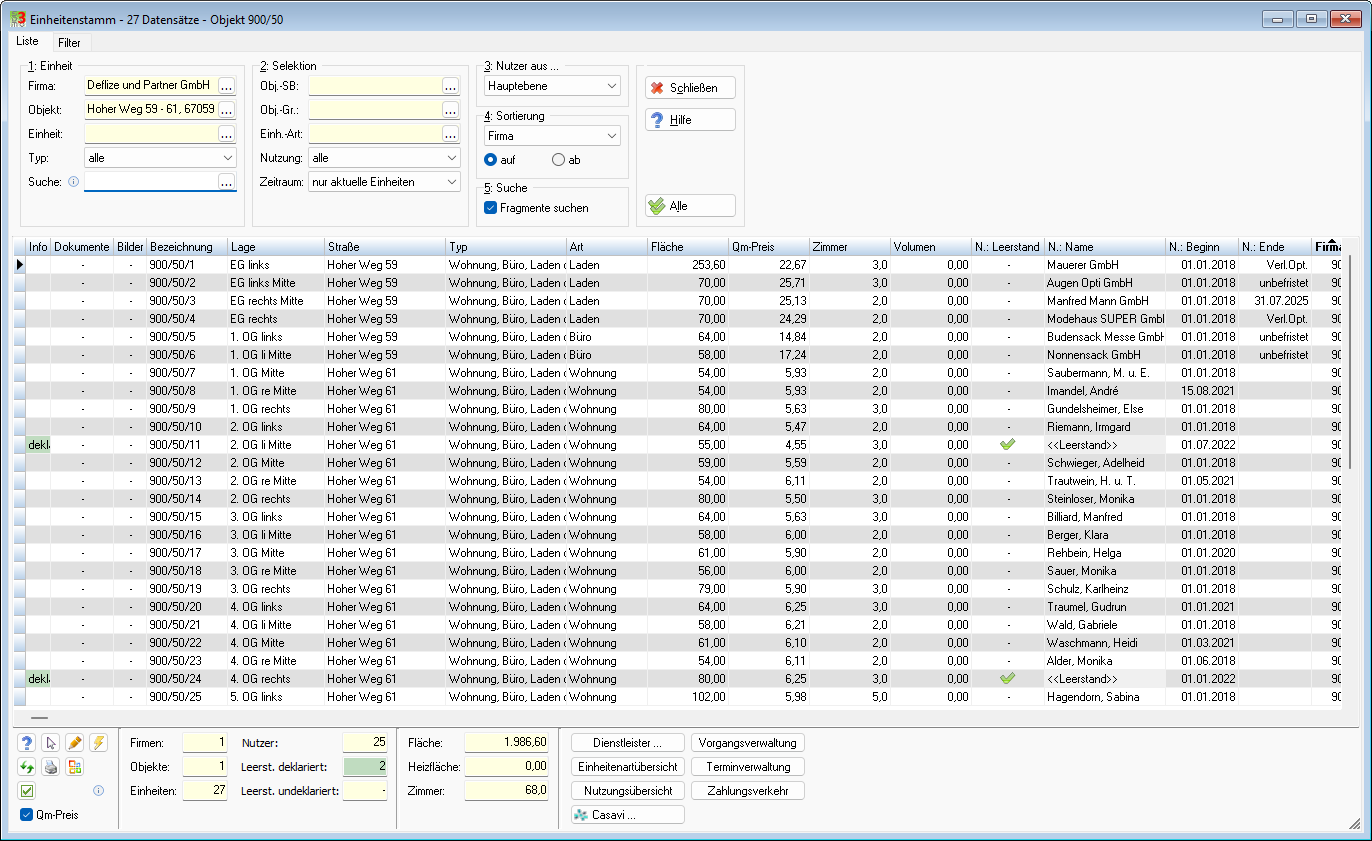
Eine bestehende Einheit wählen Sie in dem Übersichtsfenster an, in dem Sie mit der linken Maustaste einen Doppelklick auf die entsprechende Einheit ausführen oder mit einem Einfachklick die entsprechende Einheit anwählen und mit der ENTER-Taste bestätigen oder mit der rechten Maustaste auf den Datensatz klicken und aus dem Kontextmenü die Funktion Bearbeiten wählen. |
In der Statusleiste erhalten Sie weitere Hinweise zu den selektierten Daten. Falls Sie im Menü Extras > Optionen > Fortsetzung > Farben für die deklarierten bzw. undeklarierten Leerstände Farben hinterlegt haben, werden die Datensätze entsprechend eingefärbt. Über die Schaltfläche
|


Gruppen des Programmformulars...
In der Gruppe 1: Einheit kann in den Eingabefeldern Straße bzw. Lage nach Einheitenstraße oder Einheitenlage gesucht werden. Das Übersichtsfenster zeigt automatisch nur noch die selektierten Einheiten an. Geben Sie bspw. als Einheitenlage die Buchstabenkombination 1. ein, so werden nur noch diejenigen Einheiten angezeigt, die in der Einheitenlage mit 1. (bspw. 1.OG) beginnen. Alle anderen Einheiten werden nicht angezeigt. Gleiches gilt auch für die Nummer. |
Sachbearbeiter: Wollen Sie alle Einheiten oder nur diejenigen Einheiten anzeigen lassen, die von einem bestimmten Sachbearbeiter verwaltet werden? Die Zuordnung einer Einheit zu einem Sachbearbeiter wird grundsätzlich im Objektstamm getroffen.
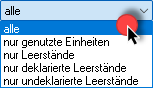
Wahlweise kann der Sachbearbeiter beim Aufruf des Einheitenstamms vorgefiltert werden. Dies kann bei geöffnetem Einheitenstamm unter Einheit > Einstellungen (alternativ F9) wunschgemäß festgelegt werden. Objektgruppe: Selektieren Sie hier einen Objekttyp, eine Objektgruppe, eine Objektart bzw. einen Objektverteiler. Lesen Sie dazu weitere Hinweise unter Selektionsfeld Objektgruppe. Einheitenart: Selektieren Sie hier Einheiten nach Einheitentyp, Einheitenart oder Einheitenverteiler. Lesen Sie dazu weitere Hinweise unter Selektionsfeld Einheitenart Nutzung: Wählen Sie, ob Sie sich alle Einheiten, nur die genutzten Einheiten, nur die deklarierten Leerstände oder nur die nicht-deklarierten Leerstände anzeigen lassen wollen.
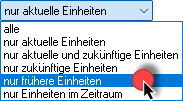
Zeitraum: Sie haben die Möglichkeit, sich nur die aktuellen Einheiten, alle Einheiten oder nur die früheren Einheiten (lt. deren Verwaltungszeitraum > siehe auch Registerblatt Einheit) anzeigen zu lassen.
|
Welche Nutzer-Ebene soll in den WEG-Anlagen angezeigt werden (siehe auch Bedienungshinweise für Auswahlformular)?
Über das Registerblatt Filter kann eine weitere Selektionsmöglichkeit fest eingetragen werden. Ein gesetzter Filter kann mit betätigen der Taste Alle deaktiviert werden. |
Die Sortierung kann in sämtlichen Datenbereichen frei selbst definiert werden, indem entweder im Dropdownmenü des Auswahlbereichs die gewünschte Sortierung eingestellt oder einfach der Spaltentitel des Datenbereichs angeklickt wird. Der Wechsel der Sortierungsrichtung kann entweder über die Auswahlpunkte auf bzw. ab oder über das nochmalige Klicken auf den Spaltentitel initiiert werden.
Die Sortierung wird im Regelfall für den Benutzer gespeichert und beim wiederholten Aufruf des Auswahlformulars wieder so eingestellt. Weiterhin wird die Sortierung im Regelfall auf die Sortierung im Ausdruck bzw. Export (Excel/Word) übernommen. |
Fragmente suchen Wahlweise kann die Funktion Fragmente suchen deaktiviert werden, wenn die Suche strikter und eingegrenzter erfolgen soll. Da die Suchfunktionalität über die Jahre stark modifiziert wurde, ist die Deaktivierung dieser Option im Regelfall nicht mehr erforderlich und kann höchstens verwendet werden, um eine große Menge an Suchergebnissen zu verringern.
Eine Deaktivierung wirkt insbesondere bei Verwendung von mehreren Teilbegriffen einschränkend. |
© 1984-2025 Deflize und Partner GmbH, Ludwigshafen am Rhein
