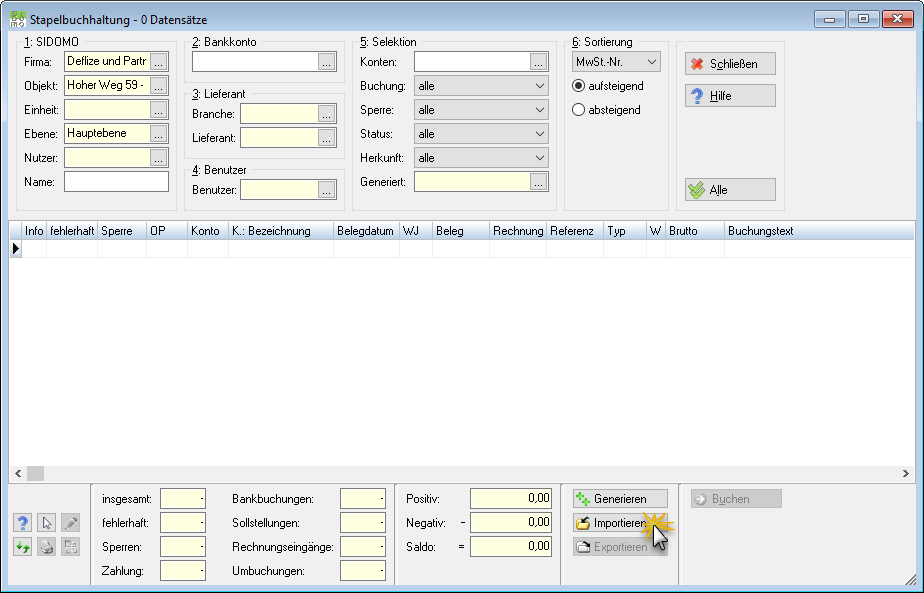
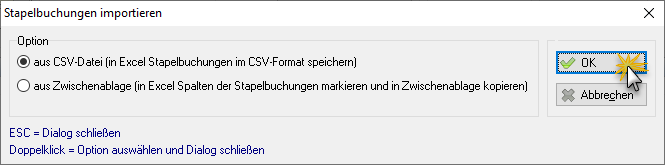
Im nächsten Schritt kann gewählt werden, ob die Daten aus einer CSV-Datei oder aus der Zwischenablage importiert werden sollen.
Der Import aus der Zwischenablage kann den Vorteil haben, dass die Daten in Excel parallel geöffnet sein können und damit schneller bei einer Abänderungen wieder importiert werden können. Ansonsten müssen selbst erstellte CSV-Dateien zuerst in Excel gespeichert und geschlossen werden, um anschließend in der Stapelbuchhaltung importiert werden zu können.
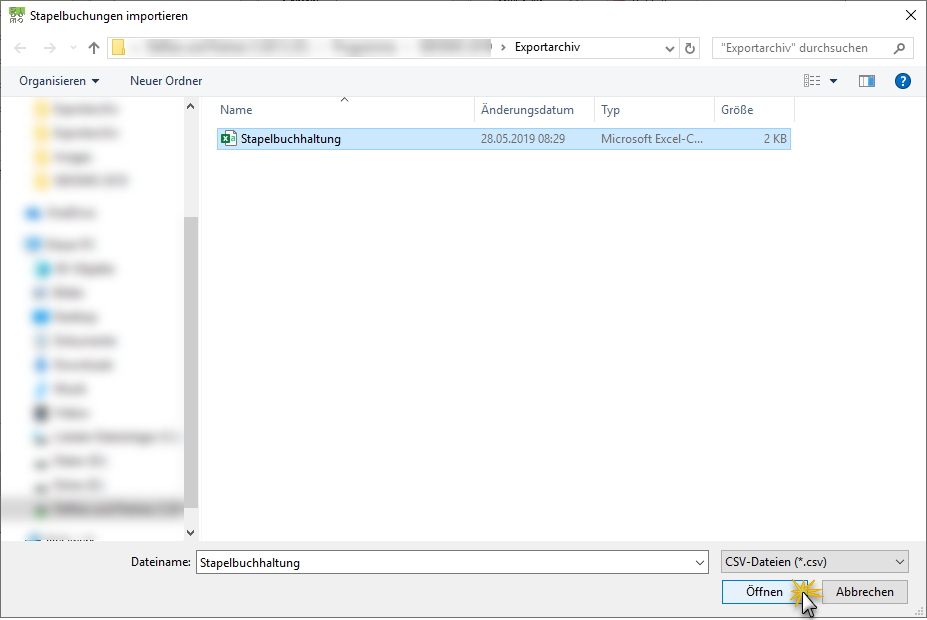
Wurde die Import-Variante aus CSV-Datei gewählt, wird standardmäßig den unter Extras > Optionen > Registerblatt Verzeichnisse definierte Ordner für das Exportarchiv vorgeschlagen. Das Quellverzeichnis kann manuell angepasst werden, wobei ansonsten immer das Exportarchiv vorgeschlagen wird.
Anschließend kann die entsprechende Datei zum Import ausgewählt werden.
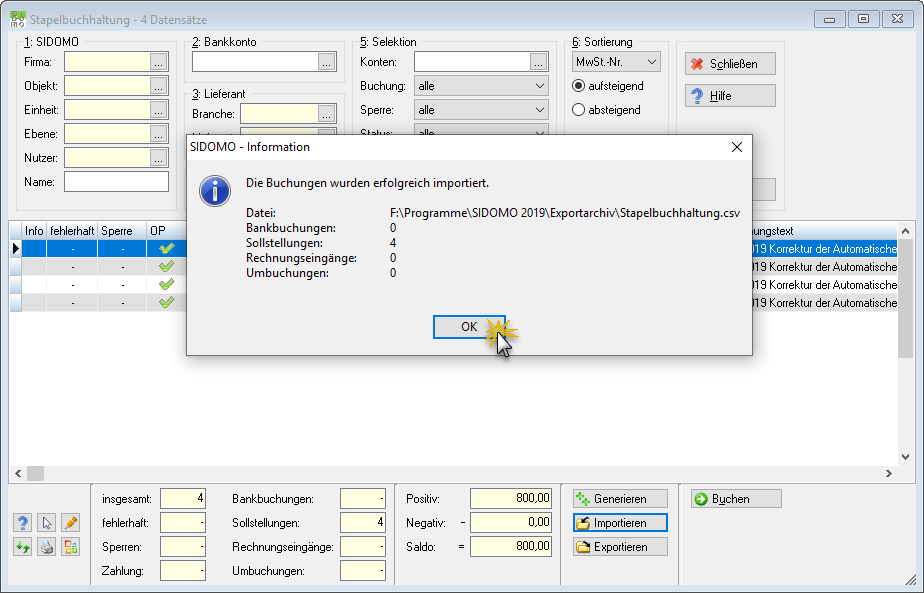
Bei einem erfolgreichen Import wird eine entsprechende Erfolgsmeldung ausgegeben, die Aufschluss über die Anzahl der Importierten Datensätze (Stapelbuchungen) geordnet nach Buchungstyp gibt.
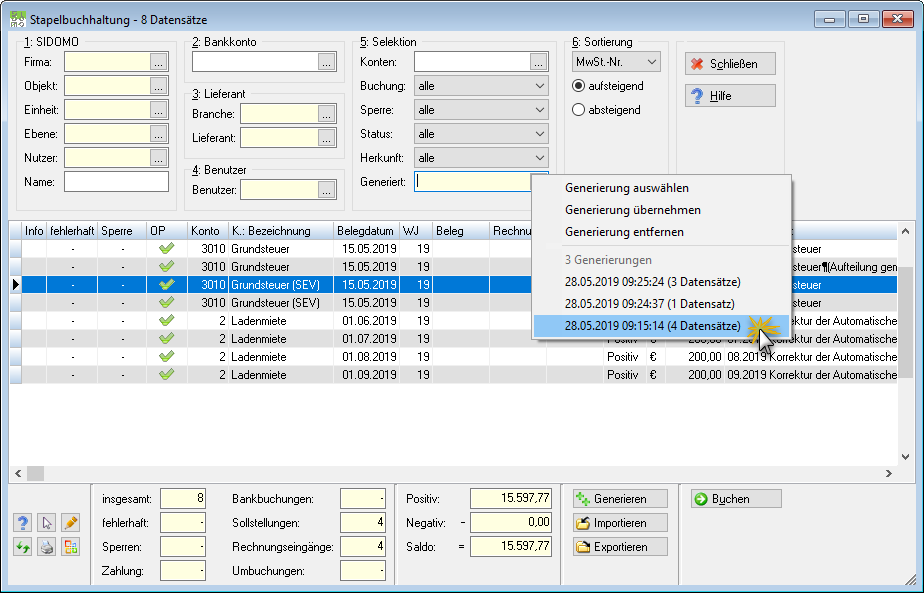
Im Datenbereich werden die Datensätze nun aufgeführt. Um ausschließlich die gerade importierten Datensätze angezeigt zu bekommen, kann im Auswahlbereich im Feld Generiertdas entsprechende Datum selektiert werden. Der Datum-Zeit-Stempel entspricht dem des Importlaufs.
Eine Beispieldatei kann über die Support-Mitarbeiter der Deflize & Partner GmbH bereitgestellt werden.
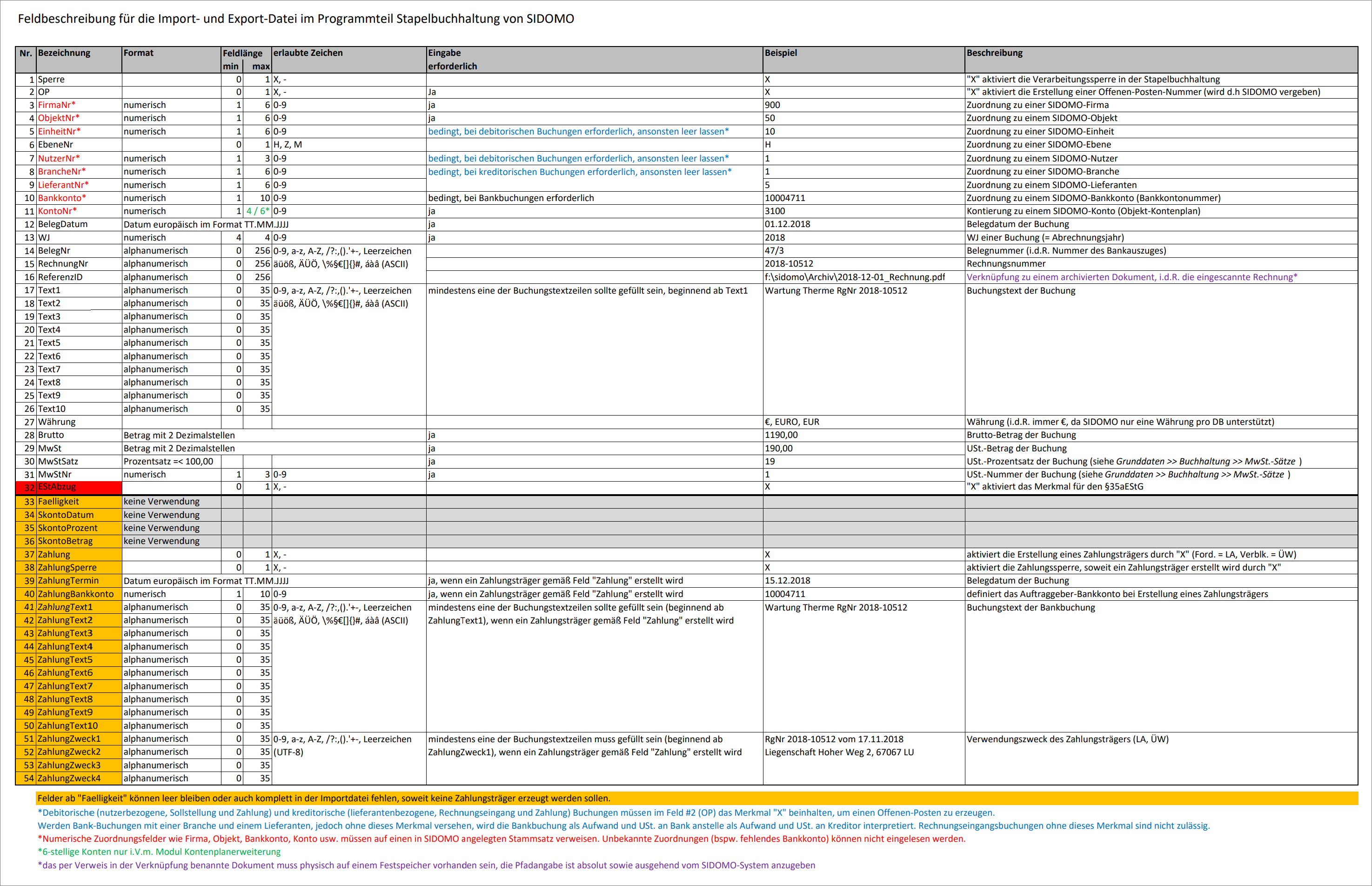
Steuersatz / Schnittstellendefinition
Die Beschreibung des Steuersatzes kann aus folgender Abbildung entnommen werdeb. Alterternativ kann diese durch die Support-Mitarbeiter der Deflize & Partner GmbH als PDF-Datei bereitgestellt werden.