SIDOMO - Hilfe
|
Navigation: Kapitel > Auswertung > Kontoauszug Funktionen des Kontextmenüs |
Themen Zurück Top Vor Menü |
Sämtliche Funktionen können über das Kontextmenü (Rechtsklick im Datenbereich) aufgerufen werden. Alternativ kann das Kontextmenü über den Menüpunkt Kontoauszug (Tastenkombination ALT + K) aufgerufen werden. Ansonsten können Buchungen zum Bearbeiten auch einfach per Doppelklick aufgerufen werden.
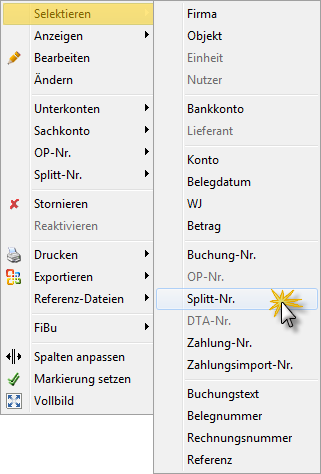
Selektieren
Mithilfe der Funktion Selektieren können Sie die zugehörigen Daten der markierten Buchung in das Auswahlformular eintragen lassen. In unserem Beispiel würden in Gruppe 1 automatisch der Modus Kontoauszug für Nutzer und in Gruppe 2 die Nutzerdaten der selektierten Buchung eingetragen werden.

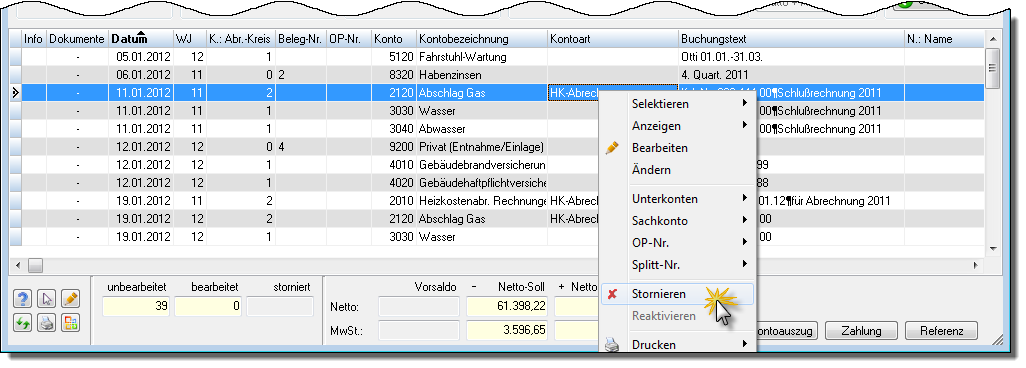
Falls Sie eine Buchung nachträglich wieder löschen (stornieren) möchten, so markieren Sie diese Buchung und rufen über die rechte Maustaste die Funktion Stornieren auf.
Die stornierte Buchung wird ab diesem Zeitpunkt in keiner Auswertung erscheinen. Wollen Sie die Stornierung zurücknehmen, so wählen Sie in der Gruppe 6 die Auswahl nur Stornierungen und betätigen anschließend die Taste Anzeige. Danach markieren Sie die entsprechende Buchung und rufen die Funktion reaktivieren auf. SIDOMO storniert und reaktiviert Splittbuchungen, Umbuchungen oder aufgeteilte Buchungen immer zusammen. Markieren Sie eine Teilbuchung zum Zwecke der Stornierung, so filtert SIDOMO sämtliche mit dieser Buchung zusammenhängende Teilbuchungen. Alle zusammenhängenden Buchungen besitzen eine identische Splitt-Nummer. Diese können Sie über die Gruppe 6 (Linksklick auf OP) direkt anwählen.
|
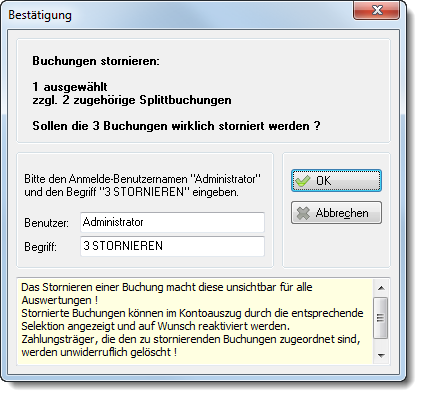
Wollen Sie eine Buchung, die Sie zuvor irrtümlich storniert hatten, wieder der regulären Buchhaltung zuführen, so wählen Sie in der Gruppe 0 die Auswahl nur Stornierungen und betätigen anschließend die Taste Anzeige. Danach markieren Sie die entsprechende Buchung und rufen aus dem Kontextmenü die Funktion reaktivieren auf. |
Falls Sie eine Buchung nachträglich ändern möchten, so markieren Sie diese Buchung und rufen entweder über die rechte Maustaste die Funktion bearbeiten auf oder machen einen Doppelklick auf die entsprechende Buchung. Danach wird ein gesondertes Fenster angezeigt. In diesem Fenster können fast alle Einträge der Buchung geändert werden. Falls Sie die Unterkonten des Sammelkontos Erlöse 00 ändern wollen, so müssen Sie beim Kontoauszug das Kontrollkästchen mit Unterkonten 1 bis 9 aktiviert haben (siehe auch Bearbeitung von Buchungssätzen). |
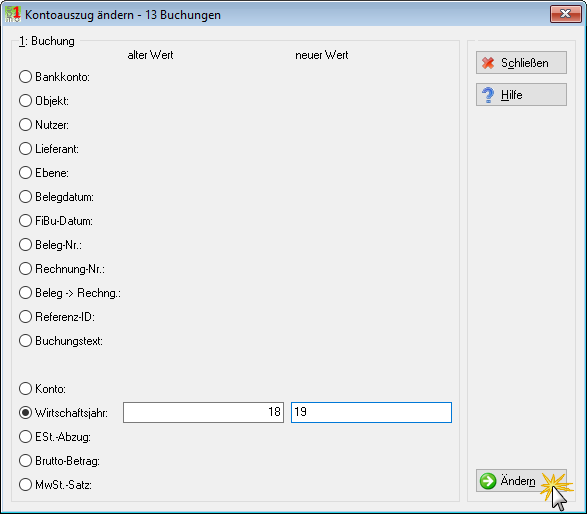
Nachdem Sie mehrere Buchungen selektiert haben, wählen Sie aus dem Funktionsmenü den Punkt Ändern. Danach werden Sie aus Sicherheitsgründen nach Ihrer Benutzerkennung bzw. Ihrem Passwort gefragt. Falls Sie sich nicht sicher sind, ob die gewählte Selektion richtig ist, empfehlen wir Ihnen vorher eine Kopie des Datenbestandes mit dem Datenbank-Packer durchzuführen (siehe Änderung von Buchungssätzen)!
Bevor Sie eine größere Anzahl von Buchungen in einem Verarbeitungslauf abändern lassen, empfehlen wir Ihnen, vorher eine Kopie des Datenbestandes mit dem Datenbank-Packer durchzuführen!
Das Programm sucht innerhalb der zuvor selektierten Buchungen nach den Buchungssätzen, die den alten Wert beinhalten. Bei diesen Buchungen (und nur bei diesen Buchungen!) wird der alte Wert durch den neuen Wert ersetzt und abgespeichert. |
Über die Kontextfunktion Konten > umbuchen / aufteilen / zusammenfassen können eine oder mehrere Buchung über das Kontierungsformular (bekannt aus Zahlungsträger/DTA oder Zahlungsträgerimport) praktisch beliebig neu zusammengesetzt werden.
Folgende Kombinationen sind möglich: •Unter- und Einzelkonten •Sachkonten
Grundsätzlich müssen die Buchungen in folgenden wesentlichen Merkmalen übereinstimmen: •Belegdatum •Buchungstyp Bankbuchung, Sollstellung, Rechnungseingang •Bankkonto bei Bankbuchungen •Lieferant (soweit vorhanden)
|
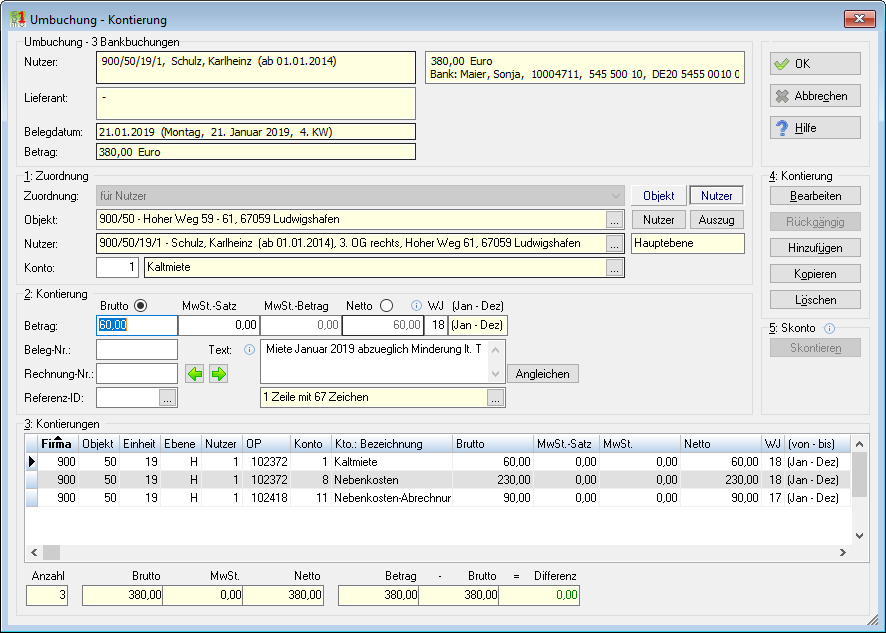
Buchungen der Unterkonten 1-9 (Staffelkonten) die durch eine Aktion (bspw. automatischen Sollstellung) zusammen erstellt wurden sind, werden in SIDOMO als eine Buchung des Sammelkontos 0 behandelt. Um diese Buchung in ihre Einzelbuchungen zu zerlegen, können Sie die Funktion Erlöskonten aufteilen nutzen. Die Ursprungsbuchung wird storniert, erhält jedoch ebenfalls die gleiche Splitt-Nummer. Durch das Aufteilen entstehen Einzelbuchungen der Unterkonten 1-9. Jede dieser Einzelbuchungen kann nun eigenständig storniert und reaktiviert werden. Um eine Einzelbuchung separat stornieren zu können, muss zusätzlich die Splittnummer entfernt werden. Buchungen mit der gleichen Splitt-Nummer werden grundsätzlich zusammen storniert! |
Erlöskonten, die versehentlich gesplittet wurden, können auch wieder zusammengefasst werden. Dadurch entsteht wieder der Zustand wie vor Aufteilung. Die Einzelbuchungen müssen jedoch die gleiche Splittnummer haben und dürfen sich auch sonst (außer Betrag und Unterkonto) nicht voneinander unterscheiden. |
Über die Kontextfunktion Einzelkonten > aufteilen können Buchungen im Bereich der Nutzer-Einzelkonten 10-19 nachträglich in bis zu 4 Teilbeträge unter Beibehaltung der übrigen Buchungsmerkmale aufgeteilt werden.
|
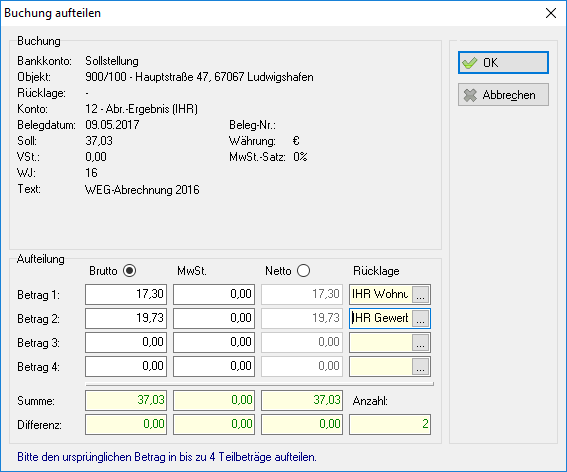
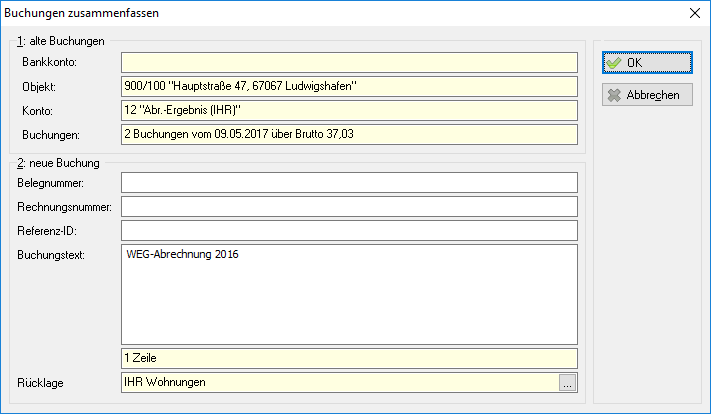
Einmal falsch aufgeteilte Einzelkonten können mit der Kontextfunktion Einzelkonten > zusammenfassen wieder zu einer Buchung zusammengefasst werden. Beim Zusammenfassen wird geprüft, ob die Buchungen identische Merkmale wie Splitt-Nummer, Konto, Belegdatum, WJ und Buchungstext besitzen. Nur bei Übereinstimmung können diese zusammengefasst werden.
|
Diese Funktion dient in erster Linie der nachträglichen Aufteilung einer Kostenposition, die in eine abzugsfähige (Lohn-, Fahrt- und Maschinenkosten) und eine nicht abzugsfähige Position (Materialkosten) gemäß §35a EStG getrennt werden soll. Dies ist bspw. notwendig, um die abzugsfähigen Positionen im ESt.-Ausweis berücksichtigen zu können. Die Ursprungsbuchung wird storniert, erhält jedoch ebenfalls die gleiche Splitt-Nummer. D.h. sie bleibt weiterhin im System, wird jedoch bei sämtlichen Auswertungen ausgeblendet. SIDOMO prüft hier noch einmal, ob die aufgeteilten Beträge mit der Ursprungsbuchung übereinstimmen. Dazu stellt Ihnen SIDOMO eine Zeile mit den Differenzen dar (siehe ESt.‑Abzug).
|
Analog zum Aufteilen einer Sachbuchung, können Sie versehentlich gesplittete Buchungen wieder zu einer Gesamtbuchung zusammenfügen. Das Merkmal abzugsfähig geht dabei verloren. Sie können nur vorher gesplittete Buchungen wieder zusammenfassen. Ehemals aus einer Gesamtbuchung entstandene Teilbuchungen sind i.d.R. an der gleichen Splitt-Nr in der gleichnamigen Spalte des Datengitters erkennbar. |
Falls Sie bei einer Nutzerbuchung den falschen OP ausgebucht haben oder über die Funktion Ausziffern von Offenen Posten fälschlicherweise OP gegenseitig ausgeziffert oder zusammengefasst haben, so können Sie über diese Funktion einer Nutzerbuchung wieder einen neuen OP zuordnen. Markieren Sie diese Buchung und rufen über das Kontextmenü die Funktion OP-Nummer > erzeugen auf. Für die gewählten Buchungen werden anschließend neue OP eingerichtet. |
Mit dieser Funktion können einer oder mehreren Buchung eine neue Splitt-Nummer zuweisen. Haben Sie mehrere Buchung für diese Aktion markiert, so erhalten diese Buchungen auch die identische Splitt-Nummer, sind folglich auch zukünftig miteinander verknüpft und können auch nur noch zusammen storniert und reaktiviert werden. |
Mit dieser Funktion können Sie einer Buchung, die durch eine Splitt-Nummer mit anderen Buchungen verknüpft ist (also nicht einzeln storniert werden kann), die Splitt-Nummer entfernen. Dadurch ist die jeweilige Buchung wieder absolut selbständig und kann einzeln storniert bzw. reaktiviert werden. |
In der Buchungserfassung wird jetzt bei der Erfassung von Umbuchungen und Splittbuchungen eine eindeutige Splittbuchungsnummer vergeben und bei den gemeinsam erzeugten Buchungen vermerkt. Diese Splittbuchungsnummer wird im Datengitter des Kontoauszugs in der Spalte "Splitt.-Nr." angezeigt. Durch Auswahl der Option "Selektieren > Splitt-Nr." aus dem Menü oder Kontextmenü können alle Buchungen, die zu dieser Umbuchung/Splittbuchung gehören, selektiert werden. (mehr...)
|
Sobald Sie einen DTA-Lauf durchführen (Erstellung DTAUS0-Datei) wird allen Buchungen der im DTA-Lauf enthaltenen Zahlungsträger die entsprechende DTA-Nummer hinterlegt. Diese DTA-Nummer wird im Datengitter des Kontoauszugs in der Spalte "DTA-Nr." angezeigt. Durch Auswahl der Option Selektieren > DTA-Nr. aus dem Menü oder Kontextmenü können alle Buchungen, die zu diesem DTA-Lauf gehören, selektiert werden. (nur Modul "DTA mit Kreditinstituten")
|
© 1984-2025 Deflize und Partner GmbH, Ludwigshafen am Rhein
