SIDOMO - Hilfe
|
|
Weitere Themen: |
|
|
|
|
|
|
|
|
|
|
|


Nachdem Sie im Kontoauszug den zu bearbeitenden Buchungssatz markiert haben, können Sie über das Kontextmenü (Rechtsklick) die Funktion Bearbeiten aufrufen oder alternativ einen Doppelklick auf die zu bearbeitende Buchung ausführen.
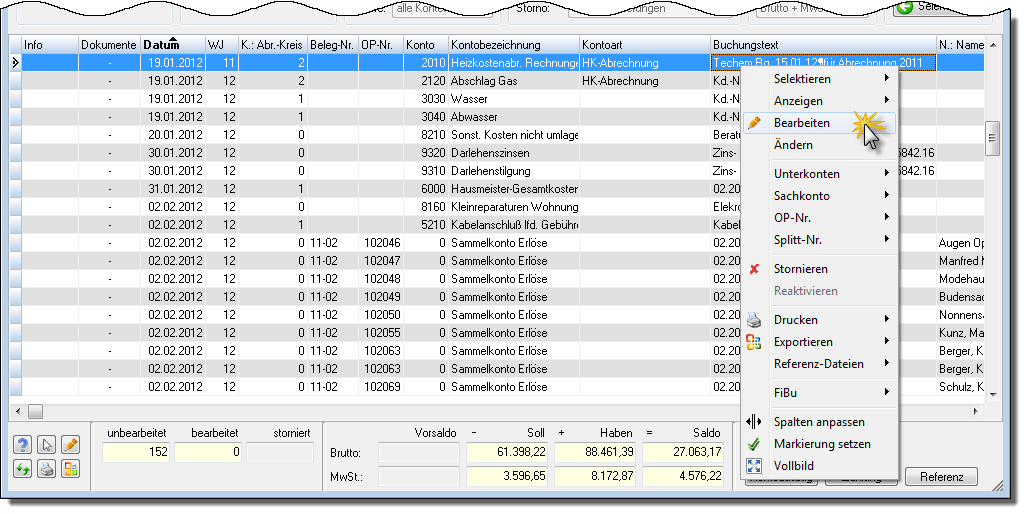
Anschließend werden sämtliche Einträge dieses Buchungssatzes in folgenden Fenster angezeigt.
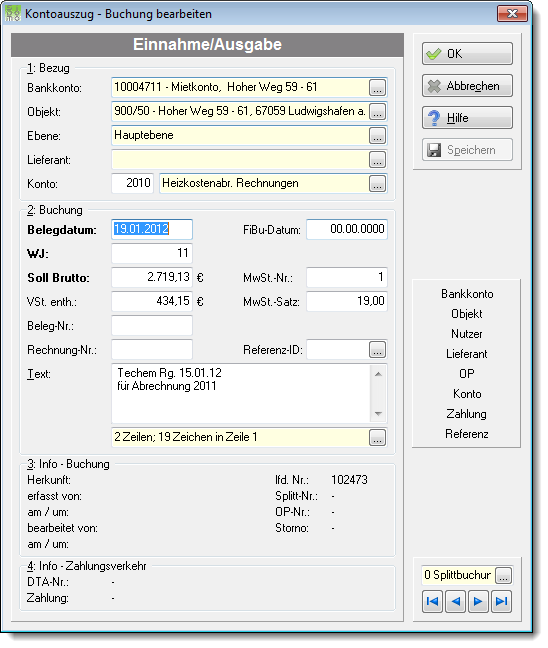
Folgende Änderungen sind möglich:
1. |
Bezug: Klicken Sie mit der rechten Maustaste in das entsprechende Eingabefeld bzw. klicken mit der linken Maustaste auf die Schaltfläche |
2. |
Buchung: Überschreiben Sie die zu ändernden Einträge und betätigen die SPEICHERN-Taste. Beachten Sie bitte, dass auch in dieser Rubrik nicht jegliche Änderung möglich ist (Bspw. kann bei Anzeige des Kontos 00 keine Beträge geändert werden). •Falls Sie das Sammelkontos Erlöse 0 ändern wollen, so müssen Sie beim Kontoauszug das Kontrollkästchen Unterkonten 1-9 aktivieren. •Falls Sie den Buchungstext bei einer Debitorbuchung bzw. Kreditorenbuchung ändern, so ändert sich automatisch der OP-Text in der Offenen-Posten-Verwaltung. •Falls Sie keine Möglichkeit der Änderung haben (alle Felder sind deaktiviert), so fehlt Ihnen entweder die Berechtigung (siehe Menü Extras > Benutzerverwaltung) oder zu dieser Buchung existiert ein Zahlungsträger! In beiden Fällen wird die Schaltfläche |
3. |
Info: In dieser Rubrik werden Ihnen weitere dokumentarische Daten zu dieser Buchung angezeigt. Dazu zählen u.a. wer, wann die Buchung erfasst und evtl. nachträglich bearbeitet hat. Ebenso gehen hieraus der Programmteil aus dem die Buchung ursprünglich erstellt wurde hervor usw. |
 und wählen den entsprechenden Datensatz aus. Beachten Sie bitte, dass nicht jegliche Änderung möglich ist (Beispielsweise kann nicht aus einer Nutzerbuchung eine Sachkontenbuchungen werden). In diesem Falle meldet SIDOMO einen Fehler.
 eingeblendet.
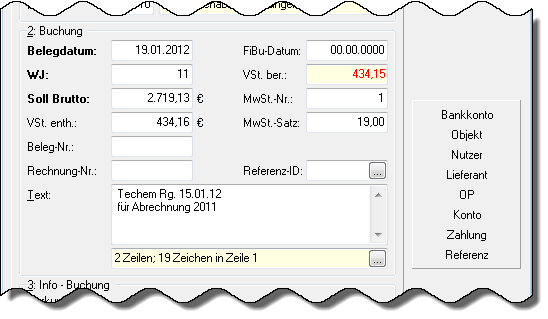
Falscher MwSt.-Satz und / oder -Betrag...
Falls zusätzlich unterhalb des MwSt.-Satzes ein roter Wert dargestellt wird, so überprüfen Sie bitte den MwSt.-Betrag. Evtl. stimmt der Betrag und / oder der MwSt.-Satz nicht.