SIDOMO - Hilfe
|
|
Themen: |
|
|
|
|
|
Weitere Themen: |
|
|
|
|
|
|
|
|
|
|
|


Einen bestehenden Vorgang wählen Sie in dem Übersichtsfenster an, in dem Sie mit der linken Maustaste oder einen Doppelklick auf den entsprechenden Vorgang ausführen oder mit einem Einfachklick den entsprechenden Vorgang anwählen und mit der ENTER-Taste bestätigen. In der Statusleiste erhalten Sie weitere Informationen über den Status der Vorgänge.
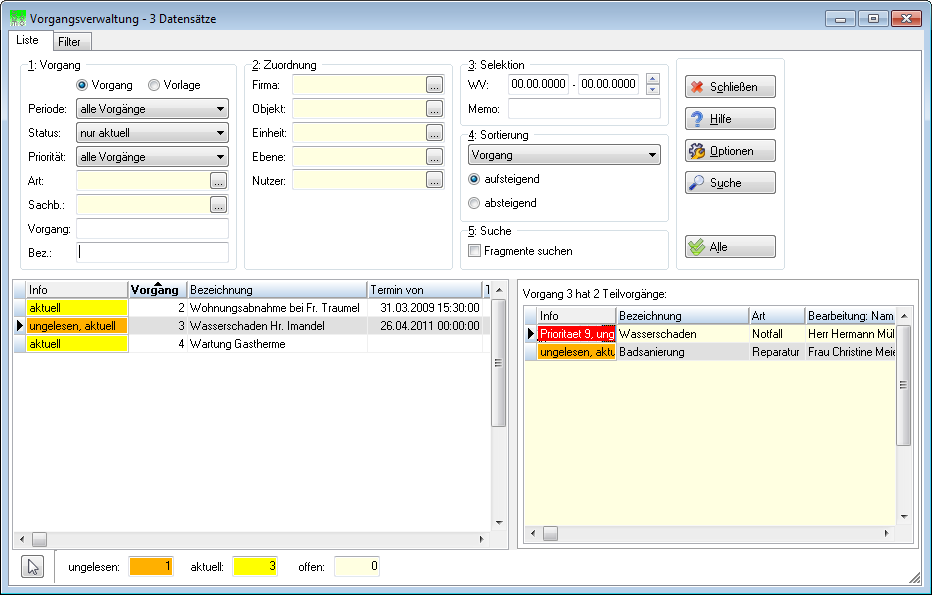
Status:
Wählen Sie ...
•nur ungelesene Vorgänge
•nur ungelesen und aktuelle Vorgänge
•nur ungelesen, aktuelle und offene Vorgänge
•nur erledigte Vorgänge
•alle Vorgänge (Wählen Sie diese Selektion, damit Sie sich alle Vorgänge, egal welcher Status der einzelne Vorgang hat, angezeigt bekommen, bspw. um eine Historie aller Vorgänge eines Objektes zu erhalten.)
Priorität:
Sie können sich alle Vorgänge oder auch nur alle Vorgänge einer bestimmten Prioritätsstufe anzeigen lassen. Vorgänge mit höchster Priorität werden zusätzlich farblich hervorgehoben.
Art:
Sie können sich alle Vorgänge oder nur die Vorgänge einer gewählten Vorgangsart anzeigen lassen.
Bearbeiter:
Standardmäßig bekommen Sie immer zuerst nur die eigenen Vorgänge angezeigt. Beim Vorgang sind Sie als zuständiger Bearbeiter eingetragen (in unserem obigen Beispiel wäre dies der Herr Hermann Müller). Sobald Sie die Selektion entfernen (ACHTUNG: Benutzerrecht > könnte auch bei einzelnen Benutzer deaktiviert sein!), bekommen Sie alle Vorgänge sämtlicher Bearbeiter angezeigt. Haben Sie sich als Administrator in SIDOMO angemeldet, so bekommen Sie standardmäßig immer alle Vorgänge angezeigt.
Verknüpfung:
Haben Sie mehrere Vorgänge miteinander verknüpft, so können Sie durch Eingabe der Verknüpfungsnummer sich nur noch diese Vorgänge anzeigen lassen. Mit Hilfe der Funktion Selektion übernehmen des Kontextmenüs können Sie sehr einfach die Verknüpfungsnummer des gewählten Vorgangs eintragen lassen.
Bezeichnung:
Sie haben die Möglichkeit auch über die Bezeichnung des Vorgangs zu selektieren. Wir empfehlen Ihnen in diesem Fall, das Kontrollkästchen Fragmente Suchen zu aktivieren.
Ist der Vorgang einem Objekt, einer Einheit oder einem Nutzer zugeordnet, können Sie sich nur diese anzeigen lassen.
