SIDOMO - Hilfe
|
|


Die SIDOMO®-Cloud (siCloud) ist die Online-Plattform für die Immobilienverwaltung.
Mit der siCloud gehen Deflize und Partner GmbH einen weiteren Schritt in Richtung Zukunft und bieten den Kunden einen Mehrwert durch die sofortige Verfügbarkeit von Rundschreiben, Abrechnungen, Wirtschaftsplänen, etc.
Die Vorteile für den Verwalter: •Publizieren von Dokumenten für die Kunden •Veröffentlichung von Mitteilungen an die Kunden •Überwachen der Downloads der Kunden •Empfangen der Meldungen der Kunden •Steuerung komplett in SIDOMO® (kein Upload) •Online-Zugriff auf die Stammdaten
Die Kunden (Mieter, WEG-Eigentümer, Objekt-Eigentümer) können... •Dokumente online abrufen •Mitteilungen empfangen •Meldungen senden
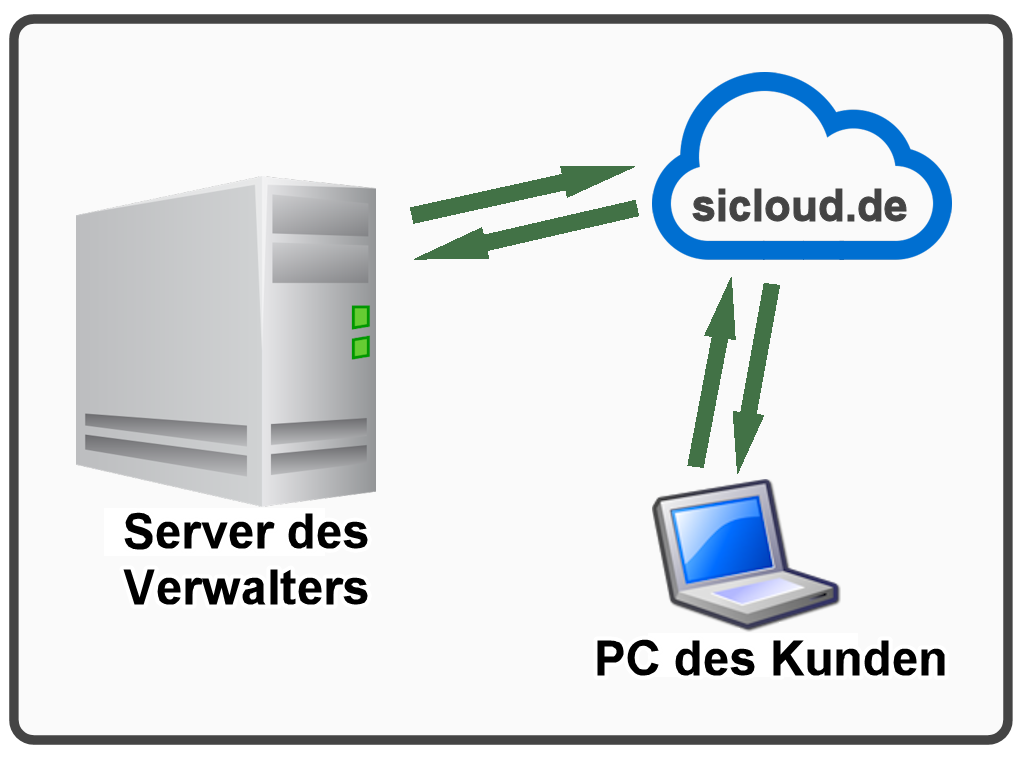
In SIDOMO können die entsprechenden Dokumente (Abrechnungen, Rundschreiben, Bilder, Dokumente, usw.) für die jeweiligen Ansprechpartner in einem passwortgeschützten Bereich zur Veröffentlichung freigegeben werden. Die Dokumente müssen nicht auf den Internet-Server eines externen Anbieters übertragen werden, da diese weiterhin original auf dem Inhouse-Server bleiben. Die Online-User laden die Dateien direkt vom Server der Verwaltung herunter. Es können selbstverständlich nur freigegebene Dokumente heruntergeladen werden. Ein nicht autorisierter externer Zugriff auf andere Dateien ist nicht möglich.
Ebenfalls kann man den Nutzern Informationen zukommen lassen. Die Mitteilungen, die in SIDOMO® erfasst werden, können komplett datenbankübergreifend oder eingeschränkt für Nutzer eines Objektes, bzw. für einzelne Nutzer publiziert werden. |
Alle Dokumente bleiben auf dem Server der Verwaltung. Es müssen keine regelmäßigen Uploads durchgeführt oder Stammdaten auf einem Online-Server aktualisiert werden. Das Freigeben der Dokumente, das Erstellen der Online-Mitteilungen und die Freischaltung der teilnehmenden Kunden wird komplett in SIDOMO® erledigt.
Auf dem Server wird lediglich das Programm SIDOMO-AppServer installiert, das die Dateien bei Abruf in Echtzeit ausliefert.
Die Kunden können nur auf die speziell für sie freigegebenen Dokumente zugreifen. Ein Abruf von Dokumenten, die nicht freigeschaltet wurden, oder ein anderweitiger Zugriff auf den Server ist nicht möglich.
Der Zugang zum Server des Verwalters erfolgt über eine Internetadresse, die der Verwalter dem Kunden mitteilt. Diese lautet: siportal.de/<<Verwaltername>>, wobei der Begriff in den spitzen Klammern durch den Namen des Verwalters ersetzt wird.
Der beim Verwalter installierte App-Server läuft als Dienst und steuert die Kommunikation zwischen der SIDOMO®-Datenbank und dem Kunden-Rechner. |
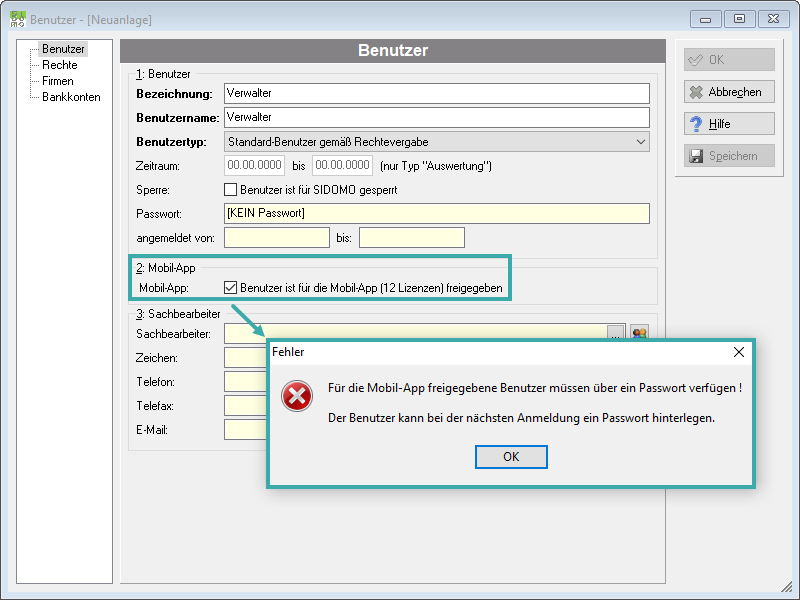
Die siCloud ist einmalig vom Verwalter einzurichten. Hierzu ist ein spezielles Benutzerrecht in SIDOMO® erforderlich, das in der Benutzerverwaltung unter Extras>Benutzerverwaltung>Benutzer>Mobil-App erteilt wird.
Die Passwortvergabe beim betroffenen Benutzer ist zwingend. Dieses muss bereits beim Benutzer hinterlegt sein, damit die Berechtigung für die siCloud erteilt werden kann!
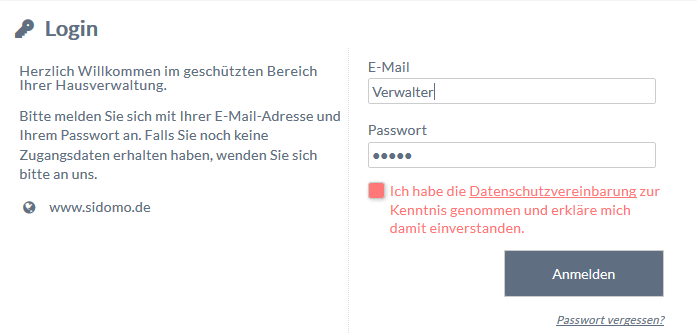
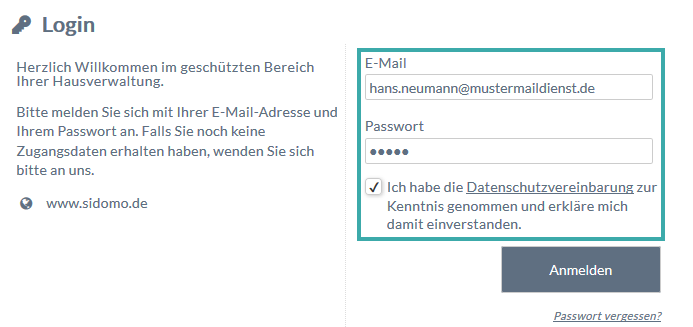
Der nun berechtigte SIDOMO®-Benutzer öffnet im Browser die siCloud und gibt bei E‑Mail seinen SIDOMO®-Benutzernamen und bei Passwort das SIDOMO®-Benutzerpasswort ein. Zudem ist grundsätzlich die Datenschutzerklärung zu akzeptieren, damit die siCloud genutzt werden kann.
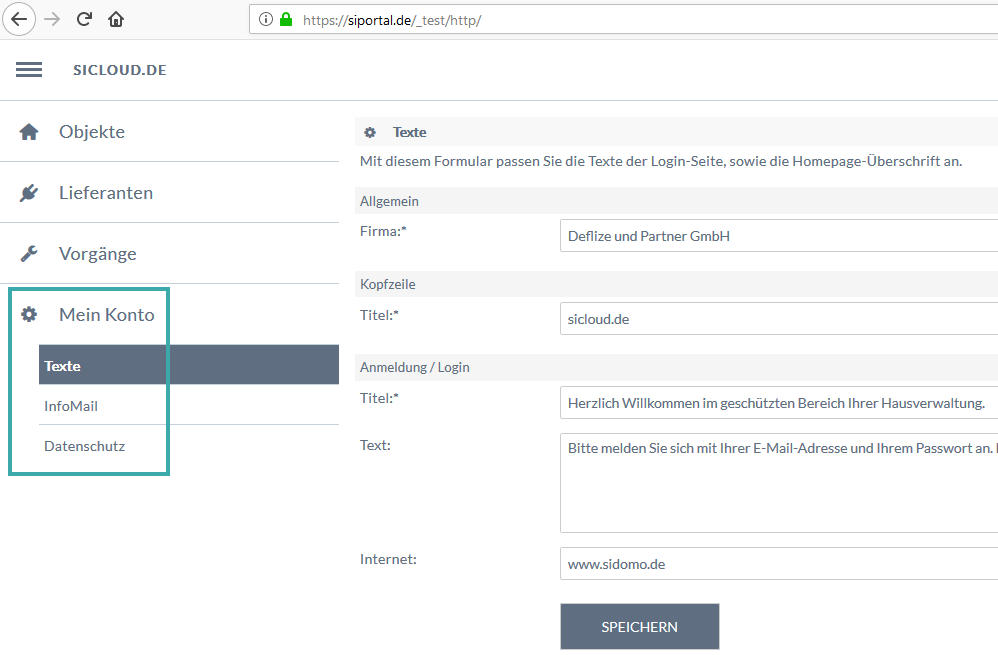
Der Verwalter richtet nun unter Mein Konto die siCloud ein.
Unter Texte können sämtliche Darstellungen auf der Anmeldeseite zur siCloud frei definiert werden.
Sofern neue Dokumente in der siCloud für die Nutzer freigegeben werden, erhalten die betroffenen Nutzer hierüber eine Nachricht per E‑Mail. Der Aufbau bzw. Inhalt der E‑Mail wird unter Infomail eingestellt. Die Überprüfung und Benachrichtigung der Nutzer erfolgt in der Regel einmal täglich.
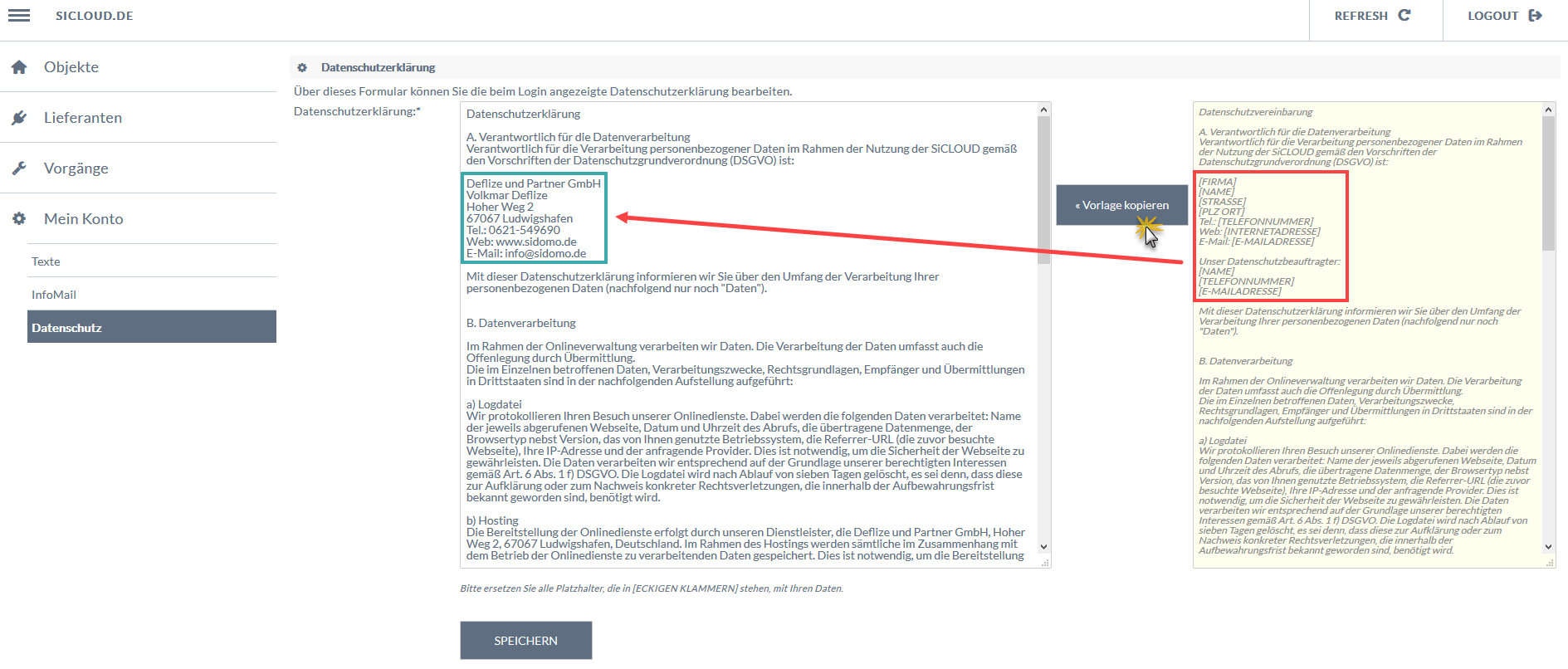
Die für die Nutzung der siCloud zwingend zu akzeptierende Datenschutzvereinbarung wird unter Datenschutz hinterlegt. Hierfür bietet siCloud eine Vorlage, die verwendet und angepasst werden kann.
Bei Verwendung der Datenschutzvereinbarung aus der mitgelieferten Vorlage, sind die dort vorhandenen Platzhalter noch mit den Daten des Verwalters zu ersetzen. Es ist zu beachten, dass an mehreren Stellen die Platzhalter auszutauschen sind, so z. B. auch am Ende des Textes die E‑Mail-Adresse.
|
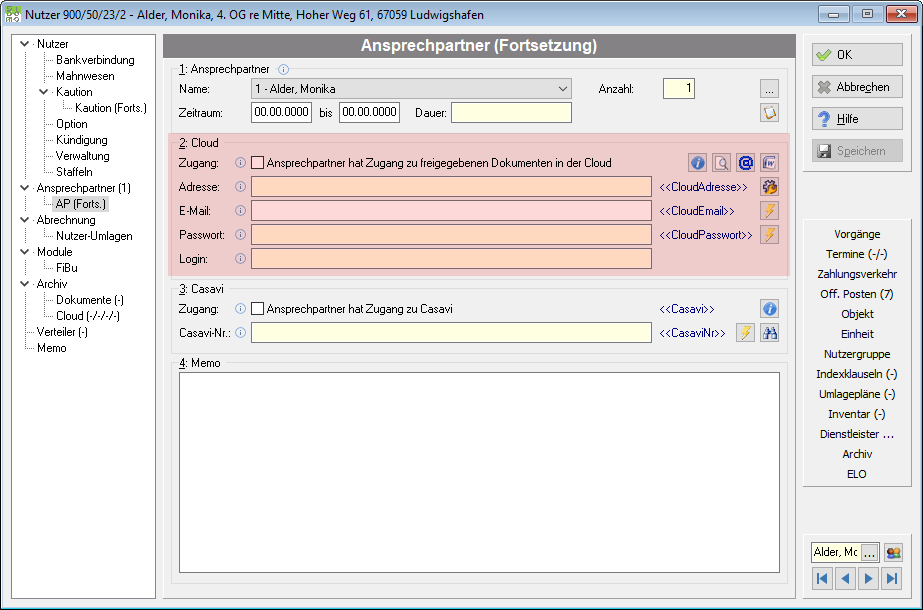
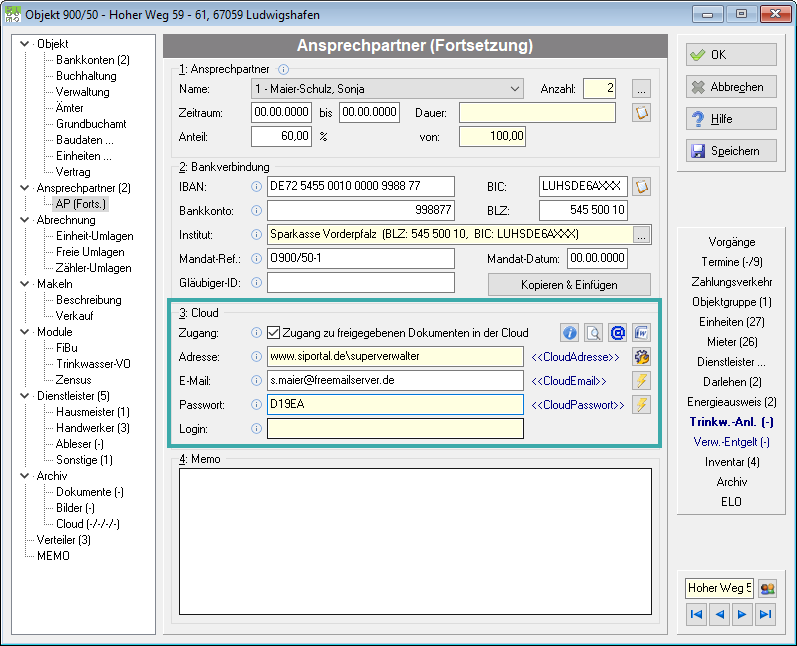
Alle diejenigen Kunden, welche die siCloud nutzen dürfen, müssen zuvor in SIDOMO® freigeschaltet werden. Die Mieter und WEG-Eigentümer werden in SIDOMO® im Nutzerstamm, die Objekt-Eigentümer im Objektstamm über die Registerseite 'Ansprechpartner (Forts.)' freigeschaltet.
Der Haken für den Cloud-Zugang ist zu setzen.
Die Blitz-Schaltfläche am Ende der E‑Mail-Zeile kopiert die E‑Mail-Adresse des Nutzers an diese Stelle, sofern bei den Nutzerdaten beim Ansprechpartner bereits hinterlegt. Es kann natürlich auch eine abweichende E‑Mail-Adresse verwendet werden.
Dann wäre ein Passwort zu erzeugen, das über die Blitz-Schaltfläche am Ende der Passwort-Zeile generiert werden kann. Sobald sich die Nutzer in der siCloud damit angemeldet haben, können diese das Passwort in ein eigenes Passwort ändern. In diesem Falle wird das vom Nutzer individuell gewählte Passwort hier nicht mehr einzusehen sein. Sollte der Nutzer sein Passwort vergessen haben, kann an dieser Stelle wiederum über die Blitz-Schaltfläche ein neues Passwort erzeugt werden, das dann ebenfalls wiederum vom Nutzer in der siCloud geändert werden kann.
Die siCloud-Zugangsdaten mit E‑Mail und Passwort sind Serienbriefvariablen und können in MS Word entsprechend verwendet werden.
Unter Login kann der Verwalter sehen, wann der Nutzer zuletzt in der siCloud angemeldet war.
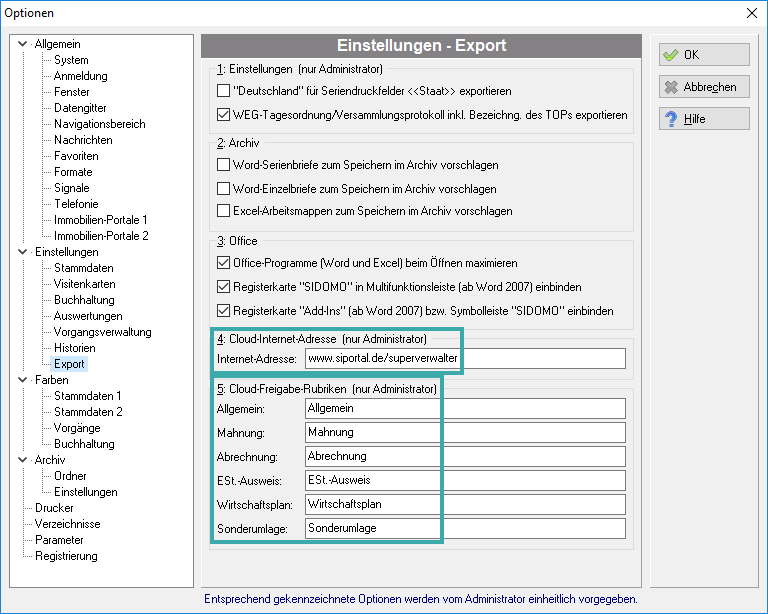
Unter Adresse ist die Internetadresse des Verwalters einzutragen, indem man am Zeilenende auf die Schaltfläche für die Optionen klickt.
Im sich nun öffnenden Bearbeitungsformular kann die Cloud-Internet-Adresse hinterlegt werden. Dieses Formular kann auch über Extras > Optionen aufgerufen werden.
Außerdem können in diesem Export-Formular die Freigabe-Rubriken der Cloud textlich angepasst werden. So kann z. B. die Rubrik Allgemein in Sonstiges umbenannt werden.
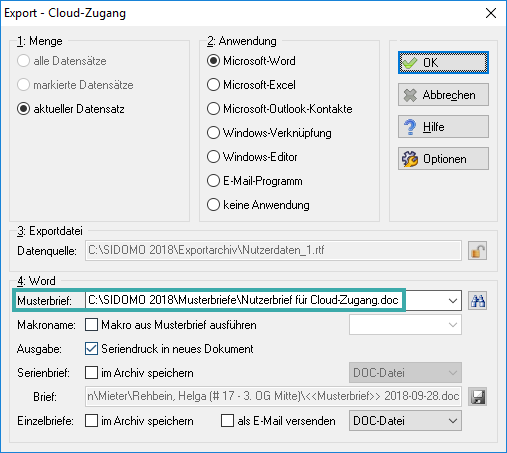
Im Bearbeitungsformular kann über die Word-Schaltfläche am Ende der Zeile Zugang direkt ein Anschreiben an den Nutzer erzeugt werden, in dem ihm die Zugangsdaten mitgeteilt werden:
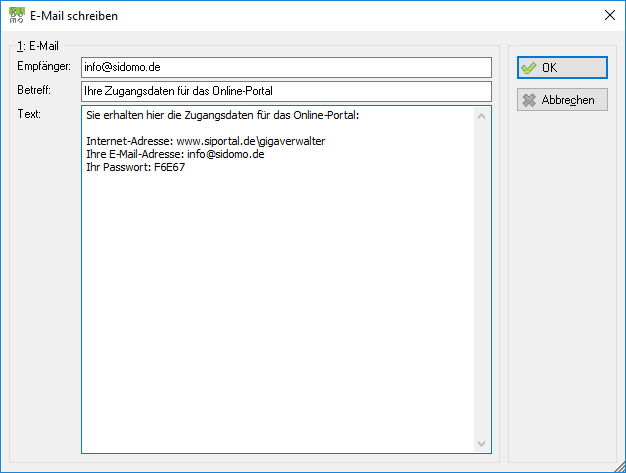
Über die @-Schaltfläche am Ende der Zeile Zugang kann eine E‑Mail mit Mitteilung der Zugangsdaten generiert werden.
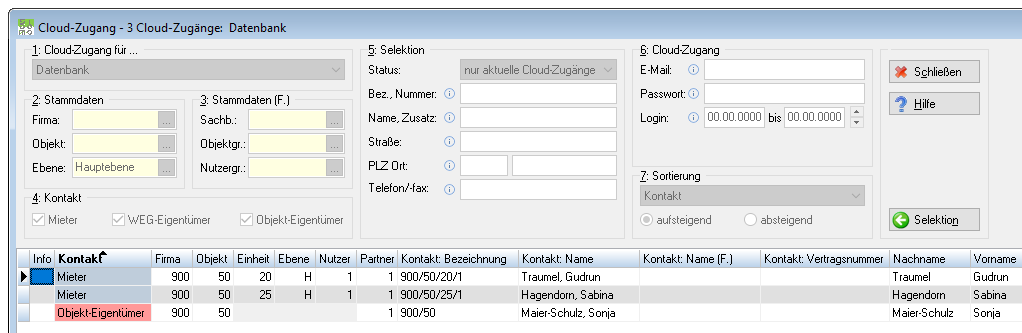
Einen kompletten Überblick über alle in SIDOMO® vorhandenen siCloud-Zugänge ist hier über die Öffnen-Schaltfläche, oder den Menüpunkt Extras>Cloudverwaltung>Zugang zu finden:
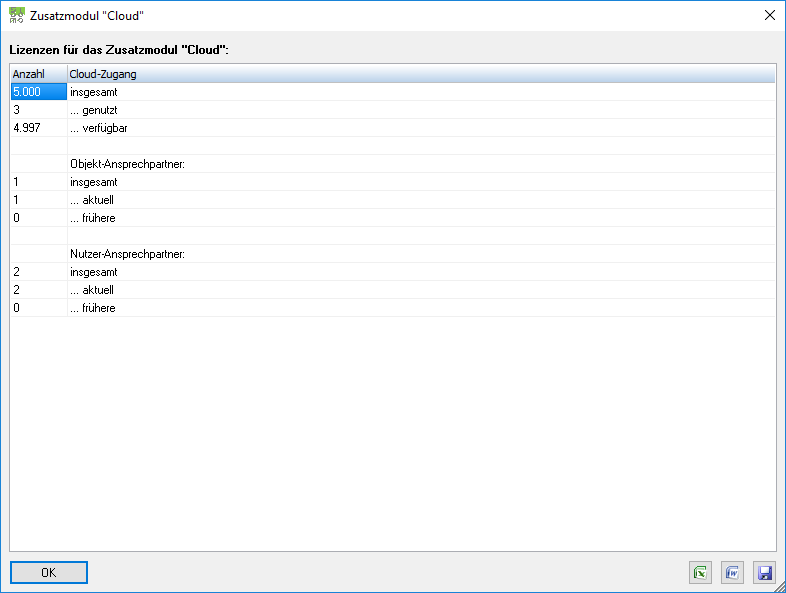
Über die Info-Schaltfläche gelangt man zur Lizenzübersicht der Cloud.
Analog zum Nutzer erfolgen die Einstellungen beim Objekt-Eigentümer:
Der Kunde meldet sich mit den beim Ansprechpartner vergebenen Zugangsdaten auf der Online-Plattform an, um in den geschützten Bereich zu gelangen.
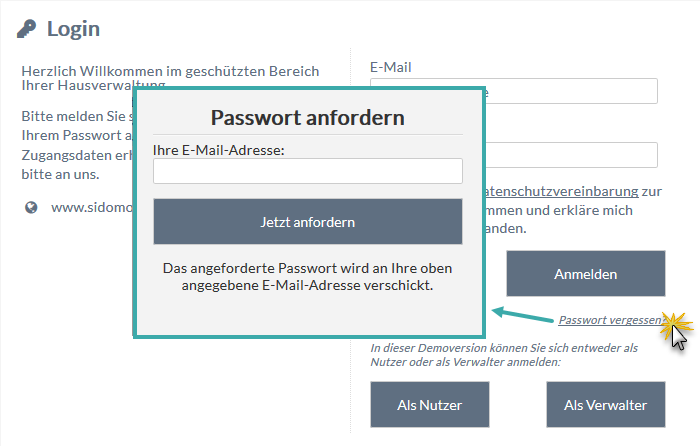
Sollte der Kunde sein Passwort verlegt bzw. vergessen haben, so kann er in der Anmeldemaske über Passwort vergessen? ein neues Passwort beim Verwalter anfordern.
|
Die Dokumentenfreigabe in SIDOMO® erfolgt über die entsprechende Freigabe der Archivordner.
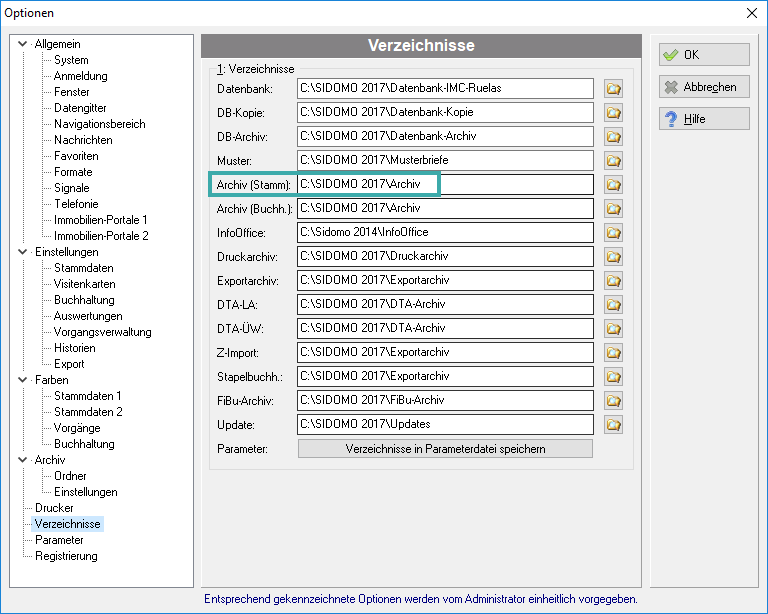
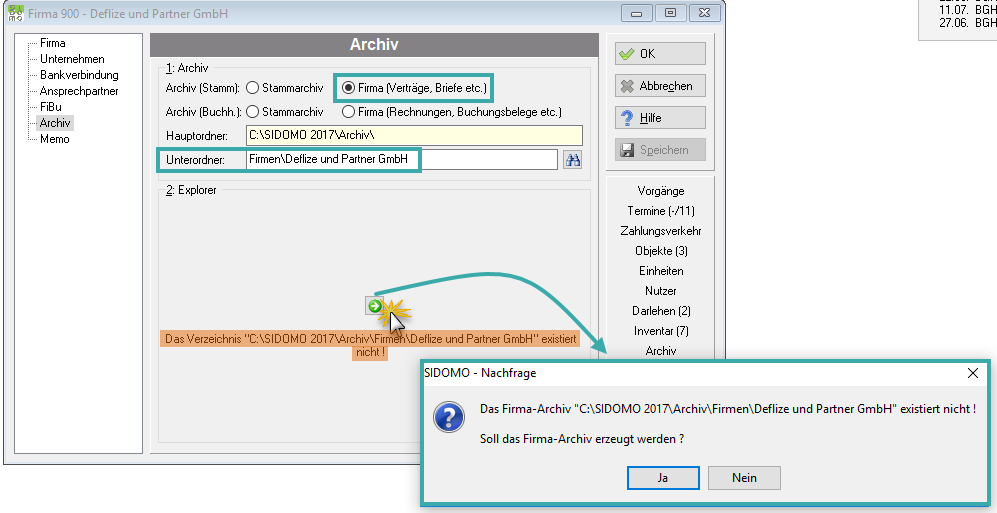
Die Archivstruktur wird eingerichtet über Extras>Optionen>Verzeichnisse.
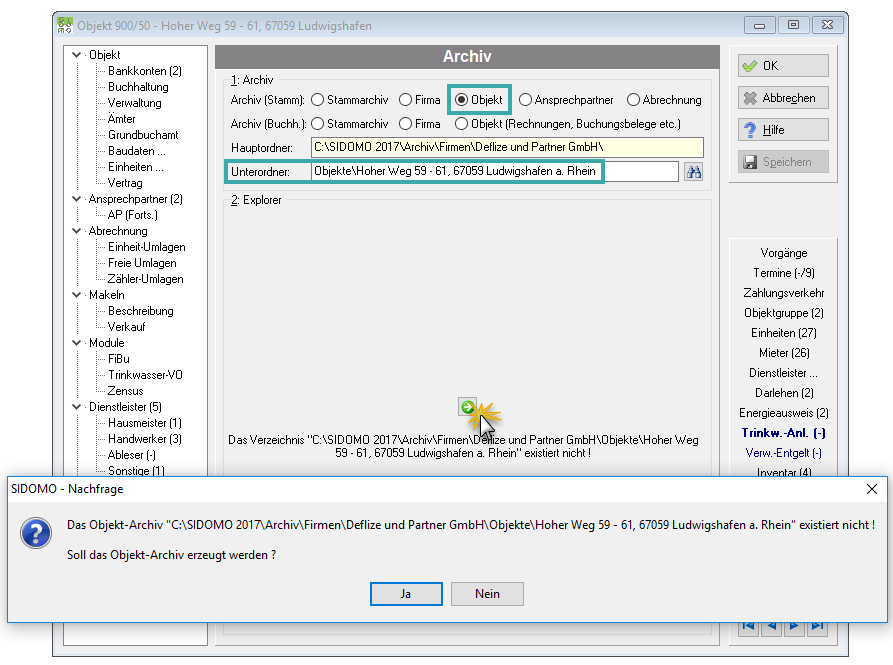
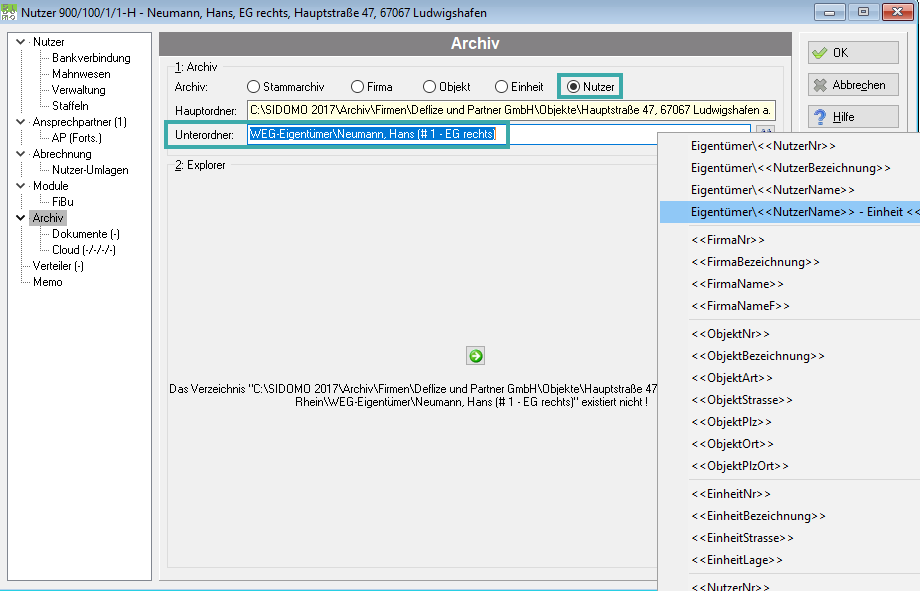
Die Archivstruktur ist danach im Firmenstamm weiter zu verfeinern. Über Betätigen der grüner Pfeil-Schaltfläche wird das Archiv erzeugt.
Die Archivstruktur ist danach im Firmenstamm weiter zu verfeinern. Über Betätigen der grüner Pfeil-Schaltfläche wird das Archiv erzeugt.
Automatische Dokumenten-Freigabe Diese Funktionalität steht grundsätzlich nur im Modul „Office Plus“ zur Verfügung.
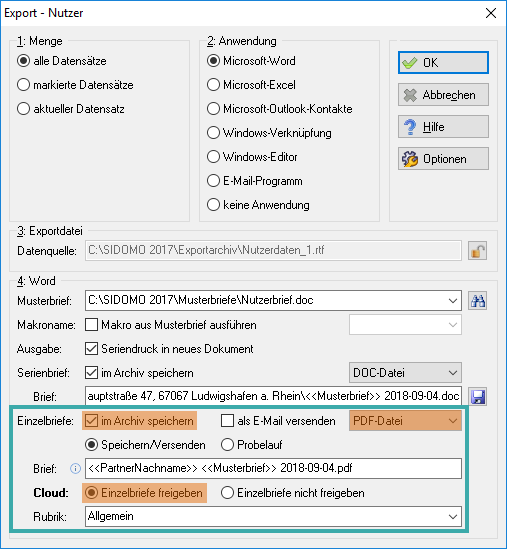
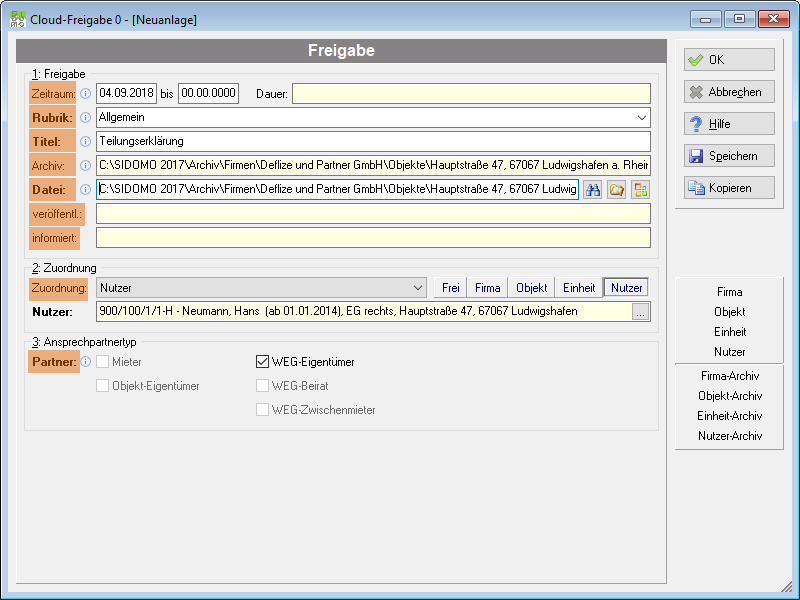
Beim Erstellen von Abrechnungen, Wirtschaftsplänen oder auch jeglicher Rundschreiben werden die Einzelbriefe direkt im Exportfenster freigeschaltet. Der Rundbrief wird als PDF-Datei im persönlichen Archivordner des Kunden gespeichert und für die Cloud freigegeben. Die Rubrik gibt die Stelle an, an der die Dokumente in der siCloud erscheinen:
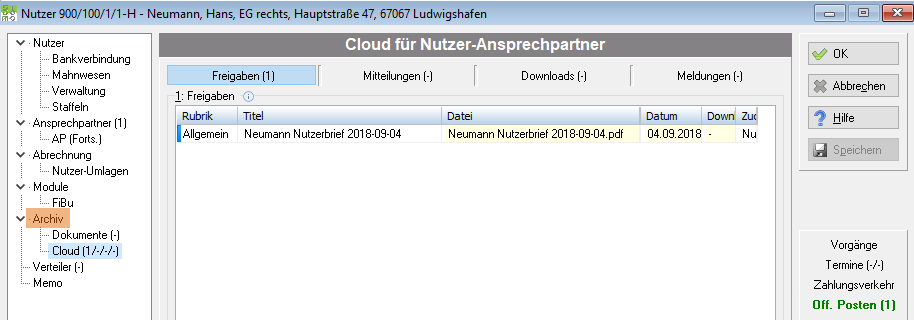
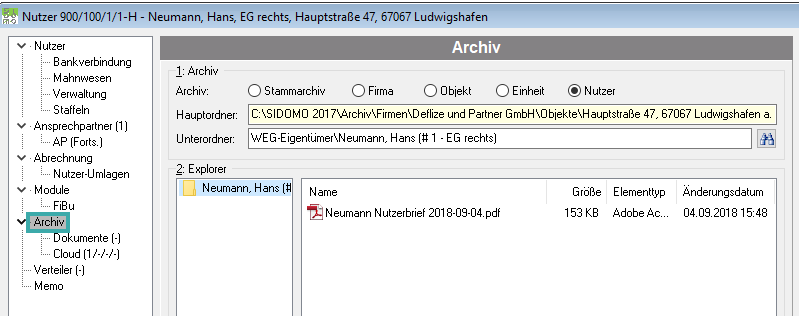
In SIDOMO® wird dieses freigegebene Dokument nun im Nutzerstamm angezeigt:
Manuelle Dokumenten-Freigabe
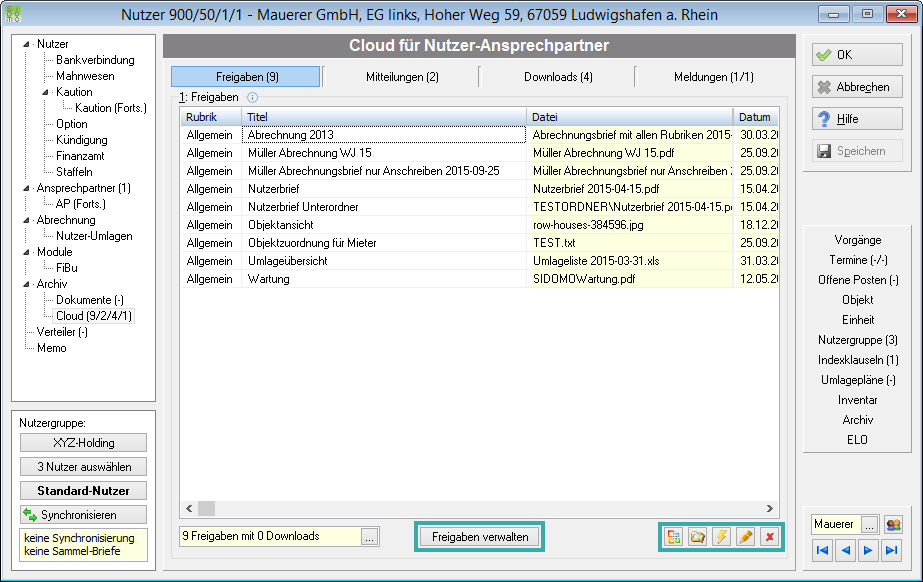
Die einzelnen Dokumente werden im Nutzer unter Archiv > Cloud freigegeben. Dort sind ebenfalls die bereits freigegebenen Dateien und Mitteilungen zu sehen. Dokumente, die der Nutzer bereits heruntergeladen hat, sind unter der Registerseite Downloads zu finden. Die Meldungen, die der Kunde dem Verwalter gesendet hat, kann unter Meldungen eingesehen werden.
Über die Schaltflächen im Bearbeitungsformular rechts unten, können freigegebene Dateien mit einem externen Programm geöffnet, im Windows Explorer angezeigt, eine neue Freigabe hinzugefügt, eine Freigabe bearbeitet oder auch gelöscht werden.
Die Dokumenten-Freigabeverwaltung ist zu erreichen über die Schaltfläche Freigaben verwalten oder über Extras > Cloudverwaltung > Freigabe.
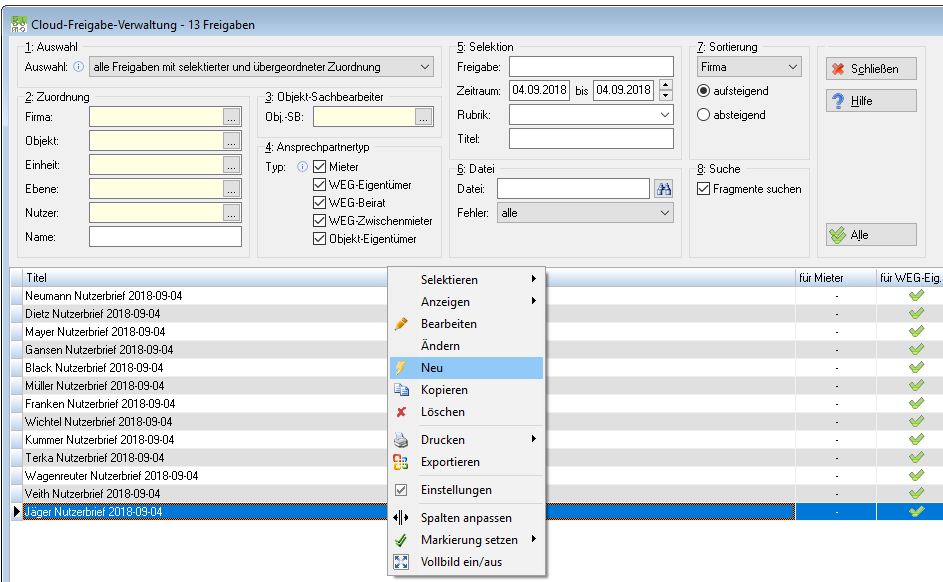
In der Cloud-Freigabe-Verwaltung kann mit Rechtsklick > Neu eine neue Freigabe eingerichtet werden:
Zur Freigabe ist ein Dokumententitel einzugeben und die freizugebende Datei aus dem Archiv über die Fernglas-Schaltfläche auszuwählen. Die Dokumentenfreigabe kann auf einen bestimmten Zeitraum beschränkt werden.
Beim Betätigen der Speichern Taste, wird im Feld veröffentl. der Veröffentlichungszeitpunkt eingetragen. Die automatische Prüfroutine in SIDOMO® wird die neue Freigabe erkennen und den Kunden mit einer Info-E‑Mail darüber benachrichtigen. Im Feld informiert erscheint dann der Zeitpunkt über die erfolgte Benachrichtigung. Bei mehreren Freigaben für den selben Kunden erfolgt bei Prüfroutinenlauf nur eine gesammelte E‑Mail an den Kunden mit Hinweis auf alle neuen Dokumente.
Wird unter Zuordnung die Einstellung Frei gewählt, so ist man von der Dokumentenauswahl her nur noch an den Hauptarchivordner gebunden. Je nach gewählter Zuordnung ändern sich entsprechend die Auswahlmöglichkeiten beim Empfängerkreis unter Partner. So kann z. B. ein Dokument allen Mietern eines Objektes oder einer Firma zur Verfügung gestellt werden. Über den Objektstamm können z. B. nur Dokumente eingetragen werden, die nur für den Objekteigentümer zur Verfügung stehen sollen.
Dokumente zum Nutzer im Archiv können direkt unter Nutzerstamm > Archiv eingesehen und geöffnet werden:
|
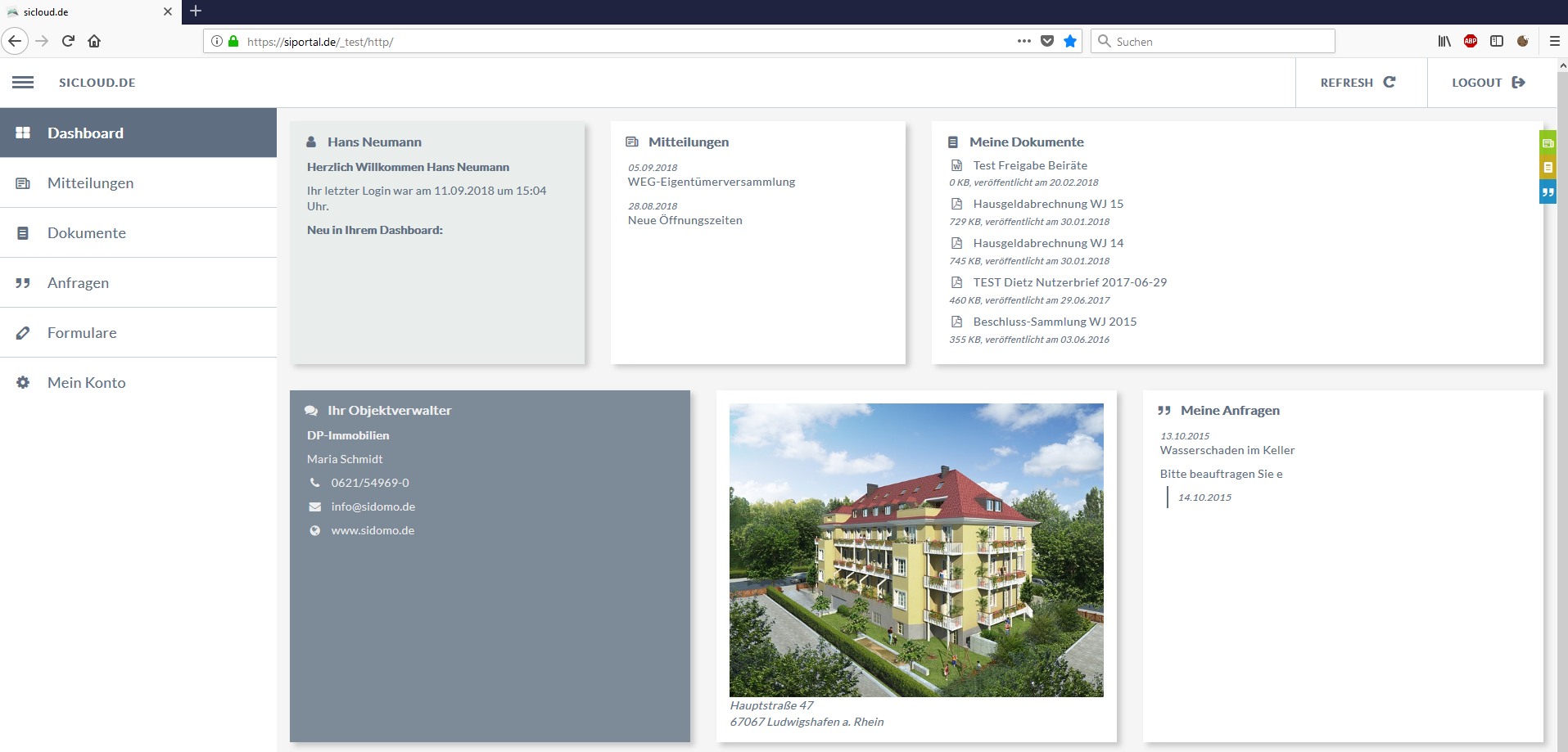
Die Online-Plattform bietet dem Kunden die freigegebenen Dokumente zum Download an.
Auf der Übersichtsseite Dashboard sind die aktuellsten Ereignisse übersichtlich dargestellt.
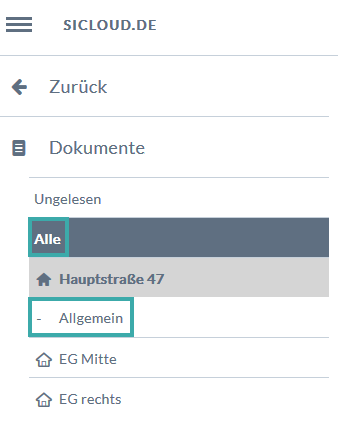
Nach Auswahl des Menüpunktes Dokumente befinden sich ungelesene Dateien direkt unter dem Feld Ungelesen. Alle Dokumente unterteilen sich übersichtlich nach den in SIDOMO® vorgegebenen Rubriken.
Die Dokumente für Mieter bzw. WEG-Eigentümer, die wegen gleicher Zugangs-E‑Mail-Adresse beim Ansprechpartner zusammengefasst sind, werden zusätzlich gemäß den entsprechenden Einheiten gegliedert.
Mitteilungen des Verwalters kann der Kunde unter Mitteilungen einsehen.
Entstehen Fragen zu einzelnen Dokumenten, kann der Kunde direkt eine Meldung über sicloud.de an das SIDOMO® des Verwalters schicken.
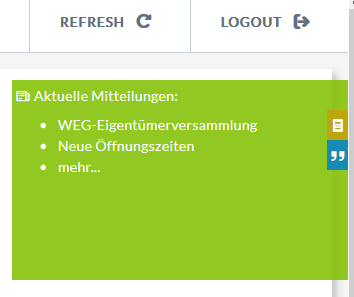
Die bunten Schalter für die Schnellansicht am rechten Bildschirmrand stehen in jedem Menü zur Verfügung. Darüber können Aktuelle Mitteilungen, Aktuelle Dokumente, Ihre letzten Anfragen aus allen Masken heraus aufgerufen werden.
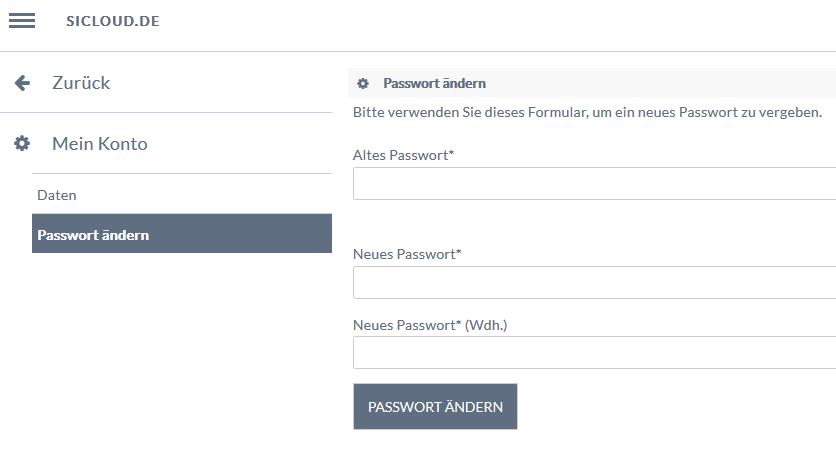
Unter dem Menüpunkt Mein Konto kann der Kunde die zu ihm hinterlegten Anmeldedaten einsehen und bei Bedarf das vom Verwalter erteilte Passwort gegen ein eigenes Passwort ändern. Der Verwalter kann sich eine mögliche Änderung des Passwortes anzeigen lassen. Das neue Nutzerpasswort wird jedoch für den Verwalter verschlüsselt dargestellt und ist somit für ihn nicht einsehbar.
Der Verwalter kann dem Kunden ein neues Passwort vergeben, falls dieser dieses z. B. vergessen hat. Der Kunde kann dieses dann wiederum abändern, wie zuvor dargestellt.
|
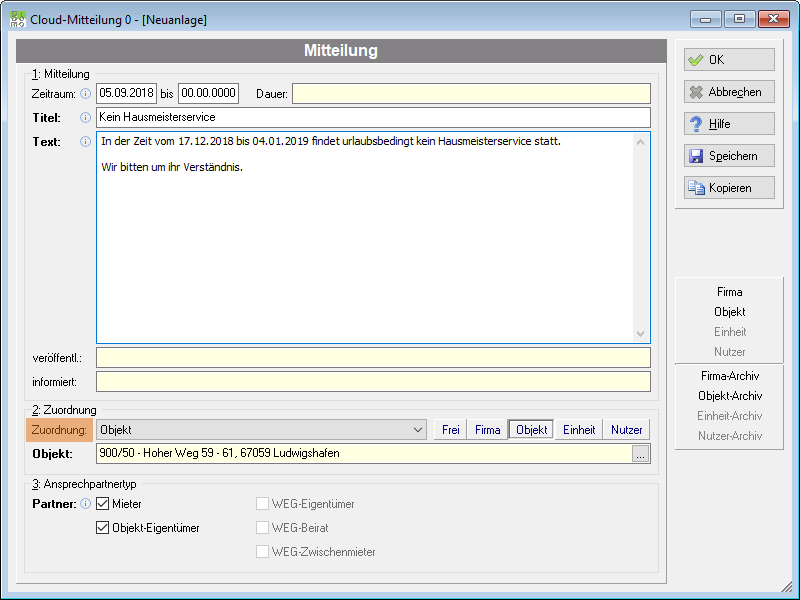
Mitteilungen an die Mieter, WEG-Eigentümer oder Objekt-Eigentümer werden ebenfalls in SIDOMO® erfasst. Dort kann eingestellt werden, welche Gruppe die Mitteilung sehen darf (für einen Nutzer, eine Einheit, ein Objekt, eine ganze Firma oder die ganze Datenbank).
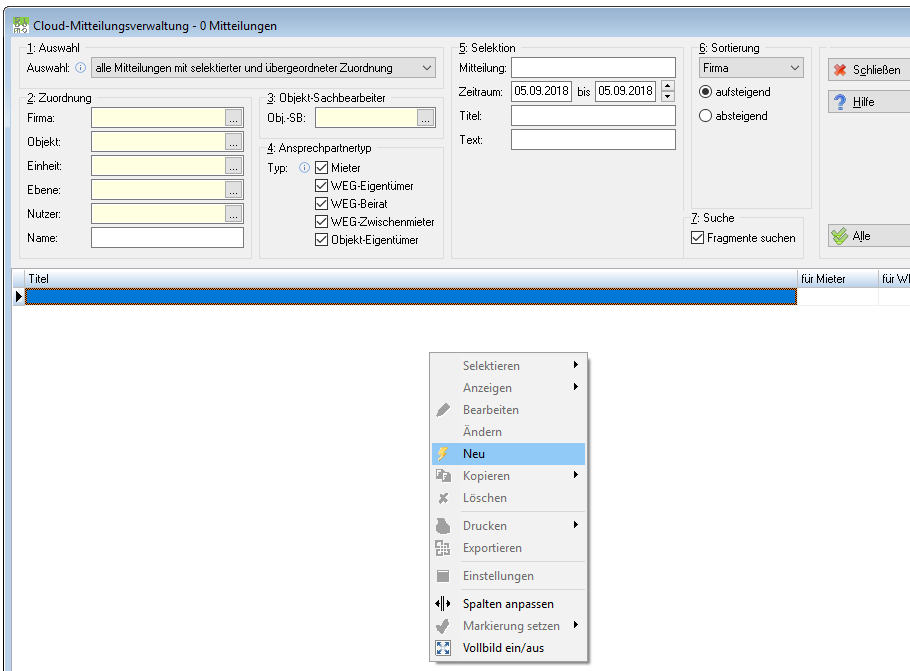
Die Mitteilungsverwaltung wird unter Extras > Cloudverwaltung > Mitteilung aufgerufen.
In der Mitteilungsverwaltung wird im Datenbereich mit Rechtsklick > Neu eine neue Mitteilung erstellt.
Es sind die Zuordnungen zu beachten, wie oben bei der Freigabe schon dargestellt. Die Funktionalitäten entsprechen ebenfalls denen der Freigabe.
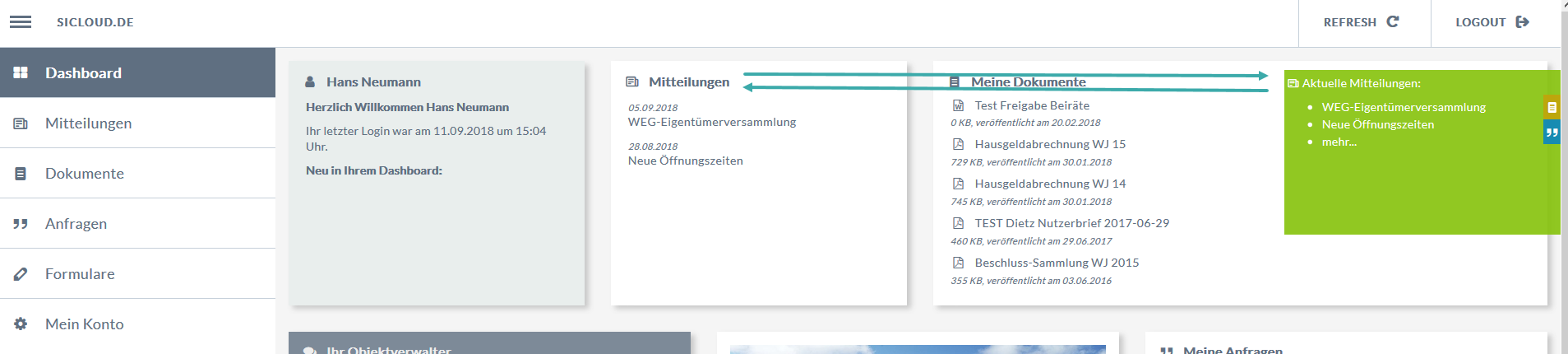
Diese Infos werden in der Rubrik Mitteilungen des Online-Portals angezeigt, bzw. sind über die Schnellansicht einsehbar.
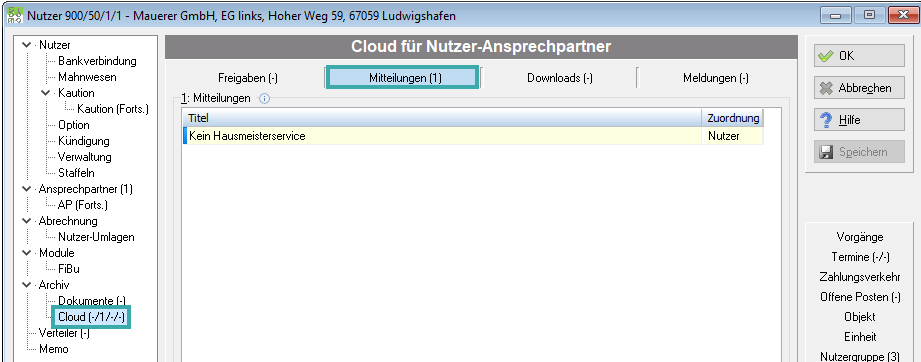
Je nach gewähltem Verteiler, sind die Mitteilungen auch in SIDOMO® an entsprechender Stelle zu sehen: |
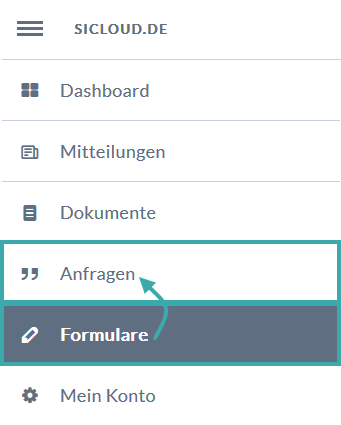
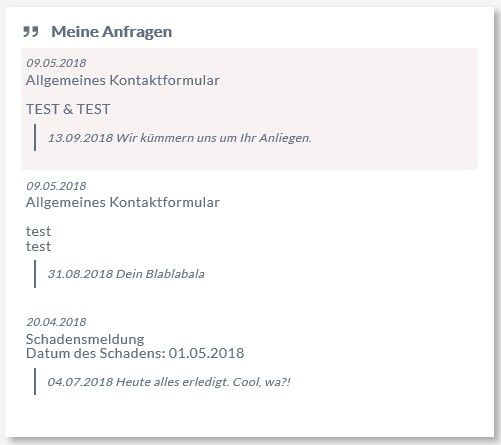
Durch das Abschicken einer Meldung über sicloud.de kann der Kunde direkt mit dem Verwalter Kontakt aufnehmen, z. B. bei Rückfragen zu einzelnen Dokumenten. Dazu stehen im Menüpunkt Formulare entsprechende Eingabemasken zur Verfügung. Nach Senden der Anfrage ist diese im Menüpunkt Anfragen zu sehen. Die Antwort der Verwaltung erscheint dann ebenfalls dort. Auch auf der Übersichtsseite sind die aktuellsten Anfragen zu sehen.
SIDOMO registriert beim Verwalter unverzüglich den Eingang einer neuen Meldung und zeigt einen Hinweis im Meldebereich von SIDOMO an. Die Meldung kann direkt aufgerufen und ein Termin oder Vorgang initiiert werden.
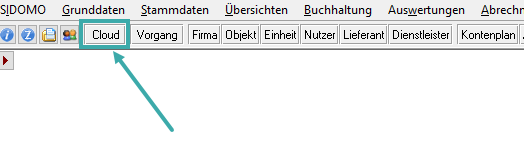
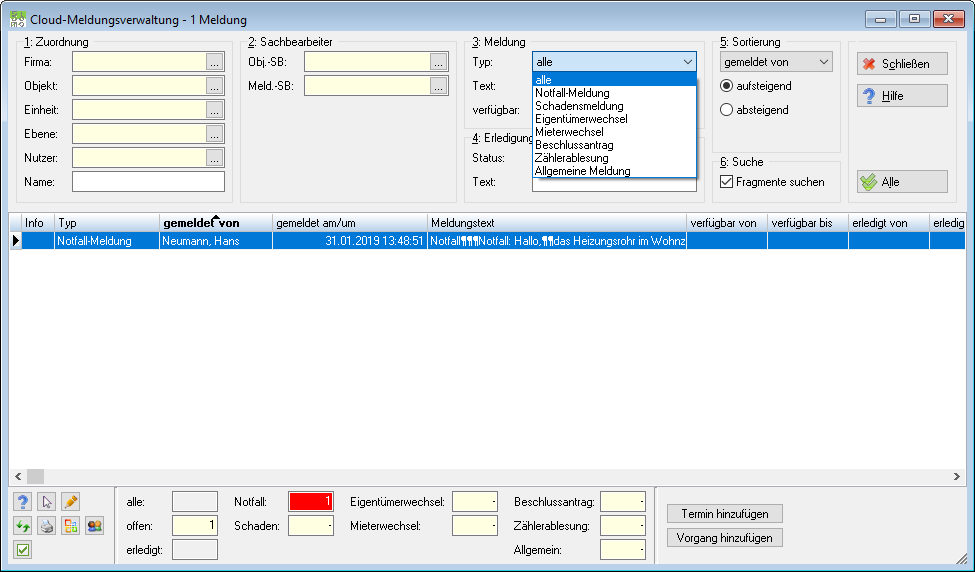
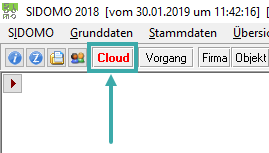
Meldungsverwaltung Die Cloud-Meldungsverwaltung ist zu erreichen über Extras > Cloudverwaltung > Meldung oder direkt über die Schaltfläche Cloud:
Unter 3: Meldung kann nach dem Nachrichten-Typ gefiltert werden:
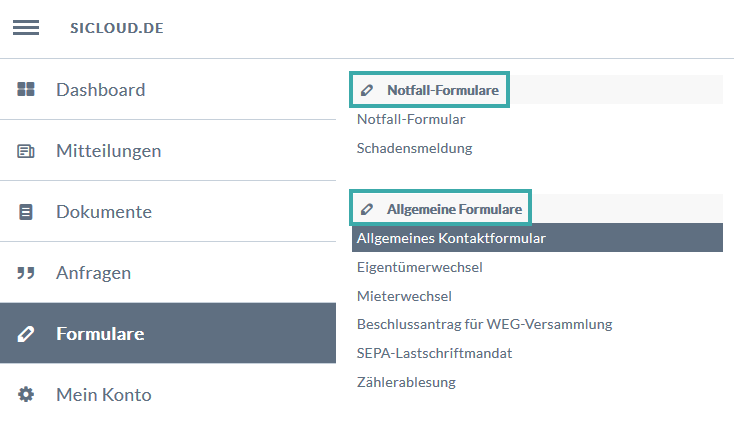
Formulare der Meldung Die zur Verfügung stehenden Formulare sind gruppiert in Notfall-Formulare und Allgemeine Formulare.
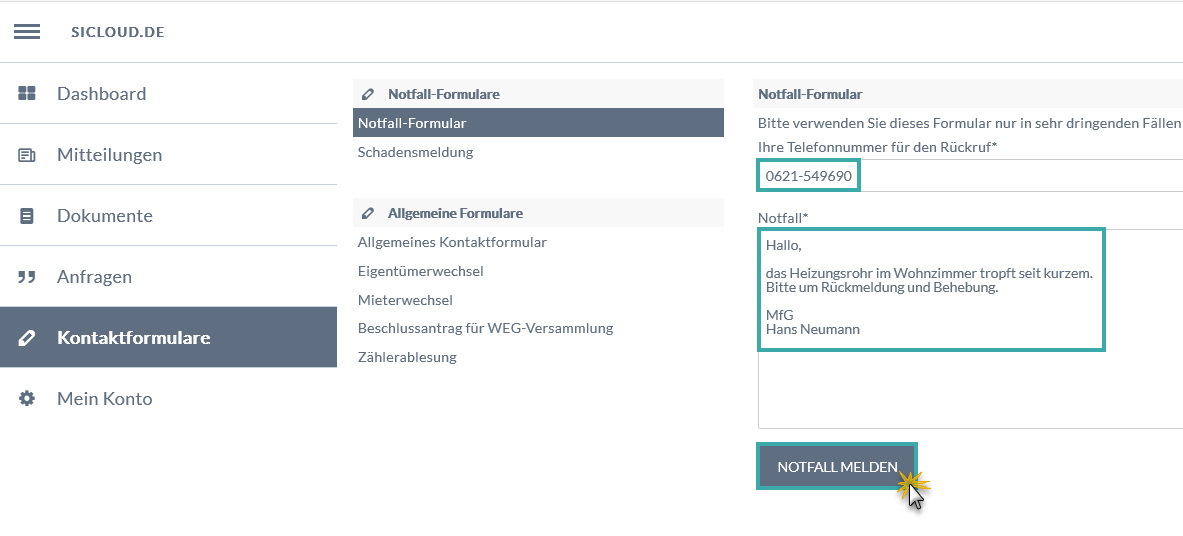
Beispiel: Notfall-Formular Beim Aufruf des Notfall-Formulars kann eine telefonische Rückrufnummer, sowie ein Textfeld genutzt werden.
Mit Betätigen der Schaltfläche Notfall melden, wird die Nachricht an den Verwalter übermittelt.
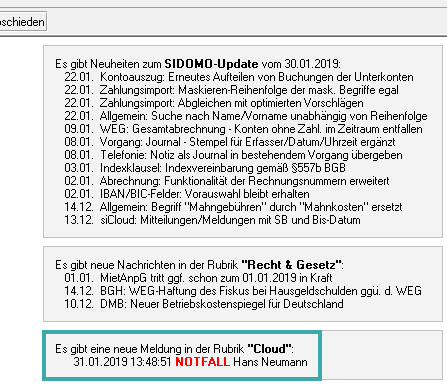
Der Verwalter bekommt die Nachricht im Meldebereich von Sidomo angezeigt mit farblicher Hervorhebung.
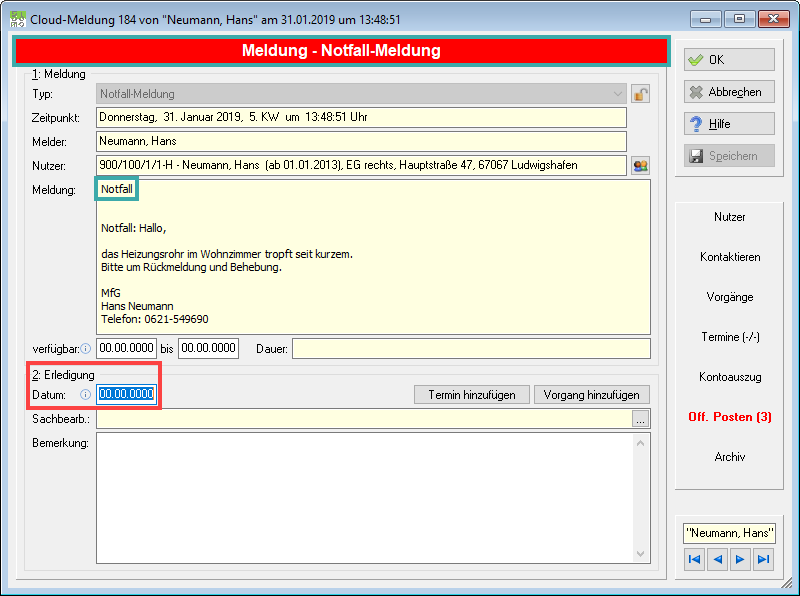
Mit Klick auf die Meldung wird diese geöffnet. Der vom Kunden eingegebene Text ist in der Meldung nun zu sehen.
Darüber hinaus blinkt bei Eingang einer Notfallmeldung die Symbolleiste kurz rot auf…
…und es färbt sich die Schaltfläche für die Cloud-Meldungsverwaltung rot ein. Diese bleibt solange rot eingefärbt, bis in der Cloud-Meldung in der Rubrik Erledigung ein Datum hinterlegt worden ist.
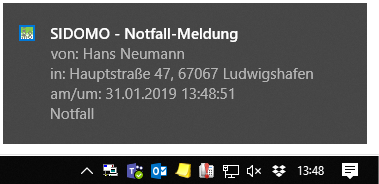
Zudem erscheint eine entsprechende Windows-Benachrichtigung:
Weitere Formulare Die weiteren Formulare
• Schadensmeldung • Allgemeines Kontaktformular • Eigentümerwechsel • Mieterwechsel • Beschlussantrag für WEG-Versammlung • SEPA-Lastschriftmandat • Zählererfassung
sind vergleichbar zum Notfall-Formular aufgebaut.
Die Meldungen beim Verwalter sehen dementsprechend ähnlich aus.
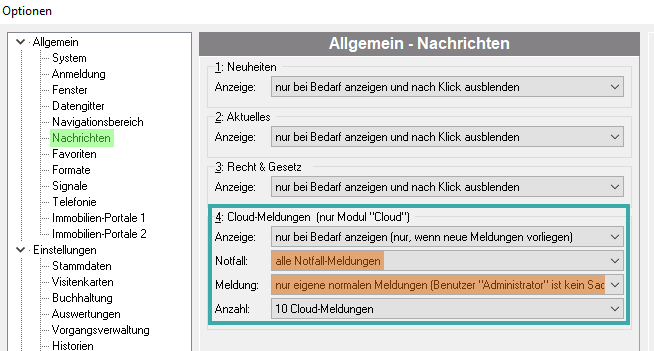
Einstellungsmöglichkeiten zu den Cloud-Meldungen sind zu finden unter Extras > Optionen > Allgemein > Nachrichten:
Hier empfiehlt es sich, dass alle Mitarbeiter die Notfallmeldungen auch von den anderen Kollegen sehen. Bei regulären Meldungen könnten die eigenen des Mitarbeiters genügen. Vorgang aus Meldung
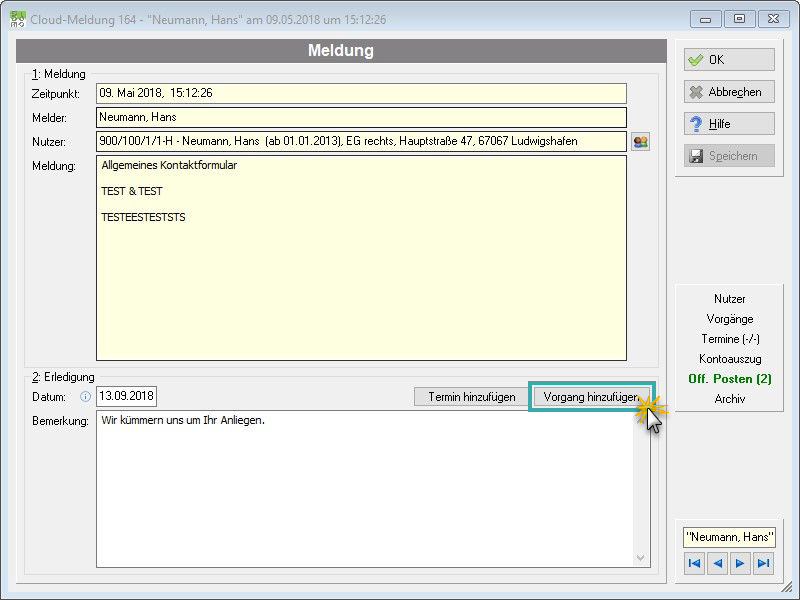
Durch Doppelklick auf die neue Meldung wird diese geöffnet:
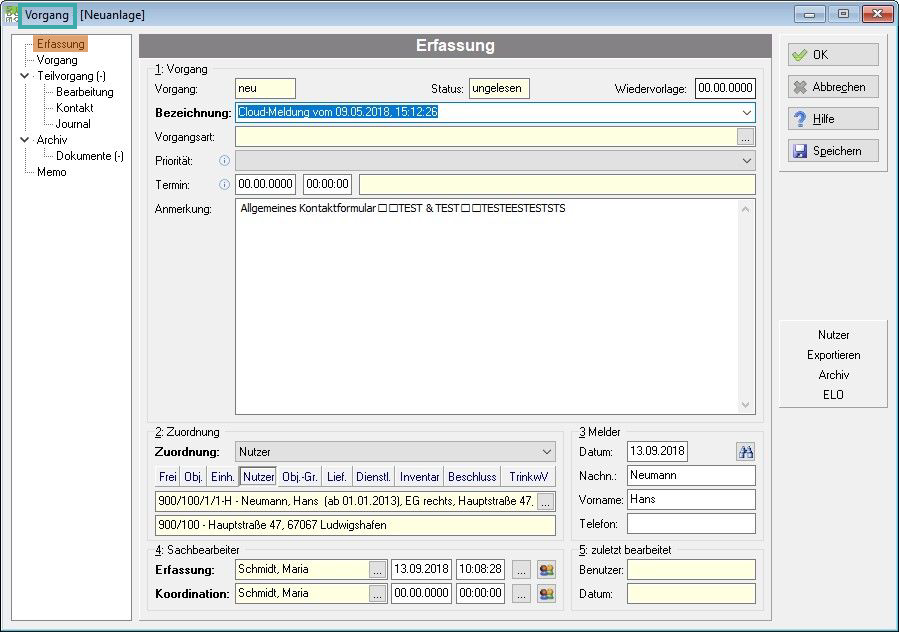
Über die Schaltfläche Vorgang hinzufügen wird ein neuer Vorgang angelegt:
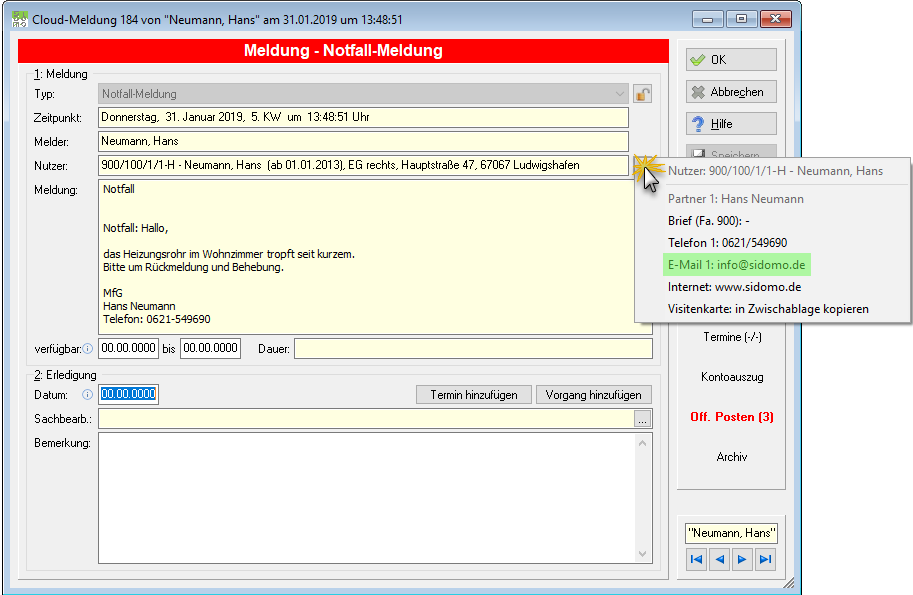
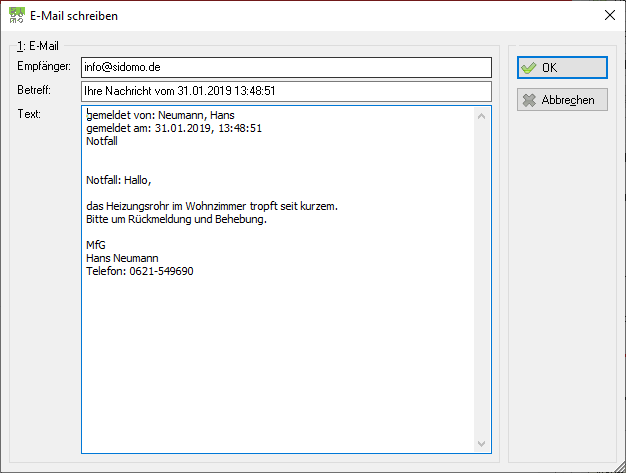
Export einer Meldung Cloud-Meldungen können über die Personen-Schaltfläche auch zur Weiterbearbeitung exportiert werden. So kann z. B: eine E‑Mail erzeugt werden, die die Meldedaten bereits enthält:
|


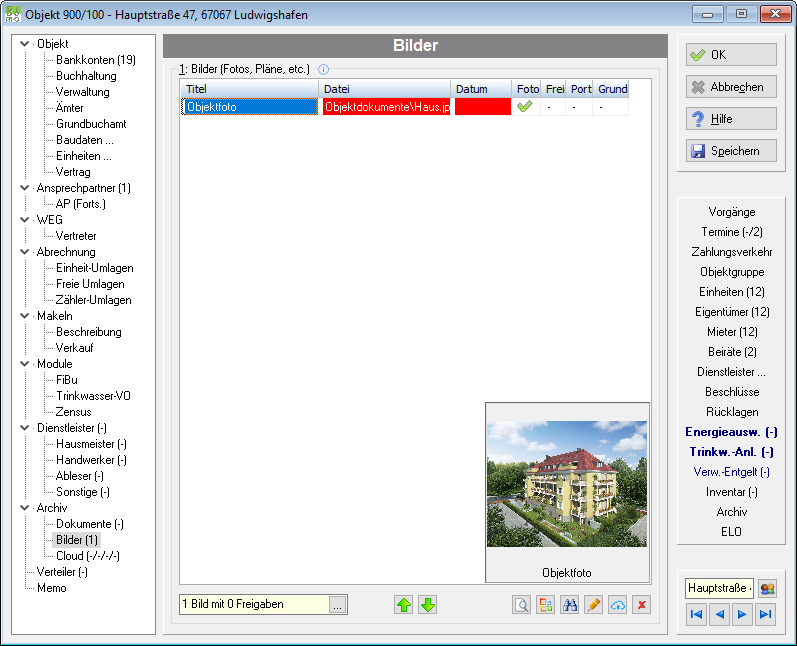
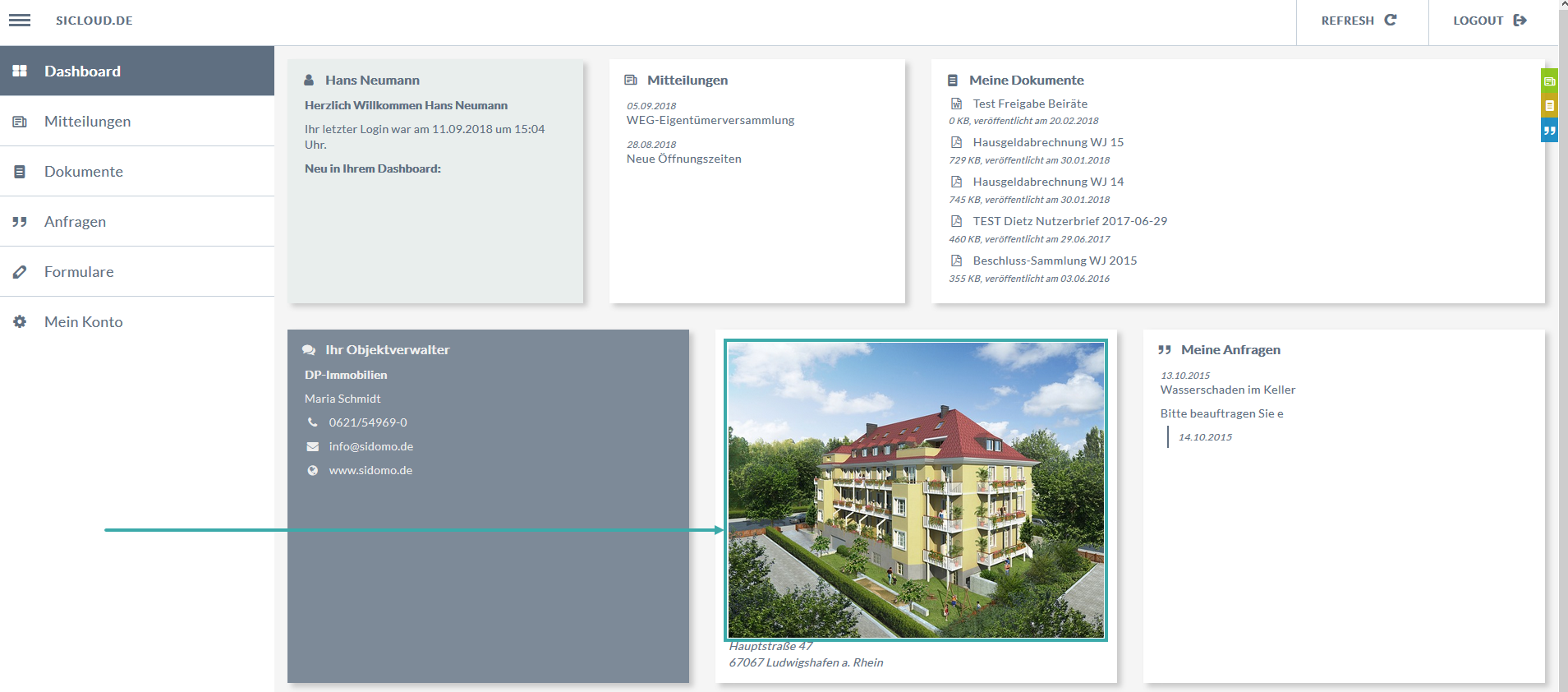
Ein im Objektstamm hinterlegtes Foto unter Objekt > Archiv > Bilder kann auf der Übersichtsseite angezeigt werden.
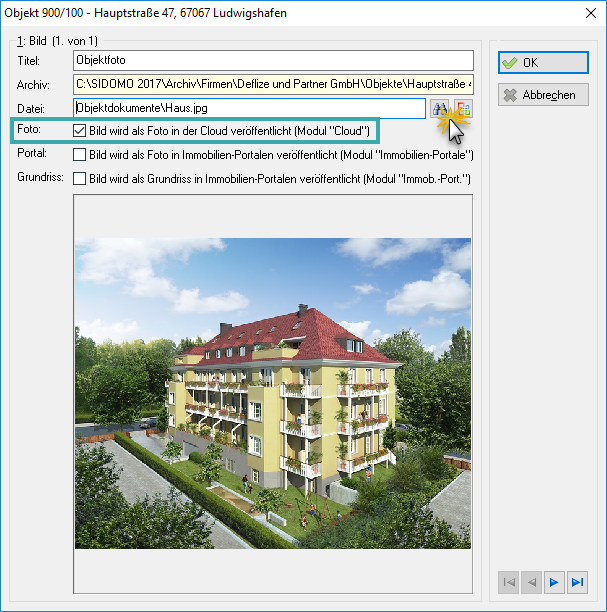
Per Doppelklick in den Datenbereich kann ein neues Foto hinterlegt werden. Es ist ein Titel zu vergeben und der Haken zu setzen bei ‚Bild wird als Foto in der Cloud veröffentlicht‘.
Dann erscheint in unserem Beispielfall neben der Adresse auch ein Foto des Objektes.
|
Über die siCloud erhält der Verwalter online Zugriff auf die Stammdaten, wie sie in der Datenbank von SIDOMO hinterlegt sind.
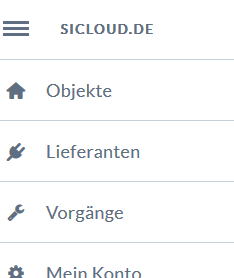
Objekte, Lieferanten und Vorgänge können über die Online-Plattform abgerufen werden.
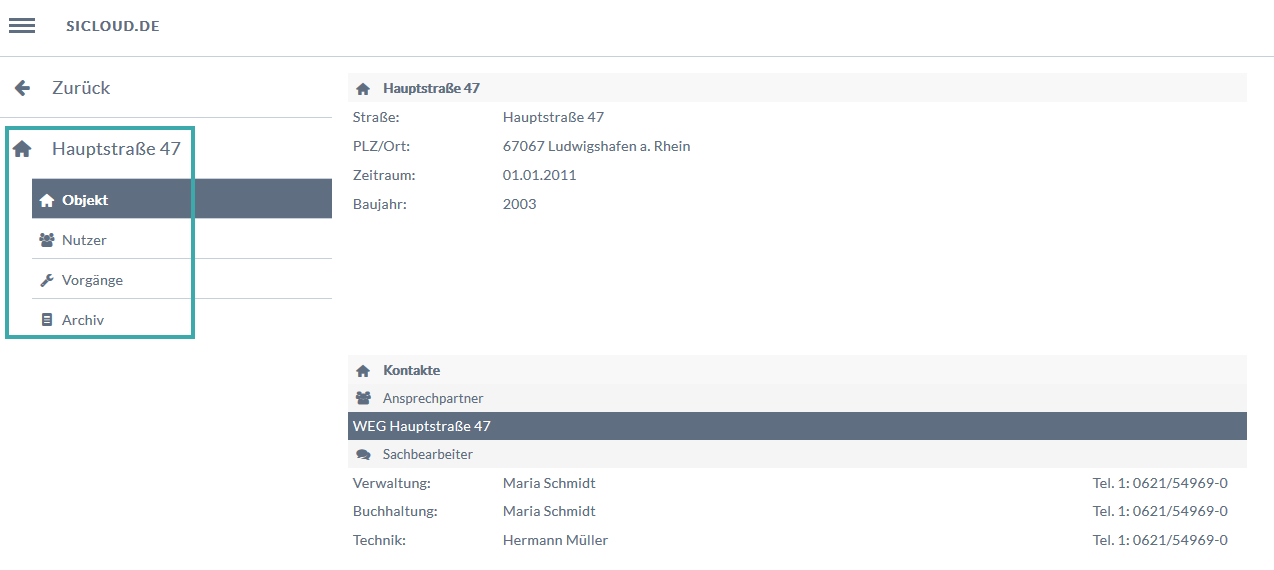
Beim Aufruf der Objekte erscheinen alle Stammdaten, die dem ausgewählten Objekt untergeordnet sind, also Nutzer, Vorgänge und Archivdaten.
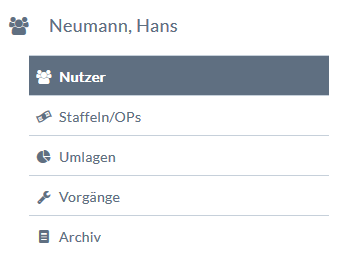
Unterhalb des Nutzers sind Staffeln, OPs, Umlagen, Vorgänge und Archivdateien abrufbar.
Durch den Zugriff auf die Stammdaten und das Archiv, hat der Verwalter unterwegs quasi „immer alles dabei“. |
© 1984-2025 Deflize und Partner GmbH, Ludwigshafen am Rhein
