SIDOMO - Hilfe
1: Start
Info-Center bei jedem Start aufrufen (EMPFOHLEN)
Aktivieren Sie das Kontrollkästchen, falls Sie beim Start von SIDOMO automatisch das Info-Center aufrufen wollen (siehe SIDOMO-Menü > Info-Center).
Terminverwaltung bei jedem Start aufrufen
Aktivieren Sie das Kontrollkästchen, falls Sie beim Start von SIDOMO automatisch die Terminverwaltung aufrufen wollen (siehe Extras > Terminverwaltung).
Vorgangsverwaltung beim Start aufrufen
Aktivieren Sie das Kontrollkästchen, falls Sie beim Start von SIDOMO automatisch die Vorgangsverwaltung aufrufen wollen (siehe Extras > Vorgangsverwaltung).
OP-Verwaltung der mahnbaren OP beim Start aufrufen
Aktivieren Sie das Kontrollkästchen, falls Sie beim Start von SIDOMO automatisch die Offene-Posten-Verwaltung der mahnbaren OPs aufrufen wollen (siehe Auswertungen > Offene-Posten-Verwaltung).
Datenbank-Packer einmal täglich beim Start anzeigen
Wenn Sie das Kontrollkästchen aktivieren, wird der Datenbank-Packer automatisch beim START von SIDOMO (einmal pro Tag) angezeigt. Wir empfehlen Ihnen, diese Funktion einzuschalten.
Datenbank-Packer einmal täglich beim Start aufrufen (EMPFOHLEN)
Wir empfehlen grundsätzlich die Erstellung einer täglichen, parallelen Datensicherung per Datenbank-Packer. Im Datenbank-Archiv sammeln sich die Datenarchivierungen, die nach Bedarf nach einer gewissen Zeit gelöscht werden könne. Unabhängig davon sollte in regelmäßigen Abständen auch die erstellten Datenarchive auf einem unabhängigen Datenträger (Cloud, externe Festplatte, USB-Stick etc.) gesichert werden.
Update-Verwaltung regelmäßig beim Start aufrufen (EMPFOHLEN)
Aktivieren Sie das Kontrollkästchen, so wird SIDOMO in einem vom Anwender zwischen 1-4 Wochen definierbaren Turnus die Update-Verwaltung (siehe auch SIDOMO > Update) automatisch aufrufen und im Internet nach neuen Programmversionen suchen.
Windows-Bildschirmlupe beim Start aufrufen
Ruft beim SIDOMO-Programmstart die in MS Windows integrierte Bildschirmlupe auf.
Windows-Bildschirmtastatur beim Start aufrufen
Ruft beim SIDOMO-Programmstart die in MS Windows integrierte Bildschirmtastatur auf.
2. System
Datum und Uhrzeit der SIDOMO-Version in der Titelleiste anzeigen
Bedarfsweise kann der Datumsstempel der aktuell installierten SIDOMO-Version innerhalb der Titelleiste eingeblendet werden.
Bezeichnung des angemeldeten Benutzers in der Titelleiste anzeigen
Bedarfsweise kann der aktuell angemeldete Benutzer innerhalb der Titelleiste eingeblendet werden.
SIDOMO-eigene Mauszeiger verwenden
Wenn Sie das Kontrollkästchen aktivieren, wird der Mauszeiger bei allen Feldern, die über ein Kontextmenü verfügen (rechte Maustaste aktiv), mit einem R gekennzeichnet.

Spaltenbreite an Spaltentitel anpassen
Diese Einstellung befindet sich nun unter Extras > Optionen > Reg. Allgemein > Reg. Datengitter.
Bildlauf mit Mausrad im Datengitter beschleunigen
Diese Einstellung befindet sich nun unter Extras > Optionen > Reg. Allgemein > Reg. Datengitter.
Lock-Tasten beim Start setzen
Falls Sie das Kontrollkästchen aktivieren, wird SIDOMO die verschiedenen Tasten standardmäßig setzen. In einigen wenigen Fällen ist dies nicht erwünscht (bspw. bei Mehrfachbelegungen der Tastatur bspw. bei Laptops), so dass Sie diese Funktion ausschalten sollten.
3: Hinweise
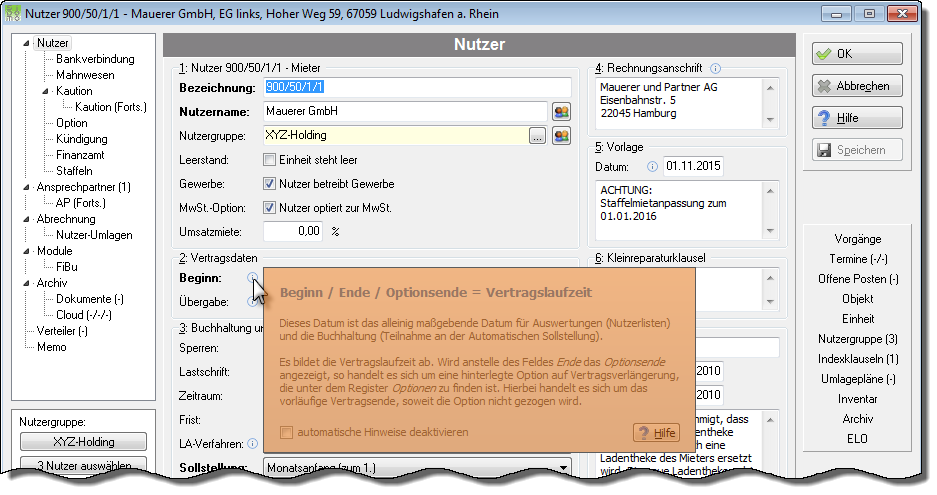
automatische Hinweise bei Mausbewegungen aktivieren nach ... Millisekunden
Über diese Einstellung kann definiert werden, ob und wenn ja in wie vielen Millisekunden der Hinweistext bei darüber positionierter Maus (mouseover) eingeblendet werden soll.