SIDOMO - Hilfe
1: Fenster
Vollbild-Modus
Wählen Sie hier den Vollbild-Modus, der beim Klick auf das Symbol Maximieren in der Titelleiste von SIDOMO herangezogen werden soll.
normaler Vollbild-Modus
Das SIDOMO-Fenster wird auf dem Monitor maximiert, auf dem es sich aktuell befindet.
spezieller Vollbild-Modus
Das SIDOMO-Fenster wird gemäß den hinterlegten Einstellungen maximiert. Die Einstellungen können nach Klick auf die Schaltfläche  ausgewählt werden.
Der spezielle Vollbild-Modus kann in folgenden Fällen eingesetzt werden:
1.Der Computer verfügt über mehrere Monitore (möglichst identisch und nebeneinander) und das SIDOMO-Fenster soll sich über beide Monitore erstrecken, damit Auswahlformulare nebeneinander angezeigt werden können.
2.Der Computer verfügt über einen extra-breiten Monitor und das SIDOMO-Fenster soll sich nicht über den ganzen Monitor erstrecken, damit SIDOMO und andere Anwendungen nebeneinander angezeigt werden können.
Symbolleiste (Favoritenleiste)
Wählen Sie hier, ob Sie die Symbolleiste oben, unten oder überhaupt nicht angezeigt bekommen wollen. Wir empfehlen Ihnen, die Funktion oben zu aktivieren.
Formularleiste (geöffnete Fenster)
Wählen Sie hier, ob Sie die Formularleiste oben, unten oder überhaupt nicht angezeigt bekommen wollen. Wir empfehlen Ihnen, die Funktion oben zu aktivieren.
Hintergrund
Hintergrundbild anzeigen
Aktivieren Sie das Kontrollkästchen, falls Sie das SIDOMO-Hintergrundbild permanent angezeigt bekommen wollen. Wir empfehlen Ihnen, dass SIDOMO-Bild nicht permanent anzeigen zu lassen, da die Anzeige dieser Grafik eine zusätzliche zeitliche Belastungen für Ihr PC-System darstellt.
Hintergrundfarbe anzeigen
Sie können in diesem Menüpunkt die Hintergrundfarbe der SIDOMO Bedienungsoberfläche verändern. Standardmäßig ist die Farbe weiß bei der Erstinstallation eingestellt. Alle weiteren Farben können Sie über die Taste Farbe selbst bestimmen.
2: Formulare
Position beim Öffnen
Wählen Sie hier, wie SIDOMO die nacheinander geöffneten Fenster auf dem Bildschirm positioniert.
zentriert
Jedes Fenster wird zentriert auf dem Bildschirm dargestellt (empfohlene Einstellung).
automatisch
Die Fenster werden automatisch leicht versetzt positioniert.
benutzerdefiniert
Der Anwender positioniert das Fenster nach eigenem Wunsch und SIDOMO stellt das Fenster beim nächsten Aufruf wieder gleichermaßen dar.
mehrfaches Öffnen
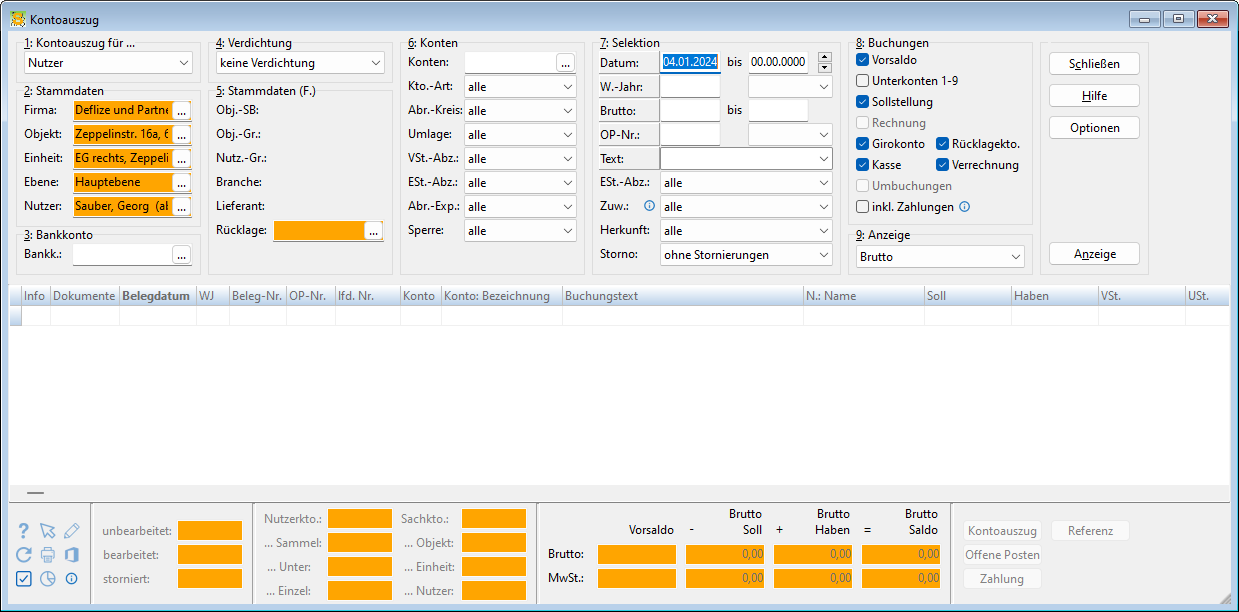
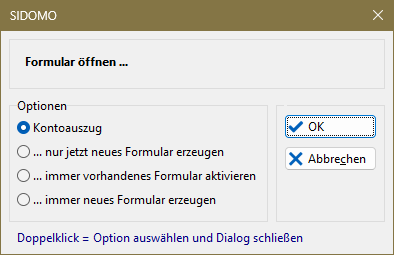
Mit dieser Einstellung kann festgelegt werden, wie mit dem Öffnen von schon geöffneten Programmteilen verfahren werden soll. Ist nun bspw. ein Kontoauszug offen und es wird erneut auf Kontoauszug geklickt, wird in der Standardeinstellung gefragt, ob das vorhandene oder ein neues Formular aufgerufen werden soll. Mit der entsprechenden Einstellung kann diese Abfrage umgangen und direkt wunschgemäß verfahren werden.
Auswahlformulare beim Aufruf immer maximieren:
Beim Aufruf eines Programmteils wird dessen Fenster automatisch maximiert.
Auswahlformulare beim Aufruf von Bearbeitungsfenstern (Stammdatenbereich) minimieren:
Falls Sie das Kontrollkästchen aktivieren, werden die entsprechenden Anwahlfenster minimiert, d.h. am unteren SIDOMO-Fenster dargestellt. Wir empfehlen Ihnen, diese Funktion zu aktivieren.
Windows-Dialoge (Öffnen/Speichern) bzgl. SIDOMO-Formular positionieren
Die Windows-Dialoge zum Öffnen und Speichern können nun innerhalb des SIDOMO-Formulars bzw. auf dem Bildschirm des SIDOMO-Formulars positioniert werden. Dies kann insbesondere bei der Verwendung mehrerer Bildschirme sinnvoll sein.
Die Position der Windows-Dialoge wird mit Aktivierung von Windows verwaltet und bleibt folglich erhalten.
3: Hinweistexte
Hinweistexte sind in der Regel kurz eingeblendete Texthinweise, die beim Positionieren des Mauscursors über einer Schaltfläche eingeblendet werden.
Hier kann gewählt werden, ob und wie lange diese eingeblendet werden sollen.
4: Standard-Schaltflächen
Hier kann gewählt werden, ob und wo das entsprechende Symbol innerhalb der Standard-Schaltflächen (OK, Schließen, Abbrechen, Speichern, Kopieren usw.) angezeigt werden soll.


5: Kontextfelder und Anzeigefelder
Kontextfelder, also nicht editierbare Felder mit Auswahlfunktion, und Anzeigefelder (häufig im Infobereich der Auswahlformulare) können wahlweise eingefärbt werden. In der Standardeinstellung erhalten diese eine hoch-transparente Gelbfärbung.