SIDOMO - Hilfe
Das Kontextmenü wird in der Regel aufgerufen, indem man mit einem Rechtsklick z.B. auf einen Datensatz klickt und die gewünschte Funktion auswählt. In vielen Kontextmenüs von SIDOMO gibt es eine Reihe von Grundfunktionen, die nachfolgend beschrieben werden.
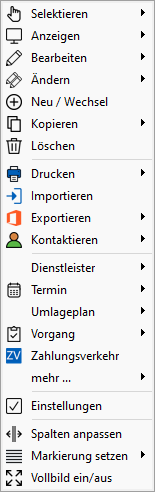
Kontextmenü des Nutzers
Anzeigen
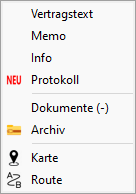
Über die Funktion Anzeigen können Sie sich verschiedene Stammdatenbereiche des gewählten Datensatzes anzeigen lassen, ohne den Datensatz extra zum Bearbeiten aufrufen zu müssen.
Anzeigen...
Vertragstext |
Zeigt Ihnen den Inhalt des Feldes Vertragstext das gewählten Datensatzes an. |
Memo |
Zeigt Ihnen den Inhalt des Feldes Memo das gewählten Datensatzes an. |
Info |
Zeigt Ihnen an, welcher Benutzer zuletzt diesen Datensatz geändert hat. |
Protokoll |
Berechtigte Benutzer können sich ein Änderungsprotokoll (Logbuch) des ausgewählten Datensatzes in Form einer Excel-Übersicht erstellen lassen. |
Dokumente |
Anzeige der Dokumente, die mit diesem Datensatz verknüpft sind. |
Bilder |
Anzeige der Bilder, die mit diesem Datensatz verknüpft sind. |
Archiv |
Ruft den Windows-Explorer auf und zeigt Ihnen den Inhalt des Archivs an. |
Karte |
Ruft die Kartendarstellung des Internet -Routenplaners auf. |
Route |
Ruft den Internet-Routenplaner auf und zeigt Ihnen die Routenberechnung.
Im Regelfall wird die Route ausgehend von der Anschrift des Sachbearbeiters (siehe Extras > Benutzerverwaltung > Reg. Benutzer > 3: Sachbearbeiter) zur Anschrift des jeweiligen Stammsatzes berechnet. Abweichende Nutzeranschriften bleiben unberücksichtigt.
Im Dienstleisterstamm wird die Route ausgehend von der Objektanschrift zur Anschrift des Lieferanten berechnet |
Bearbeiten
Über die Funktion Bearbeiten wird der gerade markierte Datensatz geladen. Diese Funktion können Sie auch über einen Doppelklick aufrufen. Eine weitere Möglichkeit besteht darin, den Datensatz zu markieren und danach mit Taste ENTER zu betätigen.
Ändern
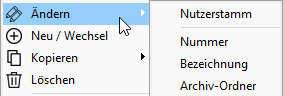
Stammsatz (z.B. Nutzerstamm)
Über diese Funktion kann ein Merkmal in beliebig vielen Stammsätzen abgeändert werden.
Beispiel: |
In einigen Stammdatenbereichen (in unserem Beispiel der Nutzerstamm) können Sie weitere Änderungen automatisch über einen zuvor selektierten Datenbestand durchführen lassen. Rufen Sie bspw. über das Kontextmenü im Nutzerstamm die Funktion Ändern > Nutzerstamm auf, so erscheint folgende Änderungsmöglichkeiten (siehe Nutzerstamm > Ändern mehrerer Nutzer). |
Nummer
Wenn Sie einen Datensatz mit einer falschen SIDOMO-Nummer angelegt haben, können Sie mit der Funktion Umnummerieren die interne SIDOMO-Nummer ändern. Alle zu diesem Datensatz korrespondierenden Datensätze (z.B. alle Buchungen) werden mit umnummeriert.
Standardmäßig können nur neue, noch nicht verwendete Nummern vergeben werden!
Wichtig: |
Das Umnummerieren eines Datensatzes ist eine sehr gravierende Maßnahme, daher sollten Sie vorher eine Sicherung des Datenbestandes z.B. mit dem Datenbank-Packer vornehmen! |
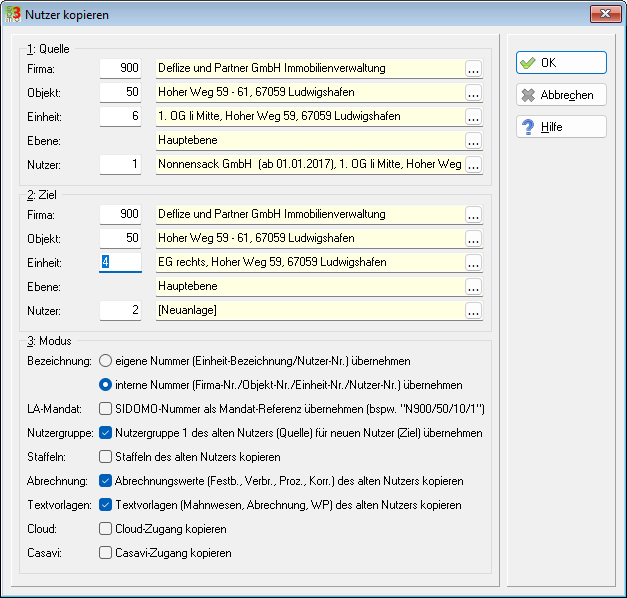
Im folgenden Beispiel wurde der Nutzer Steinloser, Monika fälschlicherweise in der Einheit 14 mit der laufenden Nummer 1 angelegt. Korrekterweise wird dieser Nutzer in der Einheit 14 auf die laufende Nummer 2 umnummeriert.
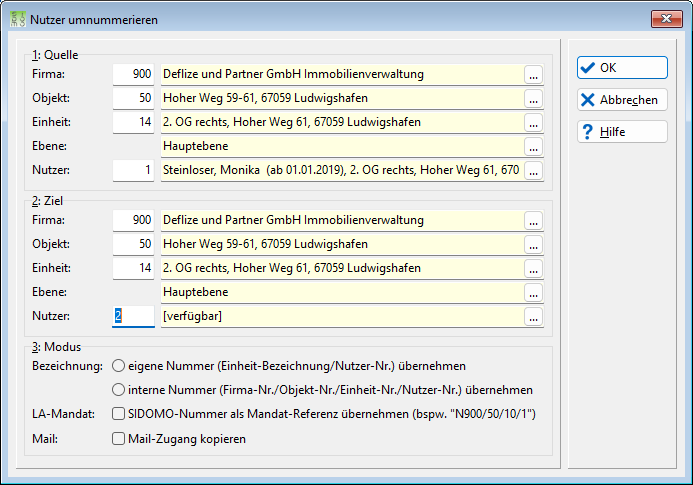
(1)Wählen Sie als Quelle den Datensatz aus, der angepasst werden soll (Vorschlag gemäß Auswahl).
(2)Definieren Sie als Ziel die neue Nummer für den ausgewählten Datensatz.
(3)Im Modus können folgende Optionen gewählt werden...
Option |
Beschreibung |
|---|---|
Bezeichnung - eigene Nummer übernehmen |
Übernimmt die eigene Bezeichnung aus Einheit-Bezeichnung und Nutzer-Nr. in den neuen Datensatz. |
Bezeichnung - interne Nummer übernehmen |
Übernimmt die neue interne Nummer als neue Bezeichnung des Datensatzes. |
LA-Mandat - SIDOMO-Nummer als Mandat-Referenz übernehmen |
Generiert für SEPA-Lastschriften eine neue Mandatsreferenznummer. Soll eine bestehende Mandatsreferenznummer übernommen werden, muss diese Option inaktiv sein (kein Häkchen). |
Mail-Zugang und CRM-Zugang (Casavi oder iDWELL) kopieren |
Übernimmt die bestehenden Zugangsdaten in den neuen Nutzer. |
Bezeichnung
Übernimmt die Standard-Bezeichnung der SIDOMO-Nummer und trägt diese ins Feld Bezeichnung ein.
Archivordner
Für beliebig viele Nutzer kann ein zu definierendes Ordnersystem angelegt werden (nur Modul Archiv).
Neu (Neuanlage)
Über die Funktion Neu kann ein neuer Datensatz (bspw. ein neues Objekt) angelegt werden. Im Nutzerstamm wird hierüber ein Nutzerwechsel vollzogen.
Kopieren
Falls einen Datensatz kopieren wollen, so wählen Sie diese Funktion. Nach Durchführung dieser Funktion haben Sie zwei identische Datensätze, die sich lediglich im Datenfeld Nummer und natürlich in der internen Sidomo-Nummer unterschieden. Welche Teildatensätze noch mitkopiert werden, informiert Sie jeweils ein Hinweisfeld im unteren Bereich des Eingabefeldes (bspw. werden über die Funktion Kopieren keine Buchungsdaten kopiert!)
Beim Kopieren können folgende Optionen gewählte werden...
Option |
Beschreibung |
|---|---|
Nummer als Bezeichnung übernehmen |
Übernimmt die neue interne Nummer als neue Bezeichnung des Stammsatzes. |
Mandats-Referenz übernehmen (NUR Objekt, Nutzer, Lieferant) |
Übernimmt die für SEPA-Lastschriften benötigte Mandatsreferenz-Nummer. Dies ist nur dann sinnvoll, soweit es sich bei Quelle und Ziel um dieselbe Person handelt. |
Abrechnungswerte übernehmen (NUR für Nutzer) |
Übernimmt sämtliche personenbezogenen Umlagewerte (Nutzer-Umlagen, Festbeträge, Verbrauchswerte, Prozentwerte) sowie Korrekturposten. |
Textvorlagen übernehmen (NUR für Nutzer) |
Übernimmt nutzerspezifisch angelegte Textvorlagen für Mahnwesen, Abrechnung und Wirtschaftsplan. |
Löschen
Wenn Sie einen Datensatz aus dem Firmen-, Objekt-, Einheiten- oder Nutzerstamm löschen wollen, zu dem noch Buchungen existieren, müssen Sie zuerst diese Buchungen stornieren (siehe Kontoauszug > Buchungen stornieren), bevor Sie den Datensatz löschen können! Das Löschen z.B. einer Einheit bedeutet, dass alle Nutzer dieser Einheit inkl. aller Buchungen gelöscht werden!
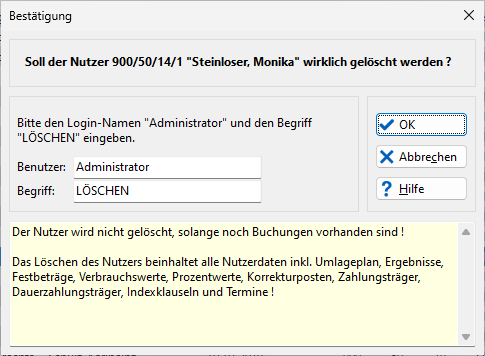
Geben Sie Ihr Passwort oder Ihren Benutzernamen und zusätzlich den Begriff LÖSCHEN ein und bestätigen Sie anschließend mit der Schaltfläche  .
.
Wichtig: |
Das Löschen eines Datensatzes kann ein schwerwiegender Eingriff sein, daher sollte vorher eine Sicherung des Datenbestandes z.B. mit dem Datenbank-Packer durchgeführt werden! |
Über die Funktion Drucken des Kontextmenüs können Sie sämtliche Ausdrucke des gewählten Datenbestands aufrufen. Beachten Sie, dass Sie über das Kontextmenü keine Möglichkeit haben, besondere Auswertungsfunktionen (bspw. Kontoauszug je Konto; Nutzerliste je Objekt; usw.) auszuführen. Hierzu müssen Sie das Menü Drucken aufrufen.
Alles Markieren
Wollen Sie alle selektierten Datensätze markieren, so wählen Sie diese Funktion.
Vollbild ein/aus
In vielen Programmteilen belegt der Selektionsbereich (obere Hälfte des Fensters) sehr viel Platz, so dass für Datengitter (untere Hälfte des Fensters) wenig Platz für die Anzeige der Daten bleibt. Wollen Sie den Selektionsbereich ausblenden, so dass Sie für das Datengitter mehr Platz erhalten, so wählen Sie die Funktion Vollbild ein. Zum Einblenden des Selektionsbereich wählen Sie wieder Vollbild aus.
