SIDOMO - Hilfe
Generelle Bedienung
SIDOMO ist so konzipiert, dass Sie sich als geübter Windows-Anwender sofort zurechtfinden, da die Bedienung sehr ähnlich aufgebaut ist.
Die allgemeine Bedienung ist in allen Programmteilen schematisch nach dem gleichen Prinzip aufgebaut. Dadurch können Sie SIDOMO schnell und effektiv einsetzen.
Die dargestellten Bedienungshinweise sind somit im gesamten SIDOMO wiederzufinden und anwendbar.
Mauszeiger (rechte Maustaste)
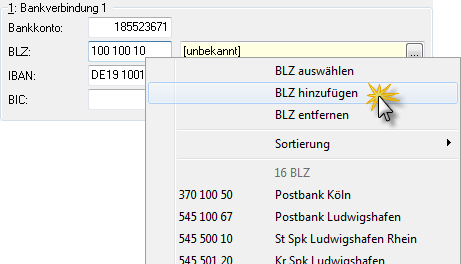
In vielen Fällen ist der Zugriff auf die Kontextmenüs und deren Funktionen über Rechtsklick möglich. So kann bspw. die BLZ-Verwaltung aufgerufen werden, in dem Sie mit einem Rechtsklick auf das Feld BLZ drücken.
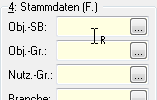
Damit Sie erkennen können, bei welchen Feldern Sie mit einem Rechtsklick ein Kontextmenü aufrufen können, wird der Mauszeiger mit dem Buchstaben R dargestellt. Diese Darstellung können Sie in dem Menü Extras > Optionen > Allgemein > System über das Kontrollkästchen SIDOMO-eigene Mauszeiger verwenden ein- bzw. ausschalten.
Mauszeiger (Änderungen rückgängig machen)
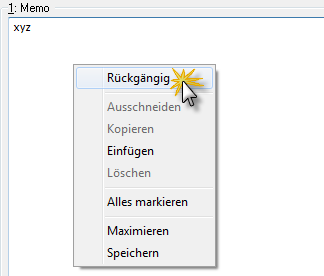
Wenn Sie eine Eingabe rückgängig machen wollen, dann ebenfalls durch Rechtsklick auf das entsprechende Eingabefeld und Auswahl der Funktion Rückgängig. Im Beispiel unten wird die Buchstabenkombination xyz wieder gelöscht. Wenn Sie alle aktuellen Änderungen im Stammsatz verwerfen wollen, müssen Sie über das Menü Bearbeiten > Alle rückgängig aufrufen.
Eingabefelder
Eingabefelder, deren Beschriftung in einer fetten Schrift dargestellt werden, müssen mit Werten gefüllt werden.
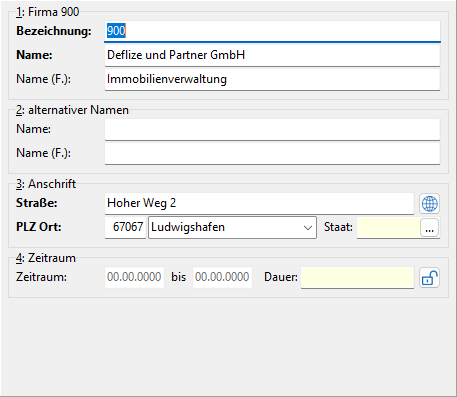
In diesem Beispiel des Firmenstamms müssen die Felder Bezeichnung, Name, Straße, PLZ und Ort ausgefüllt werden. Die anderen Felder können mit Informationen ergänzt werden.
OK
Mit Betätigen der Schaltfläche OK (Tastenkombination STRG + W) speichern Sie die Daten und verlassen den einzelnen Programmteil.
Abbrechen
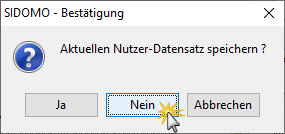
Mit Betätigen der Schaltfläche Abbrechen (Tastenkombination ALT + C) werden evtl. Änderungen nicht gespeichert. Hierzu müssen Sie die zusätzliche Abfrage ebenfalls verneinen.
Speichern
Mit Betätigen der Schaltfläche Speichern (Tastenkombination ALT + P) werden alle Änderungen gespeichert. Die Schaltfläche ist nur aktiv, wenn eine Änderung vorgenommen wurde. In den Stammdatenprogrammen ist es z.B. sehr einfach, mit Hilfe der Schaltfläche Speichern von einem relevanten Feld zum nächsten relevanten Feld zu springen, da SIDOMO diese Felder beim Speichern automatisch prüft.
Aktualisieren
Wenn Sie sich z.B. eine Übersicht über bestimmte Datensätze anzeigen lassen und ein anderer SIDOMO-Benutzer ändert bestimmte Einträge in diesen Datensätzen, weist Sie SIDOMO mit der Schaltfläche Aktualisieren darauf hin, dass sich der angezeigte Datensatz geändert haben könnte. Betätigen Sie diese Schaltfläche und die Anzeige wird aktualisiert. Die gleiche Funktion können Sie auch mit der Taste F5 ausführen.
Datumsfelder
In einem Datumsfeld kann über einen Rechtsklick ein Funktionsmenü geöffnet werden. Sie erhalten eine Auswahl an standardisierten Daten. Diese können auch über den jeweiligen Buchstaben auf der Tastatur aufgerufen werden. Die Kurzwahl ist im Funktionsmenü sichtbar.
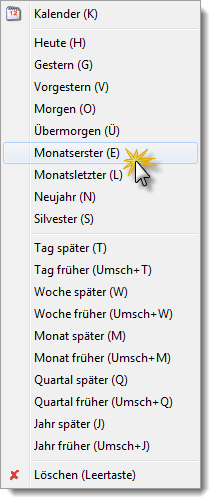
So wird beispielsweise mit dem Buchstaben H das heutige Datum eingesetzt.
Mit der Eingabe von T wird der Tag um 1 erhöht, mit der Eingabe von SHIFT + T um 1 verringert. Bei Eingabe von M wird der Monat um 1 erhöht, bei Eingabe von SHIFT + M um 1 verringert.
Falsche Datumsangaben werden durch eine rote Darstellung des Datumsfeldes angezeigt.
Wenn Sie das Jahr nur 2 stellig eingeben, schreibt SIDOMO automatisch die korrekte 4 stellige Jahreszahl in das Eingabefeld (z.B. wird aus 2400 das Jahr 2024 und aus 2500 wird das Jahr 2025).
Alternativ kann ein bestimmtes Datum auch über den in SIDOMO integrierten Kalender aufgerufen werden.
Menü Info
Durch Aufruf der Info-Funktion in den einzelnen Programmbereichen erhalten Sie Informationen darüber, wer wann die letzte Änderung an dem entsprechenden Datensatz vorgenommen hat.
Tastenkombination
Mit der Tastenkombination ALT + entsprechende Nummer der Eingabemaske kann schnell innerhalb der Maske gewechselt werden. Mit der Tastenkombination STRG + TAB können die einzelnen Registerkarten angewählt werden. Mit der Tastenkombination ALT + dem unterstrichenen Buchstaben der Funktionstaste kann die Funktion ausgeführt werden (z.B. mit ALT + C kann die Eingabe jederzeit abgebrochen werden). Mit der Tastenkombination STRG + W wird die Änderung übernommen und zur Auswahl zurückgekehrt (analog der Schaltfläche OK). Mit der Tastenkombination STRG + F6 kann zwischen den einzelnen Fenstern gewechselt werden.
Sonderfunktionen aufrufen
In vielen Programmbereichen können Sonderfunktionen aufgerufen werden. Rufen Sie bspw. den Nutzerstamm auf, können Sie unter dem Menüpunkt Nutzer weitere Funktionen aufrufen.
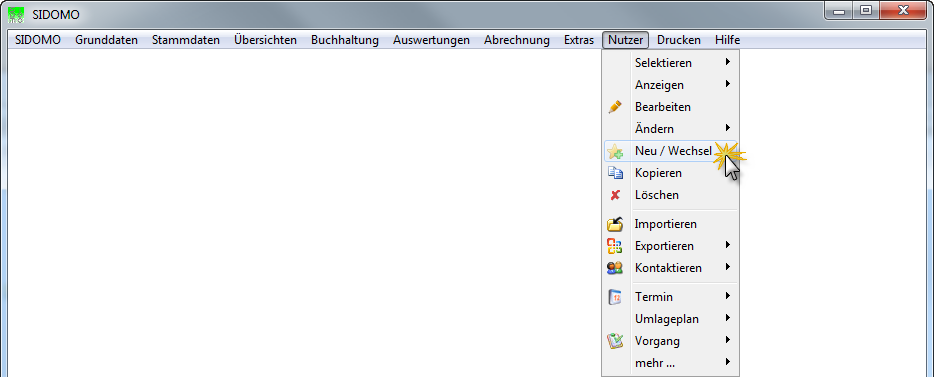
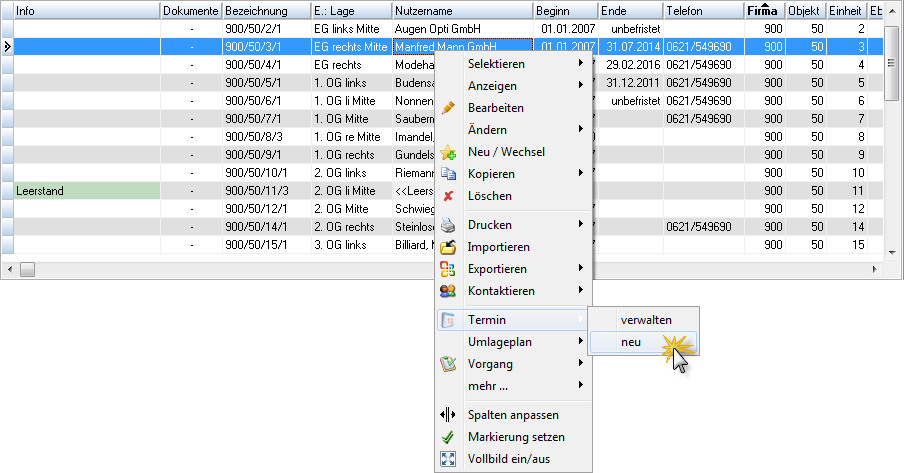
So können Sie z.B. mit einem Klick auf den Menüeintrag Termin direkt die Terminüberwachung aufrufen. Mit einem Rechtsklick in das Datengitter, haben Sie ebenfalls die Möglichkeit, die entsprechenden Sonderfunktionen aufzurufen.
Kopie des Bildschirms (Formular)
In allen Programmteilen besteht die Möglichkeit, über den Menüpunkt SIDOMO > Formular eine Kopie des gesamten SIDOMO-Bildschirms in die Zwischenablage zu kopieren. Soll nur ein einzelnes Programmfenster kopiert werden, muss der Menüpunkt Drucken oder mit Rechtsklick die Funktion Formular gewählt werden.
