SIDOMO - Hilfe
Zählerstände für alle Einheiten zum Ende eines Abrechnungszeitraums können am besten über Abrechnung > Zählerumlage > Sammelerfassung erfasst werden. Zählerstände zum Ende eines Nutzerzeitraums wie bspw. einem Nutzerwechsel lassen sich hier im Einheitenstamm erfassen, da nur hier die Zählernummern eingetragen sowie der Zählerwechsel initiiert werden kann.
Die NK-Abrechnung wird zur Berechnung der anteiligen Kosten den Einzelverbrauch zum Gesamtverbrauch setzen. Falls Sie beim Umlageschlüssel Grunddaten > Umlagen das Kontrollkästchen Erfassung aktivieren, wird dieser Umlageschlüssel in der Zählererfassungsliste ausgedruckt.
Eine Zählererfassungsliste für Ihren Hausmeister können Sie über Einheitenstamm > Drucken > Zählererfassung > Liste ausdrucken. Eine Übersicht aller für einen bestimmten Zeitraum (bspw. Abrechnungszeitraum) erfassten Zählerstände und den daraus resultierenden Verbrauch können Sie sich über Abrechnung > Zählerumlage > Übersicht ausdrucken lassen.
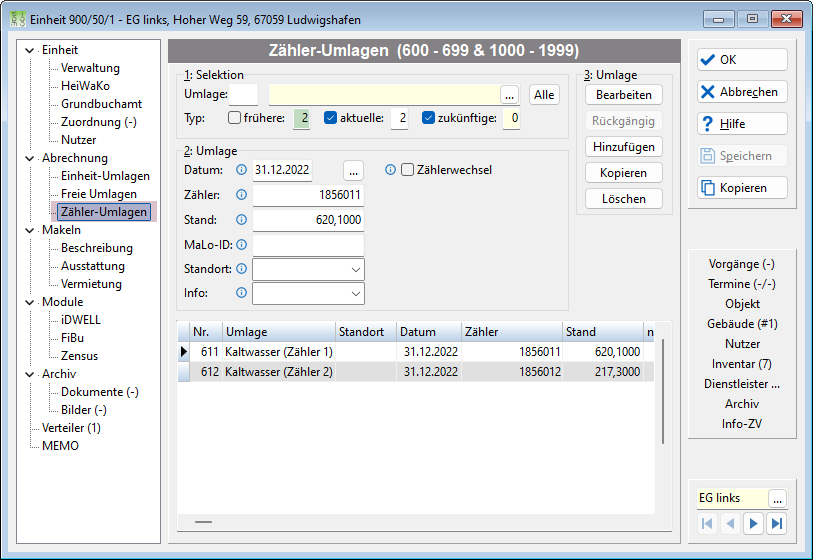
Umlage
Wählen Sie aus, ob Sie sich die Einträge aller Umlageschlüssel oder nur die Einträge eines Umlageschlüssels im Datengitter anzeigen lassen wollen. Diese Auswahl kann einerseits über die Zahleneingabe oder über das Kontextmenü (Rechtsklick) erfolgen.

Funktion |
Beschreibung |
|---|---|
Umlage auswählen |
Anwahl über Grunddaten > Umlagetexte |
Umlage hinzufügen |
Neue Umlage mit Umlagetext anlegen |
Umlage entfernen |
Entfernt die Selektion einer Umlage und zeigt Ihnen wieder alle definierten Umlagen an |
Die im Kontextmenü dargestellten Umlagen umfassen sowohl objektspezifisch sowie vorlagenspezifisch angelegte Umlagen.
Schaltfläche 
Sie bekommen alle Datensätze aller Umlagen über Betätigen dieser Schaltfläche angezeigt.
Geben Sie immer einen Zählerwert für das Ende des Abrechnungszeitraums bzw. Ende des Nutzerzeitraums ein, damit SIDOMO den daraus resultierenden Verbrauch korrekt ermitteln kann. Der Zählerstand zum Ende des Abrechnungszeitraums wird gleichzeitig als Anfangsstand der neuen Abrechnungsperiode herangezogen. Weiterhin können Sie den Austausch eines Zählers zu jedem beliebigen Datum eingeben.
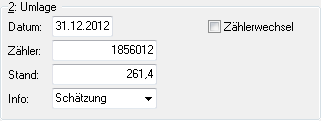
Datum
Aus programmtechnischer Sicht und zum Zwecke der Nachvollziehbarkeit sollte das Datum dem Ende des Nutzer- bzw. Abrechnungszeitraums entsprechen, auch wenn die eigentliche Ablesung ein paar Tage von diesem Datum abweicht.
Zähler
Optional kann die Zählernummer angegeben werden. Diese wird u.a. auf der Zählererfassungsliste, der Übersichtsliste, der Sammelerfassungsliste und auf der Jahresabrechnung ausgedruckt.
Stand
Hier wird der eigentliche Zählerstand eingetragen. Unter Grunddaten > Umlagen wählen Sie die Anzahl der Nachkommastellen (Dezimalstellen).
MaLo-ID
Die MaLo-ID ist eine rein numerische, 11-stellige Codenummer. Alle Marktlokationen im Strom- und Gasbereich (Einspeisung und Entnahme) sowie alle Tranchen im Strombereich sind mit einem Codenummerntyp, der Marktlokationsidentifikationsnummer (MaLo-ID), ausgestattet. Eine MaLo-ID identifiziert die jeweilige Marktlokation bzw. Tranche nach ihrer erstmaligen Zuordnung dauerhaft. Eine Änderung der MaLo-ID ist während des Bestehens der Marktlokation bzw. Tranche nicht zulässig. Auch bei einem Wechsel des Netzbetreibers bleibt die MaLo-ID unverändert. Für die Zuordnung der MaLo-ID zu einer Marktlokation bzw. Tranche ist der Netzbetreiber verantwortlich.
Standort
Optional kann in diesem Bemerkungsfeld der Standort des Zählers erfasst werden. Bestimmte Standardeinträge können ausgewählt oder individuell eingegeben werden...z. B. Bad, Gemeinschaftskeller, Keller, usw.
Info
Optional können in diesem Bemerkungsfeld Zusatzinformationen zur Ablesung, zur ablesenden Person oder zum Zählerwechsel erfasst werden. Bestimmte Standardeinträge können ausgewählt und auch individuell eingetippt werden...
•Ableser
•Hausmeister
•Eigentümer
•Mieter
•Schätzung
•Verwalter
Zählerwechsel
Um einen Zählerwechsel in SIDOMO zu erfassen, wird die Option Zählerwechsel aktiviert. Der Endstand des alten Zählers wird rechts, der Anfangsstand (soweit es sich um einen gebrauchten Zähler handelt) und Zählernummer des neuen Zähler werden links unter neu eingetragen. Optional kann auch hier bspw. der Grund des Zählerwechsels erfasst werden.
Der bisherige Zähler mit der Nummer 1856012 mit einem Stand von 712,87 m³ wird zum 07.10.2024 wegen Teildefektes ausgetauscht. Der neue Zähler mit der Nummer 1856080 hat einen Stand von 0,0500 m³.
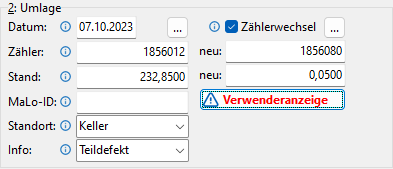
Erst mit dem Betätigen der Schaltfläche OK bzw. Speichern werden die Änderungen endgültig übernommen.
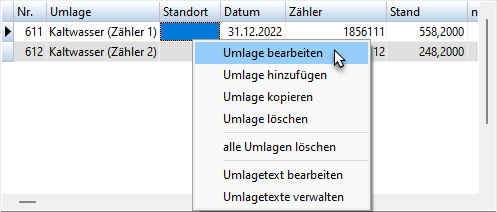
Schaltfläche |
Kontextfunktion |
Funktionsbeschreibung |
|---|---|---|
|
Umlage bearbeiten |
Über diese Schaltfläche bearbeiten Sie einen angelegten Umlagewert. |
|
Die durchgeführte Änderung wird in den Stammdatensatz des Nutzers übernommen. |
|
|
Die durchgeführte Änderung wird rückgängig gemacht und stellt damit den Vorwert wieder her. |
|
|
Umlage hinzufügen |
Fügt einer Umlage einen neuen Wert hinzu, ohne den Umlagetext zu definieren. Diese wird dann u.U. in eckigen Klammern dargestellt. |
|
Umlage kopieren |
Kopiert eine komplette Umlage mit früheren, aktuellen und zukünftigen Werten, ohne den Umlagetext. |
|
Umlage löschen |
Löscht eine komplette Umlage mit früheren, aktuellen und zukünftigen Werten. |
Umlagetext bearbeiten |
Sie gelangen in die Eingabemaske des Umlagetextes. Damit können Sie Text, Dimension und Anzahl der Dezimalstellen verändern. |
|
Umlagetexte verwalten |
Sie gelangen in die Grunddaten > Umlagetexte |



Wollen Sie die eingetragenen Zählerstände der Einheiten der Umlageschlüssel 600 bis 699 ausdrucken, so rufen Sie den Menüpunkt Abrechnung > Zähler-Umlage > Übersicht auf und wählen anschließend den Menüpunkt Drucken.
Möchten Sie die eingetragenen Werte eines Umlageschlüssels aller Einheiten des Objekts inkl. dem Objektwert auf einen anderen Umlageschlüssel kopieren, so rufen Sie den Objektstamm auf und wählen die Funktion Umlagewerte > kopieren aus dem Kontextmenü (siehe Stammdaten > Objektstamm > Registerblatt Liste).
