SIDOMO - Hilfe
|
|
Themen: |
|
|
|
|
|
|
|
Weitere Themen: |
|
|
|
|
|


WICHTIG: |
Die Summe aller in den Stammdaten hinterlegten Werten eines Umlageschlüssels wird als Berechnungsgrundlage (Nenner) in der Verteilungsrechnung angewendet. Dieser Gesamtwert wird von SIDOMO automatisch errechnet. Die Eingabe eines Gesamtwertes ist daher nicht erforderlich. In der Abrechnung werden Sie die Werte als Nutzertage dargestellt bekommen. |
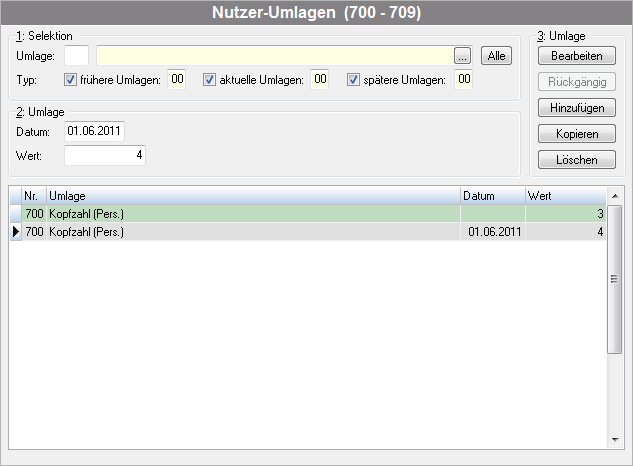

Umlage:

Wählen Sie, ob Sie die Eintragungen aller Umlageschlüssel oder lediglich die Eintragungen eines Umlageschlüssels im Datengitter sich anzeigen lassen wollen. Diese Auswahl können Sie einerseits über Zifferneingabe oder über die Anwahl aus dem Kontextmenü (Rechtsklick) vornehmen.
Funktion |
Beschreibung |
|---|---|
Umlage auswählen |
Anwahl über Grunddaten > Umlagetexte |
Umlage hinzufügen |
Neue Umlage mit Umlagetext anlegen |
Umlage entfernen |
Entfernt die Selektion einer Umlage und zeigt Ihnen wieder alle definierten Umlagen an |
Die im Kontextmenü (Rechtsklick im Selektionsfeld) dargestellten Umlagen umfassen sowohl objektspezifisch sowie vorlagenspezifisch angelegte Umlagen.
Typ:
An dieser Stelle entscheiden Sie, ob Sie sich auch frühere, aktuelle und spätere Umlagen anzeigen lassen möchten.
Schaltfläche 
Sie bekommen alle Datensätze aller Umlagen über Betätigen dieser Schaltfläche angezeigt.
Haben Sie den gewünschten Umlageschlüssel aus dem Datengitter bzw. über die Schaltfläche Hinzufügen ausgewählt, so tragen Sie hier den entsprechenden Wert (der Anteil dieses Nutzers am Gesamtschlüssel > bspw. die Personenzahl dieses Nutzers) inkl. des Datums für diesen Umlageschlüssel ein. In unserem Beispiel hat der Nutzer zuerst mit 3 Personen diese Einheit bewohnt und ab dem 01.06.2025 mit 4 Personen. Die Nutzerumlagen werden grundsätzlich tagesgenau berechnet. Dies macht eine korrekte Datumsangabe für Wertänderungen (bspw. Kopfzahl) unabdinglich!
WICHTIG: |
Achten Sie darauf, dass Sie in diesem Fall für den Umlageschlüssel einen neuen Eintrag hinterlegen (Schaltfläche Hinzufügen) und nicht den bestehenden Eintrag überschreiben! |
Erst mit dem Betätigen der Schaltfläche OK bzw. Speichern werden die Änderungen endgültig übernommen.
Schaltfläche |
Kontextfunktion |
Funktionsbeschreibung |
|---|---|---|
|
Umlage bearbeiten |
Über diese Schaltfläche bearbeiten Sie einen angelegten Umlagewert. |
|
Die durchgeführte Änderung wird in den Stammdatensatz des Nutzers übernommen. |
|
|
Die durchgeführte Änderung wird rückgängig gemacht und stellt damit den Vorwert wieder her. |
|
|
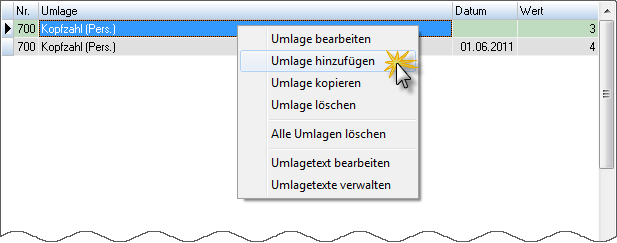
Umlage hinzufügen |
Fügt einer Umlage einen neuen Wert hinzu, ohne den Umlagetext zu definieren. Diese wird dann u.U. in eckigen Klammern dargestellt. |
|
Umlage kopieren |
Kopiert eine komplette Umlage mit früheren, aktuellen und zukünftigen Werten, ohne den Umlagetext. |
|
Umlage löschen |
Löscht eine komplette Umlage mit früheren, aktuellen und zukünftigen Werten. |
Umlagetext bearbeiten |
Sie gelangen in die Eingabemaske des Umlagetextes. Damit können Sie Text, Dimension und Anzahl der Dezimalstellen verändern. |
|
Umlagetexte verwalten |
Sie gelangen in die Grunddaten > Umlagetexte |



Wollen Sie die eingetragenen Nutzerwerte eines Schlüssels 700 bis 709 ausdrucken, so rufen Sie den Menüpunkt Abrechnung > Nutzer-Umlage > Übersicht auf und wählen anschließend den Menüpunkt Drucken.
Möchten Sie die eingetragenen Werte eines Umlageschlüssels aller Nutzer des Objekts auf einen anderen Umlageschlüssel kopieren, so rufen Sie den Objektstamm auf und wählen die Funktion Umlagewerte > kopieren aus dem Kontextmenü (siehe Stammdaten > Objektstamm > Registerblatt Liste).
