SIDOMO - Hilfe
Beispiel: Einrichten einer rückwirkenden Sollstellung (neuer positiver OP wird erstellt)...
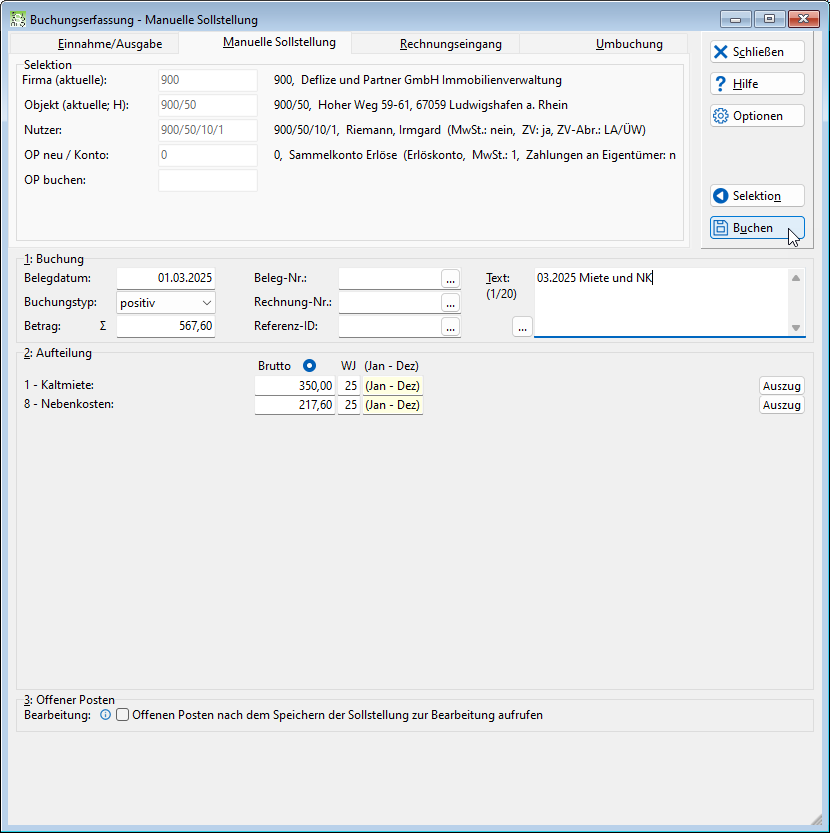
Bitte beachten Sie, dass diese Bildschirmseite auf Geschwindigkeit optimiert worden ist, d.h. mit Betätigen der ENTER-Taste versucht SIDOMO den Buchungssatz zu schreiben. Falls sämtliche Plausibilitätsprüfungen in Ordnung gehen, wird der Buchungssatz geschrieben!
Nachdem Sie das Konto 00 ausgewählt haben, müssen Sie nun der Buchung noch einige Daten mitgeben.
Wichtig: |
Das Belegdatum ist das maßgebliche Datum in der Einnahmen-/Ausgabenaufstellung. Ein falsches Belegdatum kann dazu führen, dass die Einnahmen und Ausgaben für ein bestimmtes Jahr falsch ermittelt werden und somit auch der Überschuss bzw. der Verlust des Buchungsjahres, den Ihnen SIDOMO ausweist, falsch ist!
Wenn Sie das entsprechende Wirtschaftsjahr (siehe Stammdaten > Objekt > Reg. Abrechnung) oder den entsprechenden Buchungsmonat (siehe Stammdaten > Objekt > Reg. Buchhaltung) bereits abgeschlossen haben, lehnt SIDOMO die Buchung ab. Dasselbe gilt für das Bearbeiten einer Buchung. |
1. |
Tragen Sie das Belegdatum ein. Die Belegnummer kann auf Wunsch ebenfalls gefüllt werden. |
2. |
Danach wählen Sie, ob Sie eine Positive oder Negative SOLL-Buchung buchen wollen. Die Elemente der Auswahlliste (Positiv / Negativ) können Sie zusätzlich auch mittels der Buchstaben P oder N bzw. den Rechenoperatoren + oder > auswählen.
Möchten Sie zusätzlich einen Zahlungsträger erstellen lassen, so wählen Sie Positiv mit Lastschrift bzw. Negativ mit Überweisung. |
3. |
3. Danach tragen Sie den Buchungsbetrag ein oder ändern den vorgeschlagenen Betrag ab. Als Buchungsbetrag wird der OP-Betrag (falls Sie einen bestehenden OP buchen wollen) oder der Eintrag aus den Nutzerstammdaten (falls Sie einen neuen OP auf das Konto 00 einrichten wollen) (siehe auch Stammdaten > Nutzerstamm > Registerblatt Beträge) angezeigt. Falls nicht der angezeigte Betrag gebucht werden soll, können Sie diesen abändern. |
4. |
4. Danach tragen Sie einen Buchungstext ein. Über die rechte Maustaste können Sie die Verwaltung der Buchungstexte aufrufen (siehe auch Grunddaten > Buchungstexte). Haben Sie ein gültiges Kürzel eingetragen und positionieren den Cursor in ein anderes Feld, so trägt SIDOMO automatisch den Buchungstext ein. Mit der F4-Taste wird der zuletzt benutzte Buchungstext erneut vorgeschlagen. Über die Auswahlliste können Sie die zuletzt benutzten Buchungstexte abrufen. |
5. |
5. Achten Sie darauf, dass Sie die richtige Zuordnung zum Wirtschaftsjahr eintragen. Falls Sie ein Wirtschaftsjahr wählen, dass nicht zu der Buchung passt, so werden Sie sicherheitshalber darauf hingewiesen (siehe Überprüfung des Wirtschaftsjahres). |
6. |
Falls Sie das Sammelkonto Erlöse (Konto 00) buchen, zeigt Ihnen SIDOMO in der unteren Fensterhälfte die entsprechende Aufteilung des Gesamtbetrages an. Falls Sie dies auch unverändert buchen wollen, so betätigen Sie die Schaltfläche SPEICHERN (oder auch die Tastenkombination ALT + P) oder die ENTER-Taste. Falls Sie Änderungen vorgenommen haben, so überprüft das Programm Ihre Eingaben und fordert Sie im Falle einer Differenz auf, diese Differenz einem Konto zuzuordnen. |
