SIDOMO - Hilfe
Die Nutzerbuchung (Tastenkombination ALT + 1) ermöglicht Ihnen die Buchung von allen nutzerspezifischen Buchungsvorfällen (wie bspw. Mieteinnahmen, Zahlungen resultierend aus Abrechnungsguthaben und Abrechnungsnachforderungen usw.). Hierbei wird in aller Regel ein bestehender Offener Posten des Nutzers angewählt und bebucht. Es besteht aber auch die Möglichkeit, dass ein neuer Offener Posten (z.B. bei einer Rücklastschrift) eingerichtet werden kann.
Grundsätzlich empfehlen wir, zuerst die SOLL-Seite des Nutzerkontos zu buchen (mit Hilfe der Automatischen bzw. Manuellen Sollstellung).
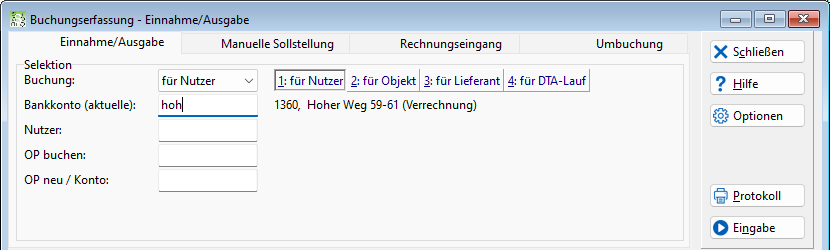
Auswahl Bankkonto
Im ersten Schritt wird das gewünschte Bankkonto ausgewählt. Über das Bankkonto werden im nächsten Schritt nur die Nutzer angezeigt, die diesem Bankkonto zugeordnet sind. Hierbei ist die Zuordnung im Objektstamm unter Stammdaten > Objekt > Reg. Objekt > Reg. Bankkonten maßgebend.
Zur Auswahl eines Bankkontos kann das Eingabefeld als Suchmaske verwendet werden. Dabei werden die Felder Bezeichnung und Kontonummer durchsucht und der erste Treffer markiert (Details zur Suche).
In der Statusleiste wird der aktuelle Kontostand des markierten Bankkontos angezeigt. Nach der Auswahl des Bankkontos werden zusätzlich die letzten Buchungsdaten wie Belegdatum und Belegnummer zu diesem Bankkonto angezeigt. Die Übersicht kann wie gewohnt nach jeder Spalte sortiert werden, indem Sie per Linksklick die gewünschte Spaltenüberschrift anwählen.
Auswahl Nutzer
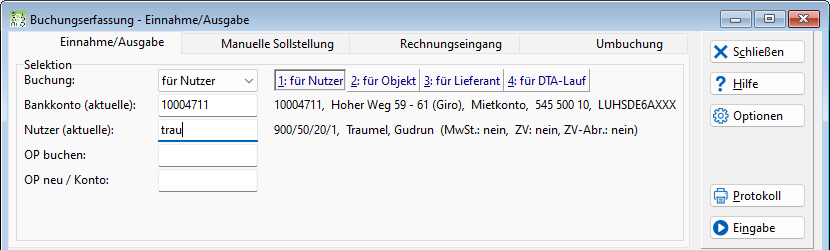
Wenn Sie sich im Eingabefeld Nutzer befinden, werden die aktuellen Nutzer angezeigt. Haben Sie im zuvor gewählten Bankkonto (siehe Stammdaten > Bankkonto) zusätzlich bestimmte Ebenen gesperrt, so werden die Nutzer dieser Ebenen ausgeblendet.
Zur Auswahl eines Nutzers kann das Eingabefeld als Suchmaske verwendet werden. Dabei werden die Felder Nutzername und Bezeichnung durchsucht und der erste Treffer markiert (Details zur Suche).
OP buchen
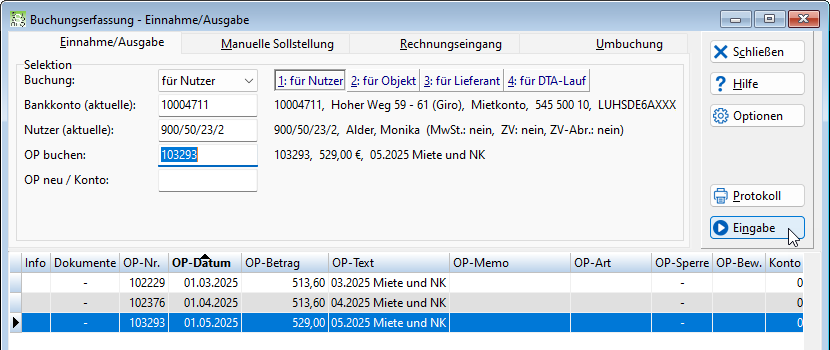
Nachdem ein Nutzer ausgewählt wurde, werden sämtliche Offene Posten dieses Nutzers angezeigt. In unserem Beispiel stehen bei der Mieterin Monika Alder noch drei Mieten aus. Die Darstellung entspricht der Offenen-Posten-Verwaltung.
Zur Auswahl eines offenen Postens kann das Eingabefeld als Suchmaske verwendet werden. Dabei werden die Felder OP-Text und OP-Nummer durchsucht (Details zur Suche).
Tipp: |
Im Rahmen der debitorischen Buchhaltung (nutzerbezogen) wird grundsätzlich versucht, Zahlungsflüsse den entsprechenden Offenen Posten zuzuordnen. Weicht die Zahlung vom ursprünglichen Offenen Posten ab, muss der Differenzbetrag einem Konto zugewiesen werden (Überzahlung bzw. Unterdeckung). Dies erfolgt anschließend im eigentlichen Buchungsformular. Durch eine Unter- bzw. Überzahlung wird automatisch ein saldierter Offener Posten gebildet. |
Hinweis: |
Wenn die Zahlung keinem offenen Posten zugeordnet werden kann, muss in das nächste Eingabefeld OP neu/Konto gewechselt und die Zuordnung bzw. Kontierung manuell gewählt werden. |
Auswahl > OP neu/Konto
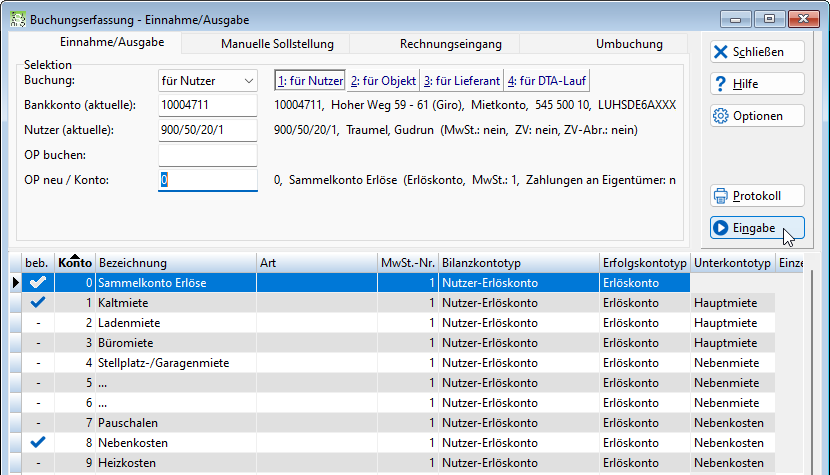
Wenn eine Zahlung gebucht werden muss, zu der jedoch kein Offener Posten existiert, was bei einer irrtümlichen Doppelt-Zahlung, einer Rücklastschrift oder einer vorausbezahlten Miete eintreten kann, dann muss behelfsweise direkt gegen ein oder mehrere Konten gebucht werden. Dabei wird automatisch ein neuer Offener Posten erstellt. Über das Eingabefeld OP neu/Konto werden die möglichen Konten (i. d. R. 0 bis 19) zur Auswahl angeboten. Sie können ein Konto auswählen oder die Kontonummer in das Eingabefeld eintragen.
Tipp: |
Wird das Konto 0 angesprochen, so schlägt SIDOMO die im Nutzerstamm hinterlegten Staffeln (Miet- bzw. Vorschussforderungen) vor. Bei den übrigen Konten erfolgt per Definition kein Betragsvorschlag. |
Nachdem der gewünschte Offene Posten bzw. die gewünschten Konten ausgewählt wurden, gelangt man mit der Taste ENTER bzw. mit der Schaltfläche  in die eigentliche Buchungsmaske. Wird nur ein Offener Posten bzw. nur ein Konto gewählt, so gelangt man alternativ auch per Doppelklick in die Buchungsmaske.
