SIDOMO - Hilfe
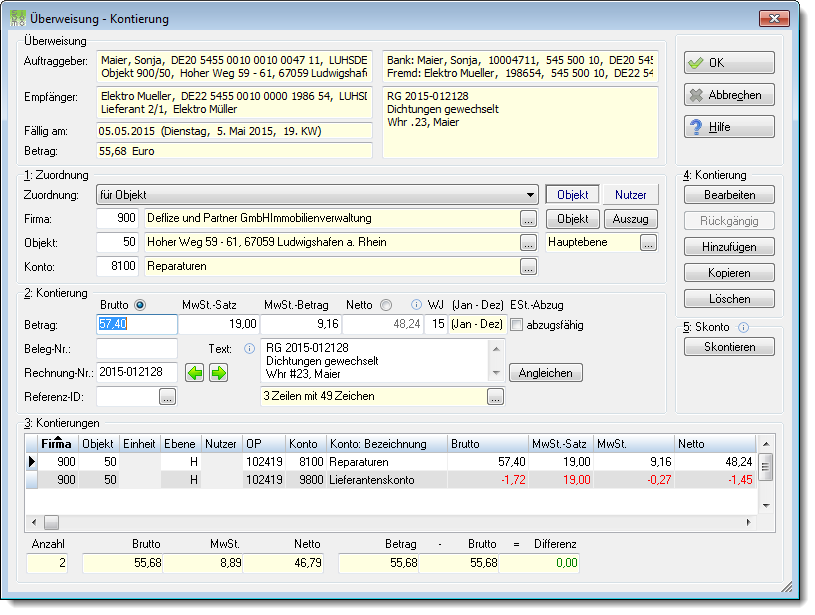
Auf diesem Formular wird die eigentliche Zuordnung für die SIDOMO-Buchhaltung vorgenommen. Es können grundsätzlich beliebig viele Positionen (Konten) angesprochen werden. Eine Begrenzung auf bis zu 9 Konten wie in der Buchungserfassung gibt es hier nicht.
Zudem sind Zuordnungen zu verschiedenen Objekten und Nutzern (siehe Gruppe 1: Zuordnung) möglich.
Über die Schaltfläche  kann der Kontoauszug des jeweiligen Nutzerkontos (bei gewählter Nutzerzuordnung) oder Objektkontos angezeigt werden.
Allgemeine Vorgehensweise
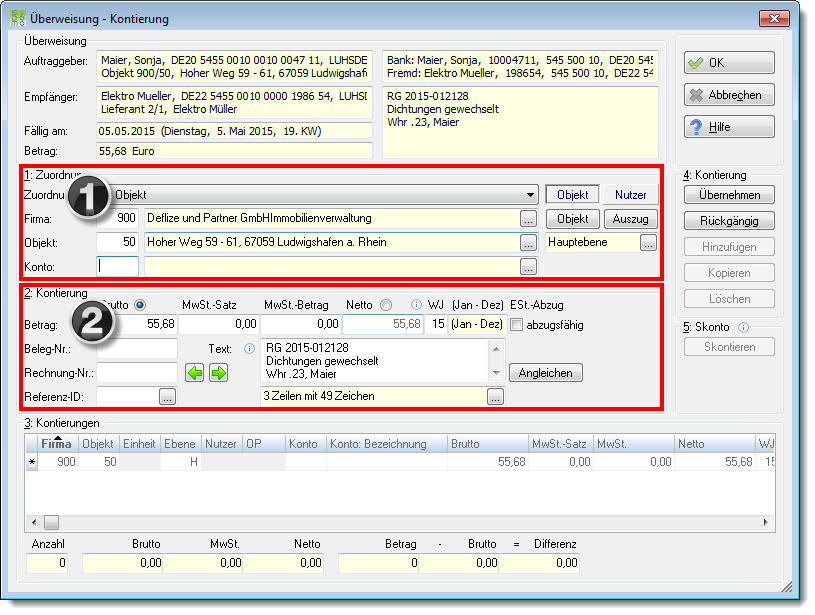
1.Wählen Sie zuerst die gewünschte Zuordnung. Wird eine Zahlung an bzw. von einem Nutzer getätigt, wird hier i.d.R. schon der betroffene Nutzer vorgeschlagen. Ebenso wird das Objekt als Zuordnung vorgeschlagen, soweit es sich um eine Zahlung an einen Lieferanten handelt. In diesen Fällen muss lediglich das gewünschte Konto eingetragen werden.
2.Mit der TAB-Taste gelangen Sie in das Betragsfeld. Erfassen Sie hier Betrag, WJ, Belegnummer, Buchungstext usw.. Um zwischen der Brutto- und Nettoeingabe zu wechseln, nutzen Sie die Tastenkombinationen STRG + B bzw. STRG + N. Um die Kontierung zu übernehmen, bestätigen Sie die Eingabe mit Taste ENTER (funktioniert in allen Feldern außer dem Buchungstextfeld). Wurde der Zahlungsbetrag restlos auf die vorgenommene Kontierung verteilt, schließt sich das Kontierungsformular. Ansonsten wird eine weitere Kontierung geöffnet und der verbliebene Betrag vorgeschlagen. Diese Vorgehensweise kann so lange fortgeführt werden, bis der Zahlungsbetrag vollständig auf die Kontierungen verteilt wurde.
In der Gruppe 3: Kontierungen (untere Tabelle) werden sämtliche vorgenommenen Kontierungen aufgelistet. Es empfiehlt sich das Formular entsprechend zu vergrößern, sollten mehrere Kontierungen existieren.
Um eine einzelne Kontierung zu löschen bzw. manuell eine weitere hinzuzufügen, können die gleichnamigen Schaltflächen auf der rechten Seite verwendet werden.
Überweisung (Auftraggeber, Pflichtiger, Empfänger, ...)
Diese Felder enthalten Informationen aus dem Zahlungsträger selbst, die nur noch einmal informativ angezeigt werden. Diese Angaben werden im Bearbeitungsformular erfasst und können auch nur dort geändert werden.
1: Zuordnung
Entscheiden Sie, ob Sie eine Objektbuchung (Konten 20 > 9999) oder eine Nutzerbuchung (Konto 1 > 19) vornehmen möchten. Wird eine Zahlung an bzw. von einem Nutzer getätigt, wird hier i.d.R. schon der betroffene Nutzer vorgeschlagen. Ebenso wird das Objekt als Zuordnung vorgeschlagen, soweit es sich um eine Zahlung an einen Lieferanten handelt. In diesen Fällen muss lediglich das gewünschte Konto eingetragen werden.
Über die Schaltflächen  oder
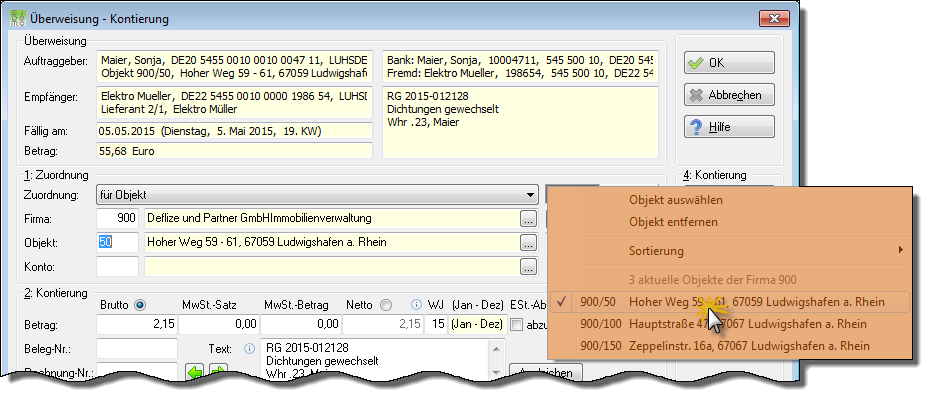
oder  wird das Kontextmenü für die Auswahl der Objekt bzw. Nutzer aufgerufen. Alternativ kann über die Kontextfunktionen Objekt auswählen bzw. Nutzer auswählen das Auswahlformular der jeweiligen Stammdatenprogramme aufgerufen und hierüber ein Objekt bzw. Nutzer ausgewählt werden.
Hinweis: |
Grundsätzlich werden bei der Objekt-/Nutzerauswahl sämtliche aktuellen Datensätze angezeigt, die dem Bankkonto zugeordnet sind. Nach erfolgter Zuordnung müssen das Sach- oder Erlöskonto zugeordnet werden. Haben Sie das Modul Sondereigentumsverwaltung im Einsatz und haben Sie eine WEG-Objekt angewählt, können Sie zusätzlich die gewünschte Ebene einstellen. |
2: Kontierung (Buchungsdaten)
Hier werden erforderliche Buchungsdaten wie Betrag, Wirtschaftsjahr, Abzug gemäß §35a EStG, Belegnummer, Rechnungsnummer und Buchungstext erfasst.
Um wischen der Brutto- und Nettoeingabe zu wechseln, nutzen Sie die Tastenkombinationen STRG + B bzw. STRG + N. Um die Kontierung zu übernehmen, bestätigen Sie die Eingabe mit ENTER (funktioniert in allen Feldern außer dem Buchungstextfeld). Wurde der Zahlungsbetrag restlos auf die vorgenommene Kontierung verteilt, schließt sich das Kontierungsformular. Ansonsten wird eine weitere Kontierung geöffnet und der verbliebene Betrag vorgeschlagen. Diese Vorgehensweise kann so lange fortgeführt werden, bis der Zahlungsbetrag vollständig auf die Kontierungen verteilt wurde.
3: Kontierungen (Datengitter)
Im Datengitter werden sämtliche vorgenommenen Kontierungen aufgelistet. Es empfiehlt sich das Formular entsprechend zu vergrößern, sollten mehrere Kontierungen existieren.
Über das Kontextmenü (Rechtsklick) können Sie verschiedene Funktionen (bearbeiten, hinzufügen, kopieren, löschen und alle löschen) durchführen. Alternativ können die gleichlautenden Schaltflächen der Gruppe 4: Kontierung an der rechten Seite des Kontierungsformulars verwendet werden.
4: Kontierung (Funktionen)
Mit der Schaltfläche  werden die Eintragungen der Gruppe 2: Kontierung gespeichert und in das Datengitter der Gruppe 3: Kontierungen übertragen. Mit der Schaltfläche
  wird die Änderung in einer Kontierung zurückgenommen. Mit
  können Sie eine weitere Kontierungen angelegt werden.
Über diese Schaltflächen kann die in der Gruppe 3: Kontierungen markierte Kontierung gelöscht, bearbeitet oder kopiert werden. Alternativ können die Funktionen über das Kontextmenüs (Rechtsklick im Datengitter der Gruppe 3: Kontierungen) aufgerufen werden.
Mit der Schaltfläche  oder der Taste ENTER werden evtl. Änderungen gespeichert und das Kontierungsformular geschlossen.
5: Skonto
siehe Skontierung
