SIDOMO - Hilfe
|
|
Themen: |
|
|
|
Beispielausdrucke... |
|
|
|
|
|
|
|
|
|
Beispielexporte... |
|
|
|
|
|
|
|


Im Anschluss an den Berechnungslauf, meldet sich das Programm mit folgender Übersicht. In dieser können die einzelnen Ausdrucke am Bildschirm ausgegeben, im QRP-Format archiviert und auf dem Drucker ausgegeben werden. Die Einzelwirtschaftspläne können wahlweise nach Nummer, Name bzw. Nutzergruppe sortiert ausgedruckt werden.
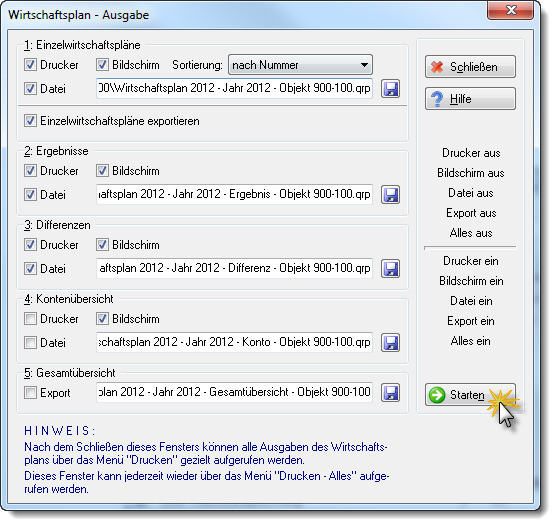

Nach erfolgter Berechnung erhalten Sie das oben gezeigte Ausgabeformular. Dieses dient in erster Linie der Verarbeitung als Stapellauf für Ausdruck, Archivierung und Bildschirmvorschau der bereitgestellten Dokumente. Die archivierten Dokumente werden im jeweiligen Objektarchivordner für Abrechnungen abgespeichert.
Hinweis: |
Nur über |
 und den aktivierten Häkchen unter
Abbildung |
Beschreibung |
||
|
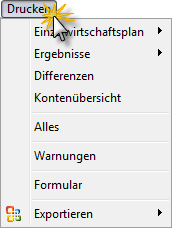
Einzelne Ausdrucke direkt aufrufen Nachdem das Ausgabeformular geschlossen wurde, können die einzelnen Bestandteile des Wirtschaftsplans gezielt über den Menüpunkt Drucken aufgerufen werden. |
||
|
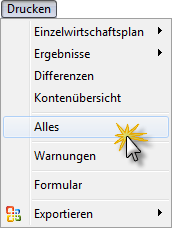
Ausgabeformular erneut aufrufen Das Ausgabeformular kann über den Menüpunkt Drucken > Alles erneut aufgerufen werden. Solange das Abrechnungsformular geöffnet bleibt, stehen sämtliche Ausdrucke sowie das Ausgabeformular zur Verfügung.
Um die einzelnen Ausdrucke später noch einmal aufrufen zu können, sollten diese archiviert werden. Das Archivieren kann für jeden Bestandteil einzeln über die Option Datei im Ausgabeformular gesteuert werden. |
||
|
Wann Starten und wann Schließen? Handelt es sich um einen vorläufigen Wirtschaftsplan, dann können Sie dieses Fenster und anschließend über den Menüpunkt Drucken die einzelnen Ausdrucke direkt anwählen.
Handelt es sich um einen fertigen und versandfertigen Wirtschaftsplan, dann sollten Sie unbedingt sämtliche Ausdrucke archivieren und die benötigten Teile ausdrucken. Sämtliche aktivierten (Häkchen gesetzt) Aufgaben werden abgearbeitet.
|
||
|
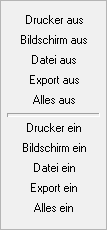
Drucker, Bildschirm, Archiv gesammelt aktivieren/deaktivieren Wahlweise können gesamte Gruppen > ohne also jede einzelne Option anwählen zu müssen > aktiviert bzw. deaktiviert werden.
|

Ausdrucke...
Exporte...
Einzelwirtschaftsplan (Anschreiben nach Word)
Gesamtübersicht (Verteilungsmatrix nach Excel)
Einzelwirtschaftsplan (Ausdruck)
Der Wirtschaftsplan für die Eigentümer besteht aus bis zu 3 Bestandteilen:
A.Gesamt- und Einzelwirtschaftsplan
B.Vorschüsse
C.Kontrollrechnung
In unserem Beispiel wurden die einzelnen Bestandteile zur besseren Übersicht auf separate Seiten gedruckt. In der Standardeinstellung werden diese fortlaufend und damit papiersparend erzeugt.
Der Ausdruck kann wahlweise sortiert nach Name, Nutzernummer oder Nutzergruppe gedruckt werden.
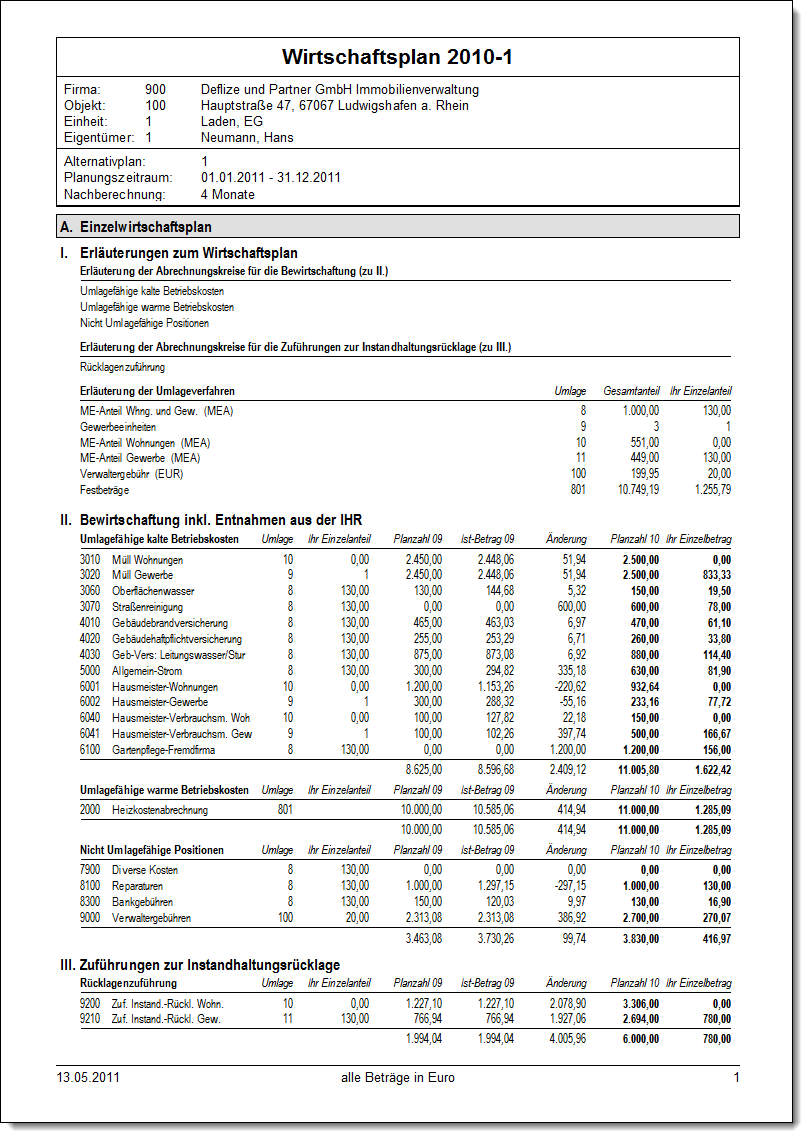 A. Einzelabrechnung 1/2 |
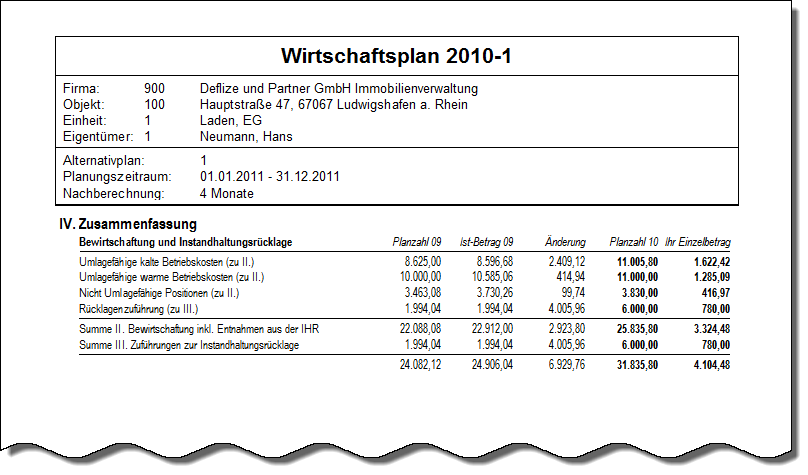 A. Einzelabrechnung 2/2 |
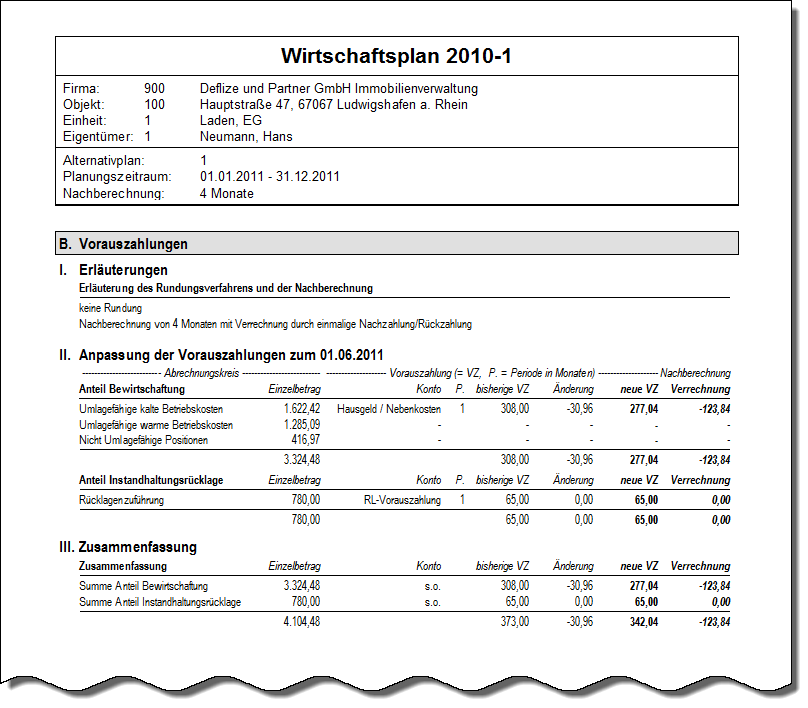 B. Vorschüsse |
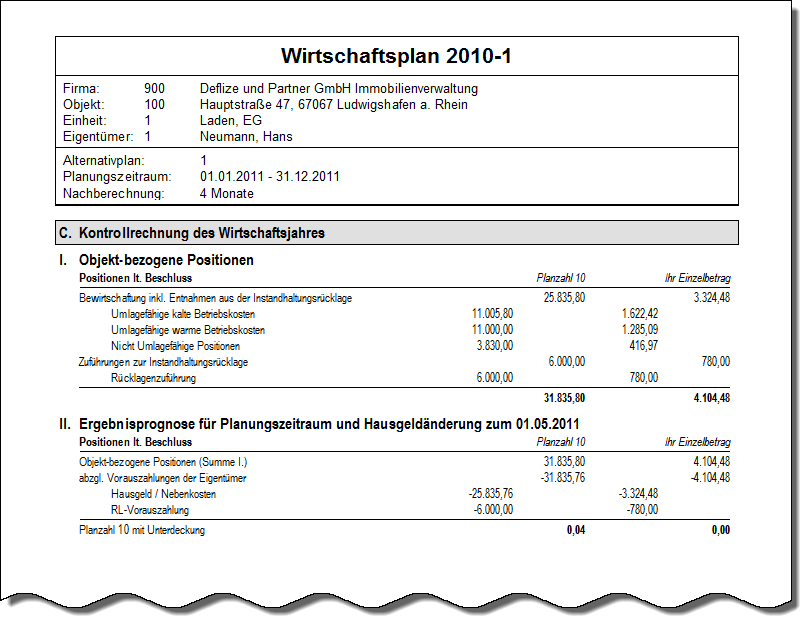 C. Kontrollrechnung des Wirtschaftsjahres |
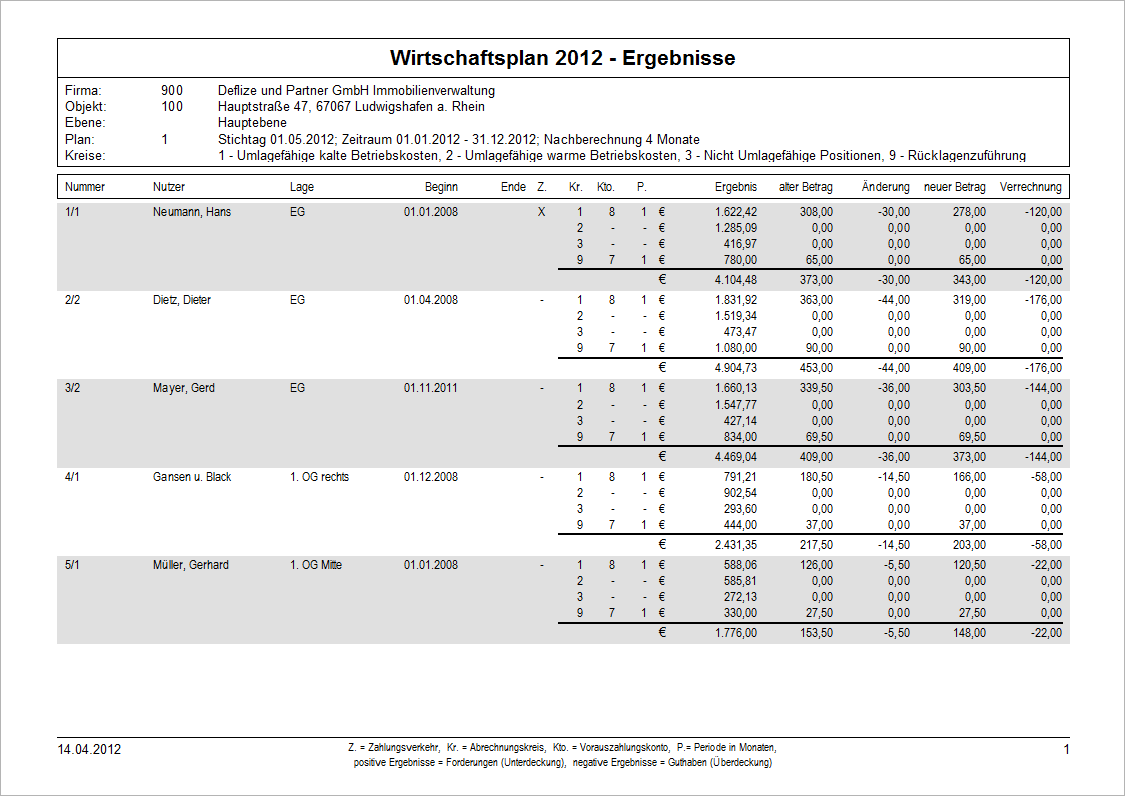 Ergebnisliste |
Die Ergebnisliste beinhaltet eine Zusammenfassung sämtlicher nutzerbezogener Einzelanteile je Abrechnungskreis. |
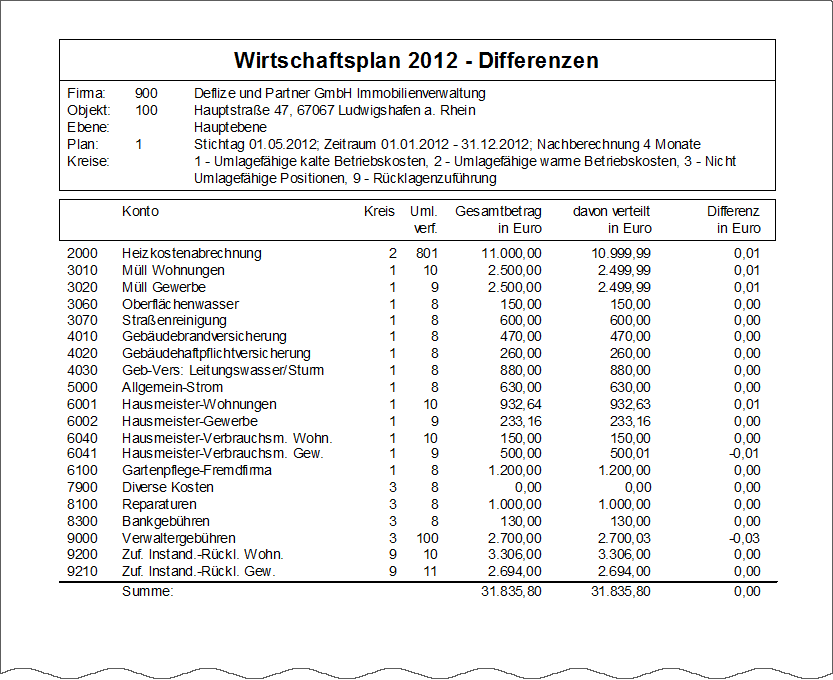 Ergebnisliste |
Die Differenzenliste bietet eine Aufstellung Verteilungsdifferenzen. |
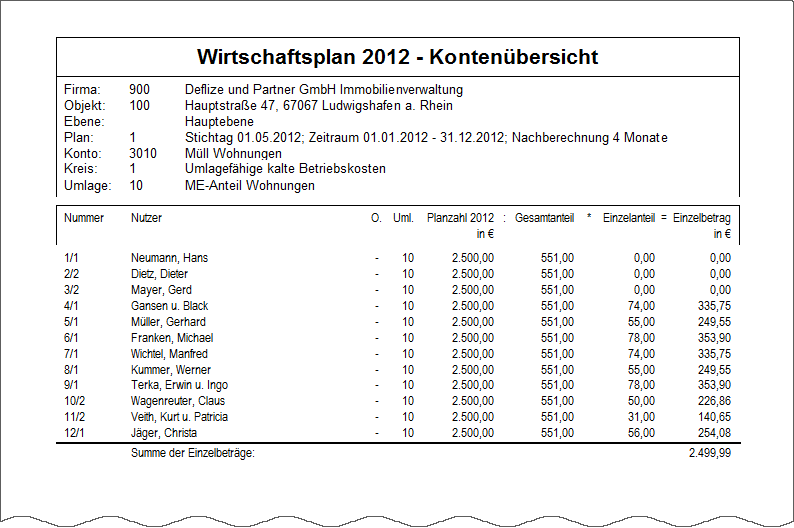 Ergebnisliste |
Die Kontenübersicht stellt die verteilten Einzelanteile je Eigentümer und pro Einzelposition dar. Sie bietet sich daher insbesondere für eine Detailprüfung an, in der die Verteilung einer speziellen Position geprüft werden muss. |
Einzelwirtschaftspläne (Export nach Word)
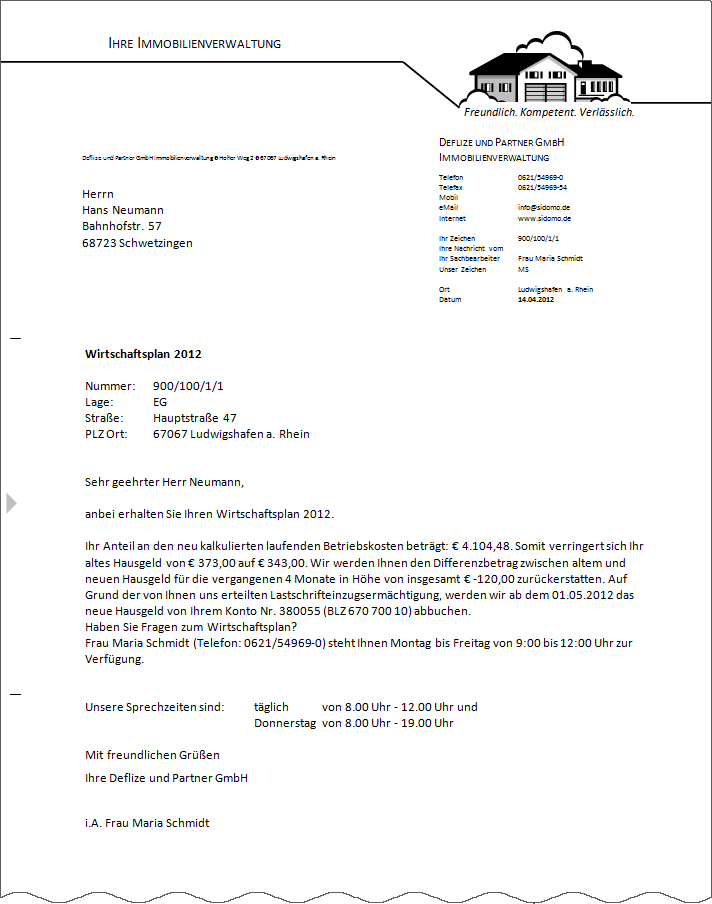 Ergebnisliste |
Hier kann ein Anschreiben erstellt werden, soweit der Wirtschaftsplan nicht schon Bestandteil der Abrechnung ist und daher kein separates Anschreiben benötigt. |
Gesamtübersicht (Export nach Excel)
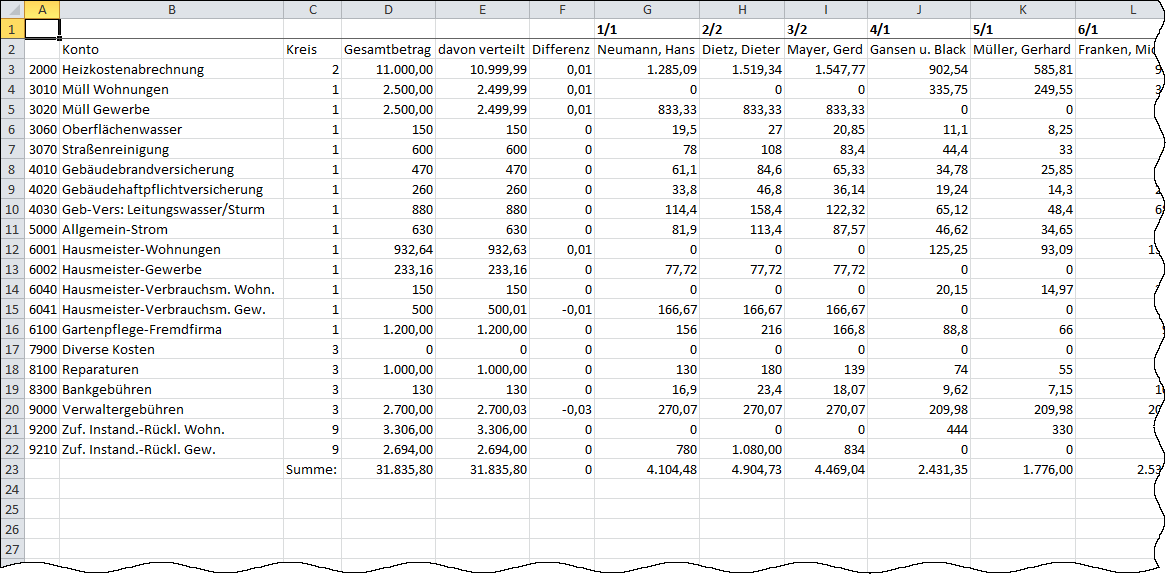 Ergebnisliste |
Erstellt eine Verteilungsmatrix aus Eigentümern und verteilungsrelevanten Positionen. |
