SIDOMO - Hilfe
Anwahl des Objekts/Nutzers

1: ESt.‑Abzug für ...
Selektion |
Beschreibung |
|---|---|
Objekt |
Für alle Nutzer der gewählten Ebene mit aktiviertem ESt.‑Abzug (siehe auch Nutzerstamm > Reg. Verwaltung > Reg. Abrechnung) wird der ESt.-Ausweis berechnet. |
Nutzer |
Für einen bestimmten Nutzer wird der ESt.-Ausweis berechnet. |
Nutzergruppe |
Für alle Nutzer einer bestimmten Nutzergruppe in der vorgewählten Ebene des Objekts mit aktiviertem ESt.‑Abzug (siehe auch Nutzerstamm > Reg. Verwaltung > Reg. Abrechnung) wird der ESt.-Ausweis berechnet. |
2: Objekt
Wählen Sie hier ein Objekt für den ESt.‑Abzug aus.
3: Nutzer
Haben Sie die Option ESt.‑Abzug für Nutzer gewählt, dann können sie einen Nutzer anwählen.
4: Nutzergruppe
Haben Sie die Option ESt.‑Abzug für Nutzergruppe gewählt, dann können sie eine Nutzergruppe anwählen.
5: Selektion
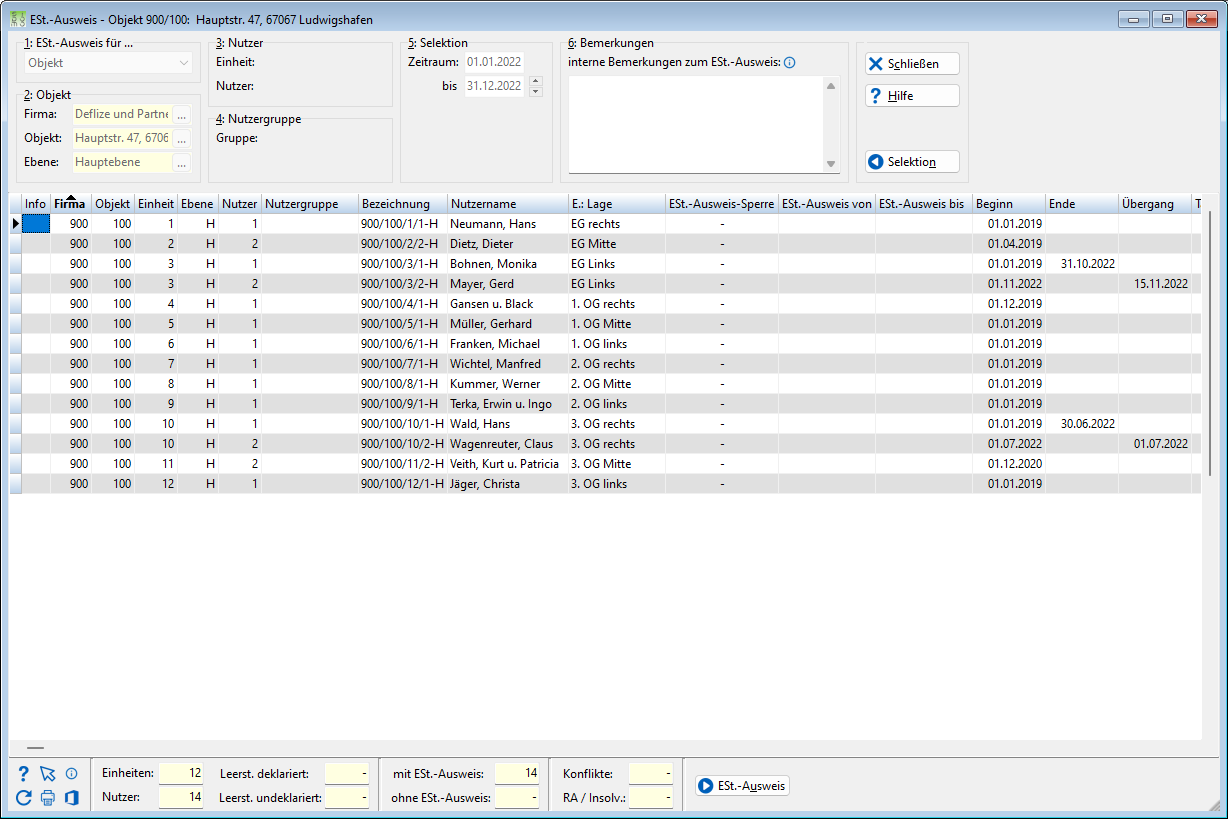
Wählen Sie hier den Zeitraum aus, für den der ESt.‑Abzug durchgeführt werden soll. Die Zeitraumwahl definiert die Nutzer, welche in diesem Zeitraum aktuell sind oder waren. Mit Betätigen der Schaltfläche  werden alle Nutzer in der gewählten Selektion im Datengitter aufgelistet und zum anschließenden Berechnungslauf herangezogen.
Anzeige der betreffenden Nutzer
In unserem Beispiel hat SIDOMO Ihnen nun alle Nutzer aufgelistet, die in diesem Zeitraum im Objekt Hauptstraße 47 aktuell waren.
Tipp: |
Einstellungen wie z.B. die Aktivierung für den ESt.‑Abzug (siehe auch Nutzerstamm > Reg. Verwaltung > Reg. Abrechnung) können Sie in diesem Fenster noch ändern, indem Sie den jeweiligen Nutzer bzw. die entsprechende Einheit zur Bearbeitung aufrufen. |
Wichtiges in der Infoleiste
In der Infoleiste erhalten Sie nochmals wichtige Informationen wie z.B. die Anzahl der Nutzer. Es wird auch angezeigt, wie viele Nutzer aus dieser Auswahl wiederum am ESt-Ausweis teilnehmen. Um welche Nutzer es sich im Einzelnen handelt, können Sie der Spalte ESt.‑Abzug im Datengitter entnehmen. Wenn Sie die Daten bereinigt bzw. überprüft haben, klicken Sie auf die Schaltfläche  .
.

