SIDOMO - Hilfe
|
|
Themen: |
|
|
|
|
|
|
|
|
|
|
|
Weitere Auswahlmöglichkeiten über... |
|
|
|
|
|
|
|
|
|


Wollen Sie einen existierenden Nutzer erneut bearbeiten, so wählen Sie diesen über die nachfolgend beschriebenen Möglichkeiten an und führen danach einen Doppelklick mit der linken Maustaste auf den entsprechenden Datensatz aus oder Sie klicken mit der rechten Maustaste auf den gewünschten Nutzer und wählen aus dem Kontextmenü die Funktion Bearbeiten aus. Eine dritte Möglichkeit wäre den Nutzer zu markieren (Satzzeiger steht auf dem gewünschten Nutzer) und danach einfach die ENTER-Taste zu betätigen.
Funktionstasten in den Auswahlformularen

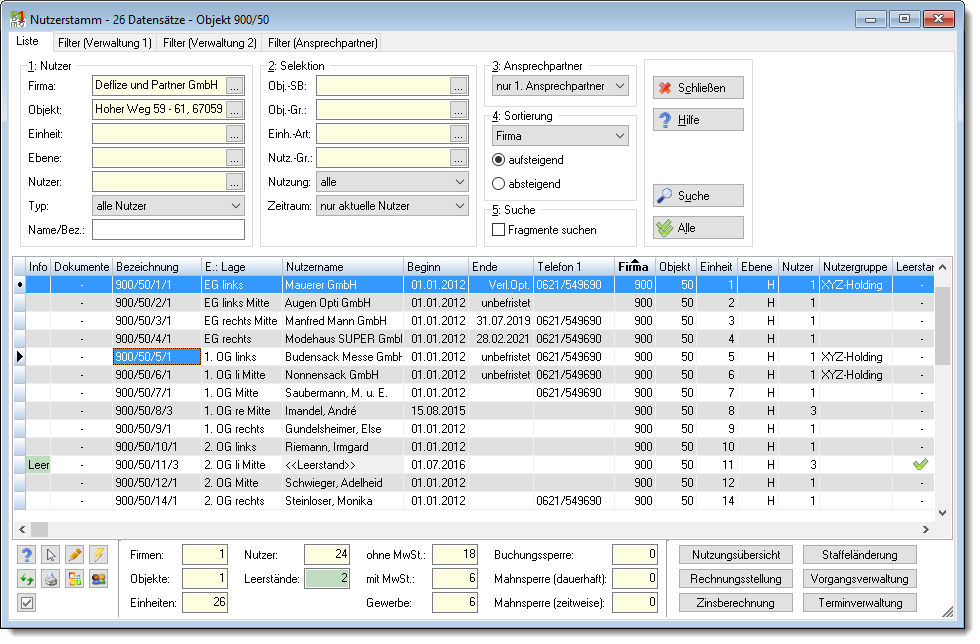
In dieser Gruppe können Sie durch die verschiedenen Wahlmöglichkeiten die Anzeige der Nutzer im Datengitter beeinflussen. Wählen Sie wie in unserem Beispiel die Firma, das Objekt und die Ebene werden nur noch die Nutzer dieses Objektes angezeigt.
Über die rechte Maustaste können Sie die Funktion Selektion entfernen (oder Leertaste bzw. Entf)aufrufen, welche die jeweilige Selektion (nach Firma, Objekt, Einheit, Ebene) entfernt und somit den angezeigten Datenbestand erweitert. Falls Sie bspw. bei einem WEG-Objekt die Selektion nach Ebene entfernen, werden sowohl die aktuellen Eigentümer, als auch die aktuellen Mieter und > falls vorhanden > sogar die gewerblichen Zwischenanmieter angezeigt.
Durch die Eingabe eines Buchstabens (in unserem Beispiel den Buchstaben t) werden nur noch die Nutzer angezeigt, deren Name mit einem T beginnt. Hierbei ist es unerheblich, ob Sie Groß- oder Kleinbuchstaben eingeben. Sie können natürlich auch mehrere Buchstaben eingeben. Wollen Sie einen Nutzer suchen, so benutzen Sie bitte die Schaltfläche Suche.
Sachbearbeiter:
Sie können bei Bedarf die Trinkwasseranlagen eines Sachbearbeiters filtern. Sie können alle Sachbearbeiter auswählen, die Sie im Objektstamm (Stammdaten > Objektstamm > Register Objekt > 2: Sachbearbeiter) als Sachbearbeiter zugeordnet haben.
Objektgruppe:
Lesen Sie dazu auch das Kapitel zu dem kombinierten Kontextfeld Objektgruppe.
Einheitenart:
Lesen Sie dazu auch das Kapitel zu dem kombinierten Kontextfeld Einheitenart.
Nutzergruppe:
Lesen Sie dazu auch das Kapitel zu dem kombinierten Kontextfeld Nutzergruppe
Nutzung:
Wählen Sie, ob Sie alle Nutzer, nur die deklarierte Leerstände oder alle Nutzer ohne die deklarierten Leerstände angezeigt bekommen wollen!
Hinweis: |
Beachten Sie, dass im Modus nur deklarierte Leerstände nur die sogen. deklarierten Leerstandsnutzer (in der Einheit wurde bei dem Nutzer das Kontrollkästchen Leerstand aktiviert) angezeigt werden können. Einheiten, in denen überhaupt keine Nutzer angelegt worden sind, können nicht angezeigt werden. Hierzu müssen Sie den Einheitenstamm aufrufen! |
Zeitraum:
Über das Listenfeld Zeitraum kann man die Anzeige auf ganz bestimmte Bewohnungszeiträume beschränken (alle Nutzer im Zeitraum 01.01.2024 bis 31.12.2024 zeigt bspw. alle Nutzer an, die im Jahr 2024 Nutzer waren. Nutzer, die vor dem 01.01.2024 ausgezogen oder erst nach dem 31.12.2024 eingezogen sind, werden hierbei ausgeblendet).
Hinweis: |
Bitte bedenken Sie, dass die Anzeige der aktuellen Nutzer tagesgenau ist, d.h. sobald der Termin des Berechnungsende im Nutzerstamm überschritten ist, wird dieser Nutzer nicht mehr im Modus Alle aktuellen Nutzer angezeigt! Hierzu muss die Systemzeit des Rechners unbedingt mit dem Tagesdatum übereinstimmen! |
Wollen Sie nur den ersten oder alle Vertragspartner angezeigt bekommen? Falls Sie die Option alle Ansprechpartner gewählt haben, wird je Ansprechpartner eine Zeile angezeigt, d.h. einzelne Nutzer werden u.U. mehrfach angezeigt!
siehe auch: Bedienungshinweise für Auswahlformular
Falls Sie im Menü Extras > Optionen > Fortsetzung > Farben für die deklarierten Leerstände eine Farbe hinterlegt haben, werden die Datensätze entsprechend eingefärbt. Über die Schaltfläche  (siehe Stammdaten >Nutzungsübersicht) können Sie ein gesondertes Formular aufrufen, welches Ihnen weitere Informationen zu den angezeigten Datensätze hinsichtlich der Leerstände gibt. Haben Sie das Zusatzmodul Vorgangsverwaltung im Einsatz, so können Sie über die Schaltfläche
  direkt diesen Programmteil aufrufen. Hierbei wird der markierte Nutzer in das Auswahlformular der Vorgangsverwaltung übernommen, so dass Sie alle Vorgänge dieses Nutzers sehen. Falls Sie das Zusatzmodul Mietanpassung erworben haben, können Sie über die Schaltfläche
  (siehe Staffeländerung) direkt diesen Programmteil aufrufen. Die Schaltfläche
  ermöglicht Ihnen den direkten Aufruf dieses Programmteils.
