SIDOMO - Hilfe
|
|
Themen: |
|
|
|
|
|
|
|
|
|
|
|
|
|
|
|
|
|
|
|
|
|
|
|
|
|


In dem Registerblatt Filter können Sie weitere Selektionen treffen. Nachdem Sie die Eintragungen vorgenommen haben, wechseln Sie wieder auf das Registerblatt Liste, die Ihnen dann das Ergebnis der auf dieser Seite getroffenen Selektionen zeigt. Es sind beliebige Kombinationen der unterschiedlichen Selektionen möglich.
Der Filter bleibt solange aktiv, bis Sie in dem Registerblatt Liste die Taste Alle betätigen bzw. die gewählte Selektion wieder aufheben.
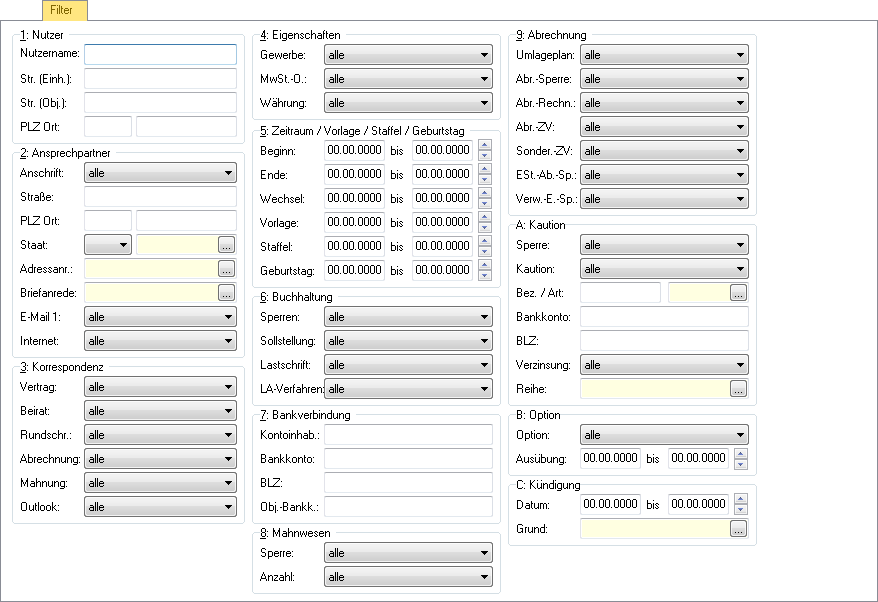

Bezeichnung:
Falls Sie hier eine Zeichenfolge eingeben, wird das Datenfeld Bezeichnung (siehe Nutzerstamm > Registerblatt Nutzer) mit dieser Eingabe verglichen.
Straße (Einh.) oder (Obj.):
Falls Sie hier einen Straßennamen bzw. ein Fragment eines Straßennamens eingeben, wird die Suche auf diese Objekte begrenzt (siehe Objektstamm > Registerblatt Objekt > Feld Straße bzw. Einheitenstamm > Registerblatt Einheit > Feld Straße).
PLZ Ort:
siehe Straße ...
Andere:
Falls Sie hier eine Eingabe eintragen, wird der gesamte Nutzerstamm (alle Felder des Datensatzes!) nach dieser Eintragung abgesucht.
Diese Eingabegruppe bezieht sich auf das Registerblatt Vertragspartner im Nutzerstamm (siehe Nutzerstamm > Registerblatt Ansprechpartner). Bei jedem Ansprechpartner kann in SIDOMO entschieden werden, ob er überhaupt ein Vertragspartner ist, ob er einen eigenen Brief erhält (falls Sie bspw. einen Rundbrief an alle Nutzer des Objektes schreiben), ob er eine eigene Mahnung bekommt (falls Sie diesen Nutzer anmahnen) und ob er einen eigenen Abrechnungsbrief erhält, falls Sie diesen Nutzer abrechnen. Wählen Sie hier die verschiedenen Selektionen und beachten dabei, dass u.U. ein Nutzersatz mehrfach angezeigt wird (Evtl. wird für jeden Ansprechpartner desselben Nutzers eine eigene Zeile im Datengitter angezeigt!). Zusätzlich können Sie in der WEG entscheiden, ob Sie sich bspw. nur die Beiräte anzeigen lassen wollen.
Kontoinhaber:
Wollen Sie alle Nutzer sich anzeigen lassen, die einem bestimmten Kontoinhaber zugeordnet sind, so tragen Sie den Namen ein.
Bankkonto:
Tragen Sie hier eine Kontonummer ein, so werden nur noch die Nutzer angezeigt, die diesen Eintrag haben.
Objektbankkonto:
Wollen Sie alle Nutzer sich anzeigen lassen, die einem bestimmten Empfängerbankkonto zugeordnet sind, so tragen Sie hier die Kontonummer ein.
Gewerbe:
Möchten Sie alle Nutzer, nur die gewerblichen Nutzer oder nur die nicht-gewerblichen Nutzer angezeigt bekommen?
MwSt.-Option:
Möchten Sie alle Nutzer, nur die optierenden Nutzer oder nur die nicht-optierenden Nutzer angezeigt bekommen?
Währung:
Möchten Sie alle Nutzer, nur die EURO-Nutzer oder nur die DM-Nutzer angezeigt bekommen?
Beginn/Ende (Zeitraum)
In dieser Gruppe können Sie die Anzeige auf bestimmte Beginn- und Ende-Zeiträume beschränken (siehe Nutzerstamm > Registerblatt Nutzer > Feld Beginn bzw. Ende).
Vorlage
Sie können hier Nutzer herausfiltern, die ein Vorlagedatum in einem bestimmten Zeitraum hinterlegt haben.
Staffel
Falls Sie hier einen Zeitraum wählen, werden nur noch diejenigen Nutzer angezeigt, für die in diesem Zeitraum einen Staffeleintrag (bspw. Änderung der Miete) vorhanden ist.
Gruppe 6: Option (siehe auch Optionsliste)
Option
Möchten Sie nur Nutzer angezeigt bekommen, die eine Option zur Vertragsverlängerung hinterlegt haben, dann wählen Sie den Eintrag nur mit Option.
Ausübung
Sie können hier solche Nutzer auswählen, bei denen das Ausübungsdatum zur Vertragsverlängerung in einem bestimmten Zeitraum liegt.
Haben Sie Kündigungsdaten bei den Nutzern eingetragen, so können Sie über den eingegebenen Zeitraum und/oder eingegebenen Grund diejenigen Nutzer herausfiltern, die in diesem Zeitraum kündigen können (siehe Nutzerstamm > Registerblatt Kündigung).
In dieser Eingabegruppe können Sie über die verschiedenen Eintragungen in der Eingabegruppe Buchhaltung (siehe Nutzerstamm > Registerblatt Nutzer) einen Filter setzen und nur diese Nutzer selektieren.
In dieser Eingabegruppe können Sie über die verschiedenen Eintragungen in der Eingabegruppe Abrechnung (siehe Nutzerstamm > Registerblatt Verwaltung > Abrechnung) einen Filter setzen und nur diese Nutzer selektieren.
ESt.‑Abzug
Sie können hier Nutzer herausfiltern, für die der Ausweis der steuerbegünstigten Aufwendungen für Handwerkerleistungen, haushaltsnahe Dienstleistung und haushaltsnahe Beschäftigung erstellt bzw. nicht erstellt wird (siehe ESt.‑Abzug (Zusatzmodul)).
Anzahl:
Selektieren Sie, welche Nutzer wie oft gemahnt werden sollen.
Sperre:
Wollen Sie nur diejenigen Nutzer filtern, bei denen eine Mahnsperre (siehe Nutzerstamm > Registerblatt Mahnwesen) eingerichtet worden ist, so wählen Sie die entsprechende Option.
Kaution:
Möchten Sie alle Nutzer, nur Nutzer mit Kaution, nur Nutzer ohne Kaution, nur Nutzer mit komplett gezahlter Kaution oder Nutzer mit noch nicht komplett bezahlter Kaution angezeigt bekommen? Hier können Sie Nutzer angezeigt bekommen, deren Kaution noch nicht vollständig oder überhaupt nicht gezahlt worden sind. Weiterhin können Sie auch Nutzer, deren Kautionen noch nicht ausgezahlt wurden, nur teilweise ausgezahlt oder vollständig ausgezahlt worden sind, selektieren.
Tipp: |
Um nur Nutzer dargestellt zu bekommen, deren Kaution noch nicht oder noch nicht vollständig ausgezahlt wurde, wählen Sie die Option ohne vollständig ausgezahlte Kautionen. Falls Sie die letzte Option wählen, anschließend auf das Registerblatt Liste wechseln, evtl. die Selektion nach Objekt entfernen und danach über das Menü Drucken die Kautionsliste aufrufen, erhalten Sie eine Liste aller noch nicht komplett bezahlter Kautionen ausgedruckt. |
Kautionsart:
Über diese Auswahlliste können Sie die Anzeige auf eine bestimmte Kautionsart beschränken.
Bezeichnung:
Haben Sie im Feld Bezeichnung auf dem Registerblatt Kaution eine Eintragung hinterlegt (bspw. eine laufende interne Nummer für das Kautionssparbuch), so können Sie über diese Nutzer über diese Eintragung selektieren.
