SIDOMO - Hilfe
|
|
Themen: |
|
|
|
|
|
|
|
|
|
|
|


Anschießend werden Sie aufgefordert, eine neue, noch nicht existierende Nutzernummer einzugeben sowie einige relevante Einstellungen vorzunehmen.
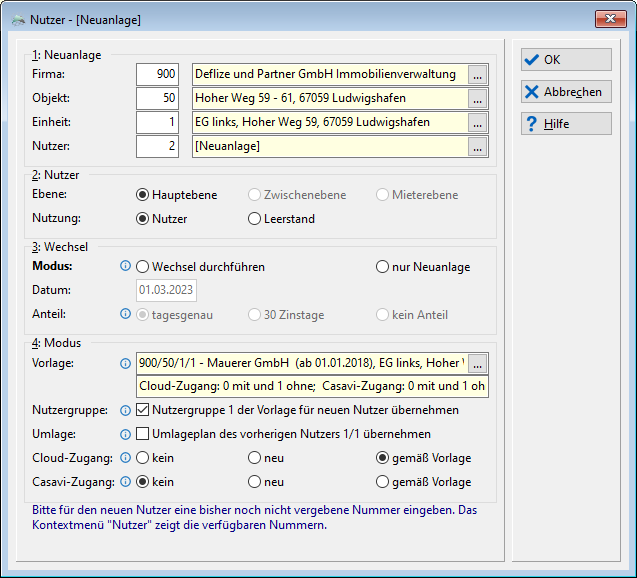

SIDOMO wird für die gewählte Einheit die nächste freie Nummer vorgeschlagen. Im Regelfall kann diese einfach übernommen werden, es sei denn es soll ein chronologisch zurückliegender Nutzer angelegt werden und dieser soll zur besseren Übersicht eine niedrigere Nummer als ein bisher schon angelegter Nutzer erhalten. Ansonsten besteht bezüglich der Nutzernummer kein Erfordernis seitens SIDOMO. In der unteren Fensterhälfte werden Ihnen die möglichen Nummern (blauer Hinweistext) angezeigt.
Ebene:
Bei WEG-Objekten können Sie des weiteren entscheiden, ob Sie den Eigentümer, den Zwischenmieter bzw. den Mieter in der Eigentumswohnung anlegen wollen (Definition der Ebene).
Nutzung:
Sie können entscheiden, ob Sie einen neuen Nutzer oder lediglich einen Leerstandsnutzer anlegen wollen. Falls Sie einen deklarierten Leerstandsnutzer anlegen wollen, so wählen Sie die Option Leerstand. In diesem Falle werden in den Stammsätzen verschiedene Voreinstellungen vorgenommen.
Hinweis: |
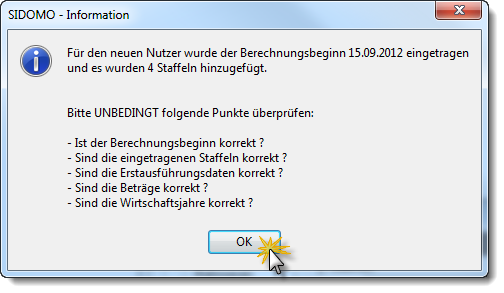
Wechsel nicht zum 01. des Monats: Falls der Nutzerwechsel nicht zum Monatsanfang erfolgt, so wird Ihnen Sidomo für den neuen Nutzer 2 Staffeln eintragen. Die erste Staffel und die Folgestaffel werden zum nächsten Sollstellungstermin (bspw. 1. des Folgemonats) in zwei getrennten Staffeln auch verbucht. Der ausziehende Nutzer erhält als neue Staffel den anteiligen Betrag für den Monat des Auszugs. In der Autom. Sollstellung werden beide Nutzer im Monat des Nutzerwechsels mit deren Teilbeträgen gebucht.
Soweit die Sollstellung für den Monat des Nutzerwechsels schon durchgeführt worden ist, können über das Zusatzmodul Stapelbuchhaltung die Teilbeträge automatisch nachgebucht werden. Ansonsten muss über eine Manuelle Sollstellung die Teilbeträge nachgebucht werden.
Wir empfehlen Ihnen, die Beträge sehr sorgfältig zu prüfen, damit auch die von Ihnen gewünschten Sollstellungen durchgeführt werden. Sämtliche automatisch vorgeschlagenen Eintragungen sind natürlich manuell wieder änderbar. |
Modus:
Falls Sie einen Nutzerwechsel programmgesteuert durchführen wollen, so wählen Sie die Option Wechsel durchführen und geben das Wechseldatum ein (bspw. 01.10.2025). Das Programm wird Ihnen in diesem Fall die aktuellen und zukünftigen Sollstellungsbeträge des Vor-Nutzers (sämtliche vorhandenen Staffeln!) für den neuen Nutzer vorschlagen.
Anteil:
tagesgenau (gemäß realen Kalendertagen)
Bei der Anwahl anteilige Staffeln tagesgenau berechnen werden im Falle eines Nutzerwechsel unterhalb des Monats die Staffeln unter Berücksichtigung der tatsächlichen Tage (28, 29, 30 bzw. 31) eines Monats auch tagesgenau ausgerechnet.
Beispiel: |
Der neue Nutzer zieht zum 15.03.2025 ein. SIDOMO berechnet in dieser Einstellung einen Anteil von 17 / 31 der Gesamtstaffel für den neuen Nutzer (15. bis 31. gleich 17 Tage). Für den alten Nutzer berechnet SIDOMO eine Staffel von 14 / 31 der Gesamtstaffel (1. bis 14. gleich 14 Tage). |
30 Zinstage (auf 30 Tage je Monat mit Rundung der Staffel auf 1/10)
Mit der Anwahl anteilige Staffeln mit 30 Zinstagen je Monat berechnen werden die Staffeln auf 1/10 Monate (entspricht 3 Tagen) gerundet und in diesem Verhältnis (siehe Tabelle) in Sidomo eingegeben.
Beispiel: |
Bei einem Nutzerwechsel zum 15. eines Monats teilt SIDOMO die Staffeln jeweils zur Hälfte auf den neuen und alten Nutzer auf. In der Praxis wird dies häufig in dieser Form gehandhabt. |
|
alter Nutzer |
neuer Nutzer |
|---|---|---|
1. > 2. |
00 % |
100 % |
3. > 5. |
10 % |
90 % |
6. > 8. |
20 % |
80 % |
9. > 11. |
30 % |
70 % |
12. > 14. |
40 % |
60 % |
15. > 17. |
50 % |
50 % |
18. > 20. |
60 % |
40 % |
21. > 23. |
70 % |
30 % |
24. > 26. |
80 % |
20 % |
27. > 29. |
90 % |
10 % |
30. > 31. |
100 % |
0 % |
kein Anteil
Diese Variante wird für Wohnanlagen (WEG) vorgeschlagen und empfohlen! Dadurch wird keine Splittung der Staffeln vorgenommen.
Beispiel: |
Bei einem Nutzerwechsel innerhalb eines Monats trägt noch der alte Nutzer den vollen Monatsbetrag, der neue Nutzer trägt erst die ab dem Folgemonat fälligen Beträge. Gleichen gilt für Quartals- oder Jahresbeträge analog. |
Vorlage:
Bei der Neuanlage eines Nutzers kann jetzt ein beliebiger anderer Nutzer als Vorlage ausgewählt werden.
Folgende Eigenschaften werden aus der Vorlage für den neuen Nutzer übernommen:
•Name
•Nutzergruppe
•Bankverbindung
•alle Ansprechpartner
Beispiel: |
Der Mieter XL-Marketing mietet eine Büro-Einheit und zusätzlich 4 als eigenständige Einheiten angelegte Stellplätze. Der Mieter wird in der Büro-Einheit mit sämtlichen benötigten Daten angelegt. Nun soll der Mieter auch in den 4 Stellplatz-Einheit angelegt werden, ohne dass sämtliche Kontaktdaten, die Ansprechpartner usw. erneut eingetragen werden müssen.
Alternativ kann der Mieter auch kopiert werden. Beim Kopieren können auch die Staffeln wahlweise übernommen werden. |
Nutzergruppe
Wählen Sie hier, ob der Nutzer in die Nutzergruppe des Vorlage-Nutzers gruppiert werden soll. Ist noch keine Nutzergruppe im Vorlage-Nutzer angelegt, dann wird diese automatisch erfasst. Eine Nutzergruppe wird üblicherweise für ein und die selbe Person, Personengruppe bzw. Firma angelegt, um eine gemeinsame Korrespondenz und gemeinsame Auswertungen zu erzeugen.
Zudem kann der Zahlungsträgerimport diese Nutzer/Einheiten sicher zuordnen.
Umlage:
Falls Sie das Kontrollkästchen aktivieren, wird SIDOMO Ihnen die abweichenden Umlageschlüssel des vorhergehenden Nutzers auf den neuen Nutzer kopieren. Sie sollten in diesem Falle über den Menüpunkt Stammdaten > Umlageplan die Umlageschlüssel des neuen Nutzers sorgfältig überprüfen!
E‑Mail-Verkehr
Mit dieser Einstellung wird festgelegt, ob die Option Rundschreiben E‑Mail für den neuen Nutzer aktiviert bzw. deaktiviert werden soll. Die einmal gewählte Einstellung wird bei einer erneuten Nutzer-Neuanlage entsprechend vorgeschlagen. Wird ein Nutzer als Vorlage-Nutzer gewählt, so wird die Option gemäß Vorlage vorgeschlagen und die Option gemäß Vorlage-Nutzer gesetzt.
Im Rahmen der Nutzer-Neuanlage kann nun die Ansprechpartner-Option Rundschreiben E‑Mail aktiviert bzw. deaktiviert werden.
Was passiert, wenn ein "Vorlage-Nutzer" gewählt wird?
Wird ein Nutzer als Vorlage-Nutzer ausgewählt, wird die Einstellung gemäß Vorlage vorgeschlagen. Das bewirkt, dass die im Vorlage-Nutzer hinterlegte E‑Mail-Einstellung vorgeschlagen wird.
Was passiert, wenn kein "Vorlage-Nutzer" gewählt wird?
Wird kein Nutzer als Vorlage-Nutzer ausgewählt, wird die zuletzt in der Neuanlage gewählte E‑Mail-Einstellung vorgeschlagen.
Cloud-Zugang
Mit dieser Einstellung wird festgelegt, ob ein Cloud-Zugang für den neuen Nutzer erzeugt werden soll. Als Standardeinstellung wird unabhängig vom vorhergehenden Nutzer oder von der ggf. gewählten Nutzer-Vorlage mit kein Zugang gewählt.
Folgende Auswahlmöglichkeiten stehen zur Verfügung:
•kein = es wird kein Cloud-Zugang erzeugt
•neu = es wird ein neuer Zugang erzeugt
•gemäß Vorlage = es werden die Zugangsdaten der ggf. gewählten Nutzer-Vorlage übernommen
Casavi/iDWELL-Zugang
Mit dieser Einstellung wird festgelegt, ob ein Casavi/iDWELL-Zugang für den neuen Nutzer erzeugt werden soll. Dies geschieht über sinnvolle Voreinstellungen und in Abhängigkeit vom gewählten Vorlage-Nutzer.
Was passiert, wenn ein "Nutzer-Vorlage" gewählt wird?
Wird ein Nutzer als Vorlage-Nutzer ausgewählt, wird die Einstellung gemäß Vorlage vorgeschlagen. Das bewirkt die Übernahme des Casavi/iDWELL-Zugangs vom Vorlage-Nutzer.
Was passiert, wenn kein "Nutzer-Vorlage" gewählt wird?
Wird kein Nutzer als Vorlage-Nutzer ausgewählt, werden die Einstellungen im Objekt und in der Einheit berücksichtigt. Haben beide einen aktivierten Casavi/iDWELL-Zugang, dann wird der Vorschlag auf neu gesetzt und ein neuer Casavi/iDWELL-Zugang für den Nutzer aktiviert.
Folgende Auswahlmöglichkeiten stehen zur Verfügung:
•kein = es wird kein Casavi/iDWELL-Zugang erzeugt
•neu = es wird ein neuer Casavi/iDWELL-Zugang erzeugt
•gemäß Vorlage = es werden die Zugangsdaten der ggf. gewählten Nutzer-Vorlage übernommen
