SIDOMO - Hilfe
Themen: |
|
|
|
|
|
|
|
|
|
|
|
|
|
|
|


Die folgenden Abbildungen sind Beispieldarstellungen aus dem Nutzerstamm, welche Ihnen einen kurzen Überblick über den strukturellen Aufbau der Stammdaten veranschaulichen.
Auswahlformular (tabellarische Übersicht)...
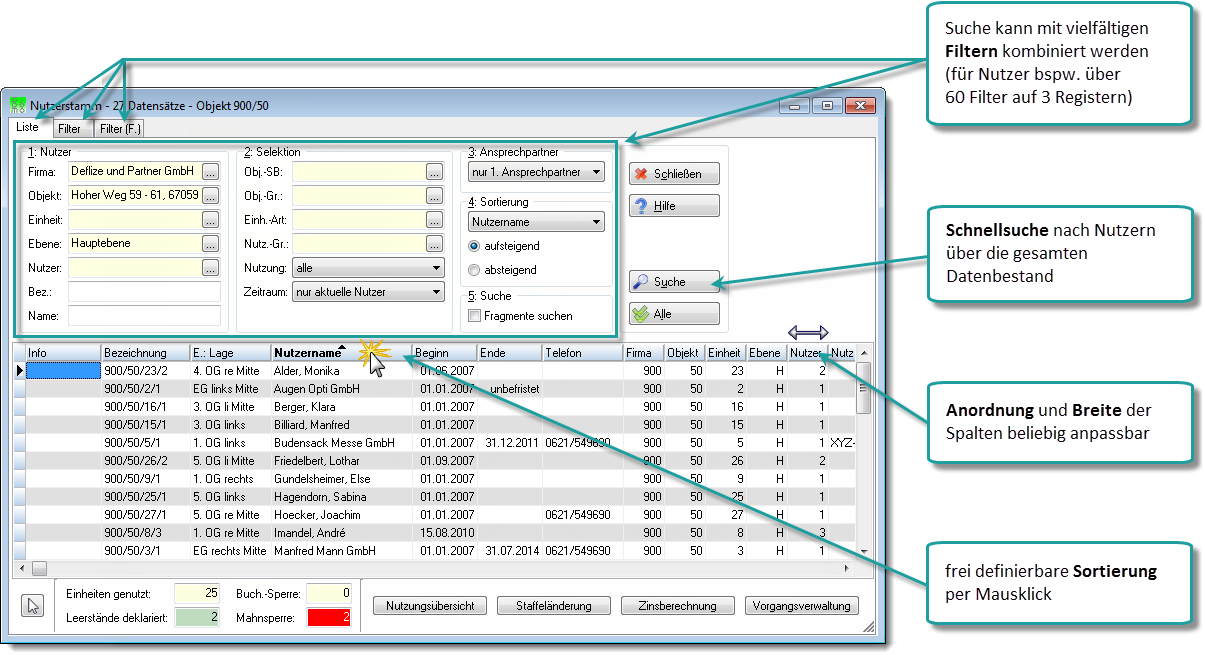
Die Auswahlformulare der Stammdaten gliedern sich in einen Selektionsbereich (oben), einen Listenbereich (sog. Datengitter) und eine Statusleiste (unten) mit zusätzlich Schaltflächen. Im oberen Selektionsbereich stehen Ihnen diverse Filterregeln zur Verfügung, die im unteren Datengitter nur Datensätze mit den gewählten Merkmalen anzeigen. Die Sortierung der Datensätze sowie Breite und Position der Spalten können mit einem Mausklick individuell angepasst werden. Die vorgenommenen Anpassungen bleiben für den jeweils angemeldeten Benutzer erhalten.
Beispiel: Im dargestellten Beispiel werden nur solche Nutzer des Objekts Hoher Weg 59-61 angezeigt, die zum aktuellen Zeitpunkt Wohnungsmieter sind. Die Nutzer sind aufsteigend alphanumerisch nach Nutzernamen sortiert.
Übersicht

Auswahlformular & das kontextsensitive Funktionsmenü...
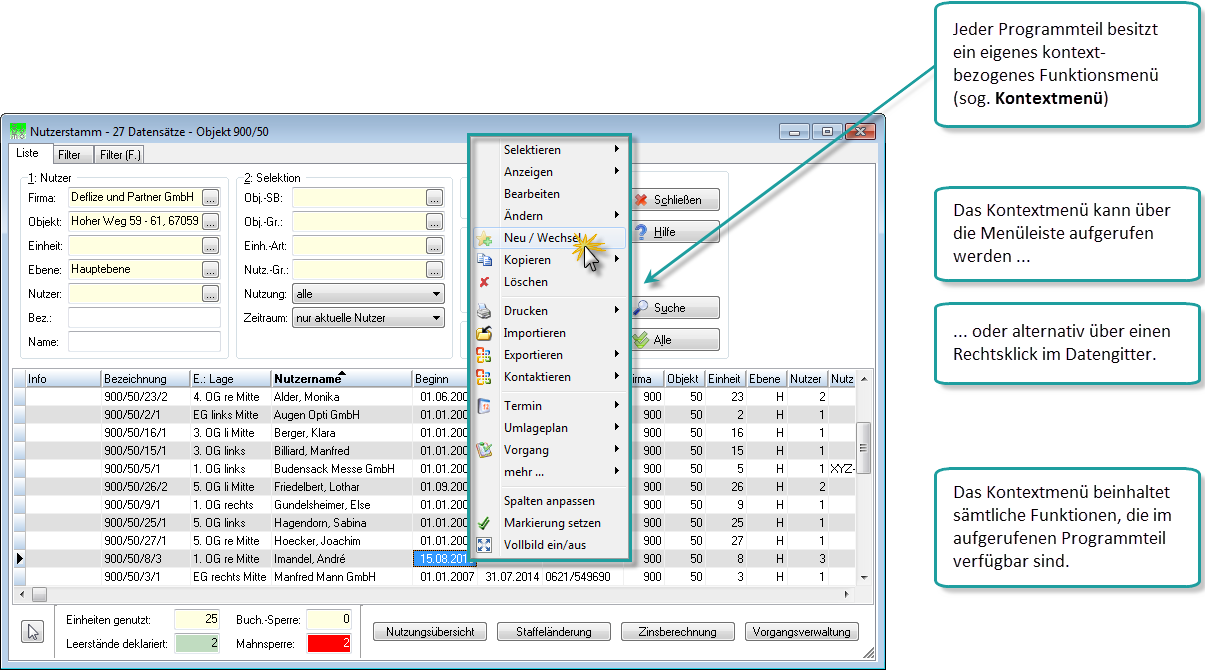
In jedem Programmteil kann ein Kontextmenü aufgerufen werden, welches sämtliche verfügbaren Funktionen beinhaltet.
Die Kontextmenüs bieten in allen Programmteilen eine einheitliche Struktur, wodurch Sie sich schon nach kurzer Anwendung sicher zurechtfinden. Darüber hinaus wurden hier diverse weitere programmspezifische Funktionen implementiert, die je nach aktivem Programmteil bereitgestellt werden. Das Kontextmenü kann über einen Rechtsklick im Tabellenbereich bzw. über einen zusätzlich eingeblendeten Menüpunkt innerhalb der Menüleiste aufgerufen werden.
Übersicht & Kontextmenü
Auswahlformular & das kontextsensitive Druckmenü...
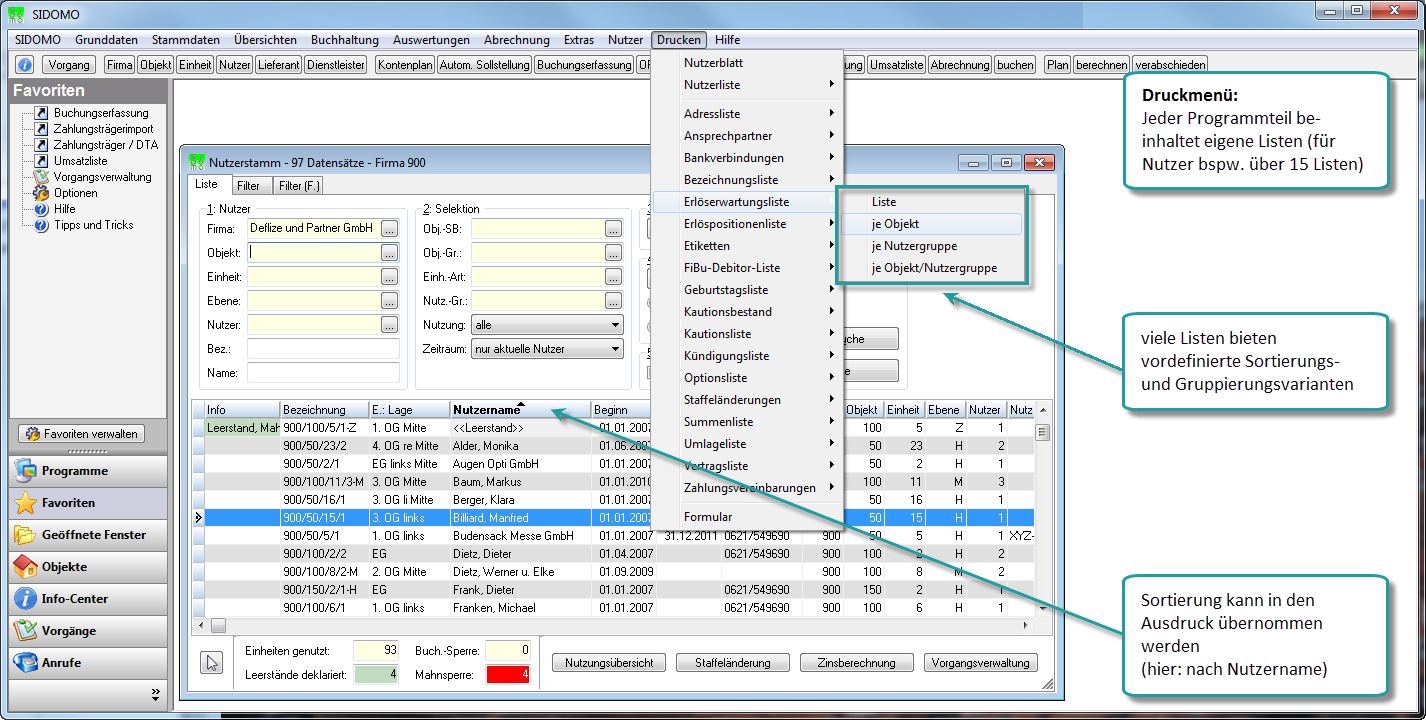
Jeder Programmteil in SIDOMO besitzt sein eigenes kontextbezogenes Druckmenü, welches sämtliche verfügbaren Listen und Ausdrucke enthält. Die von Ihnen gewählte Sortierung des Datengitters kann in den Ausdruck übernommen werden. Wurden die Datensätze wie in dem unteren Beispiel nach Nutzername sortiert, so bleibt die Sortierung auch im Ausdruck erhalten. Alternativ können Sie auch einen in SIDOMO vordefinierten Modus wählen, der Gruppierung und Sortierung der Datensätze gemäß Standardkriterien einstellt.
Übersicht & Druckmenü
Bearbeitungsformular: Registerblatt Nutzer
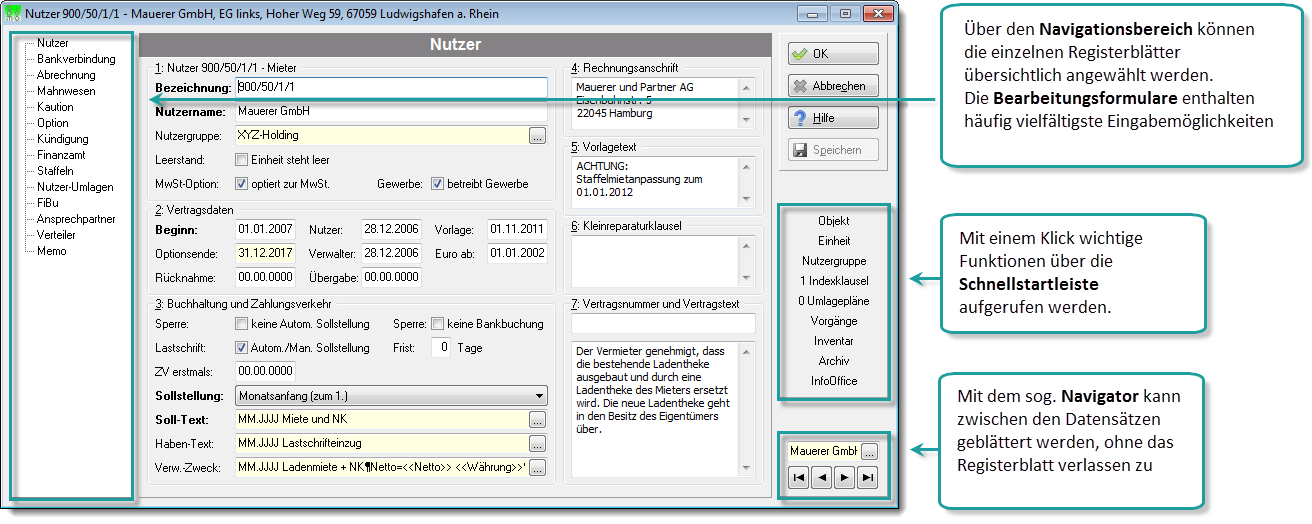
Im Bearbeitungsformular eines Datensatzes (hier: Mieter) können Sie sämtliche erforderlichen Eingaben tätigen. Viele Bearbeitungsformulare sind in verschiedene Registerblätter untergliedert (im linken Navigationsbereich anwählbar), wobei jedes Registerblatt thematisch zusammenhängende Eingaben beinhaltet.
Über die Schnellstartleiste (rechts im Bearbeitungsformular) können Sie mit einem Klick zugehörige Datensätze eines verbundenen Programmteils aufrufen.
Beispiel: |
Beispiel: In unserem Beispiel werden über die Schaltfläche «Vorgänge» sämtliche den Nutzer betreffende Vorgänge aufgerufen. Möchten Sie bspw. einen anderen Nutzer in diesem Objekt aufrufen, dann können Sie den sog. Navigator (in der Abbildung unten rechts) verwenden, um zwischen den einzelnen Datensätzen zu blättern. Das aufgeschlagene Registerblatt bleibt auch im gewechselten Datensatz im Vordergrund. |
Beispiel: In unserem Beispiel werden über die Schaltfläche  sämtliche den Nutzer betreffende Vorgänge aufgerufen. Möchten Sie bspw. einen anderen Nutzer in diesem Objekt aufrufen, dann können Sie den sog. Navigator (in der Abbildung unten rechts) verwenden, um zwischen den einzelnen Datensätzen zu blättern. Das aufgeschlagene Registerblatt bleibt auch im gewechselten Datensatz im Vordergrund.
Register Nutzer
Bearbeitungsformular: Registerblatt Ansprechpartner
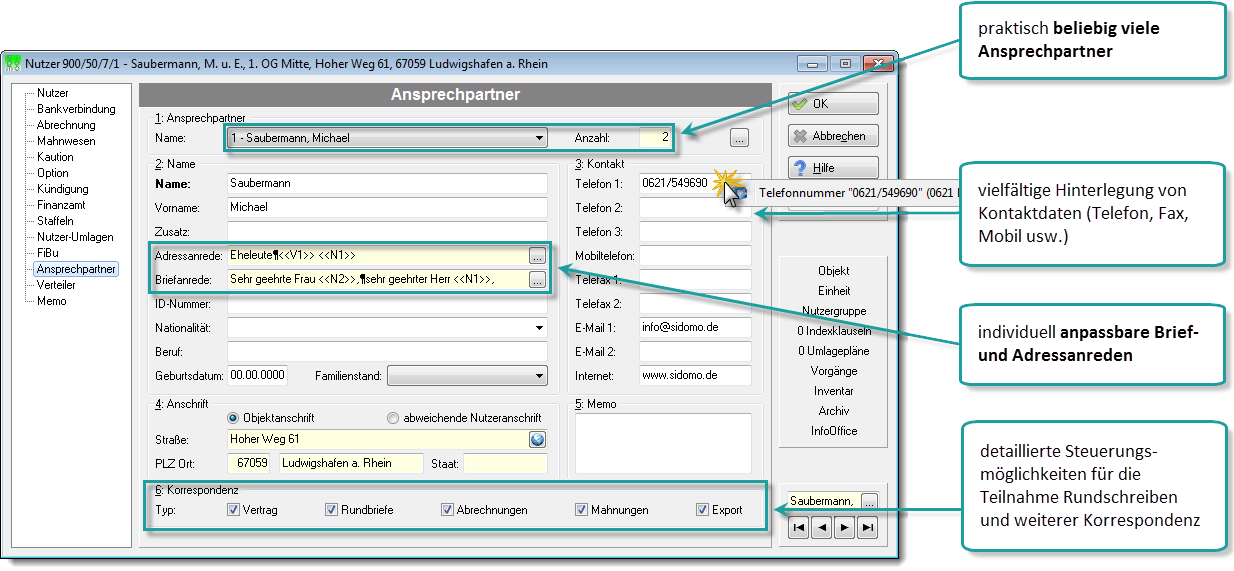
Das Registerblatt Ansprechpartner steht diversen Programmteilen der Stammdaten als erweitertes Registerblatt mit einer praktisch unbegrenzten Anzahl an Kontaktadressen (sog. Ansprechpartnern) je Stammsatz zur Verfügung.
SIDOMO legt hier besonderen Wert auf die Anpassbarkeit von Brief- und Adressanreden für präzise steuerbare Korrespondenz und natürlich auf vielfältige Eingabemöglichkeiten. Sie können also bspw. bis zu 3 Telefonnummern, 2 Faxnummern, 2 E‑Mail-Adressen erfassen > und dies je Ansprechpartner. Für jeden dieser Ansprechpartner können Sie genau definieren, ob er Rundschreiben, Abrechnungen, Mahnungen usw. erhalten soll.
Register Anpsprechpartner
Bearbeitungsformular: Registerblatt Kaution
In einigen Programmteilen ist es erforderlich, teilweise sehr detaillierte Angaben zu hinterlegen. Aus diesem Grund enthält bspw. das Registerblatt Verwaltung weitere Unterregisterblätter mit Eingaben, die nicht so häufig verwendet werden – jedoch ebenso notwendig sind.
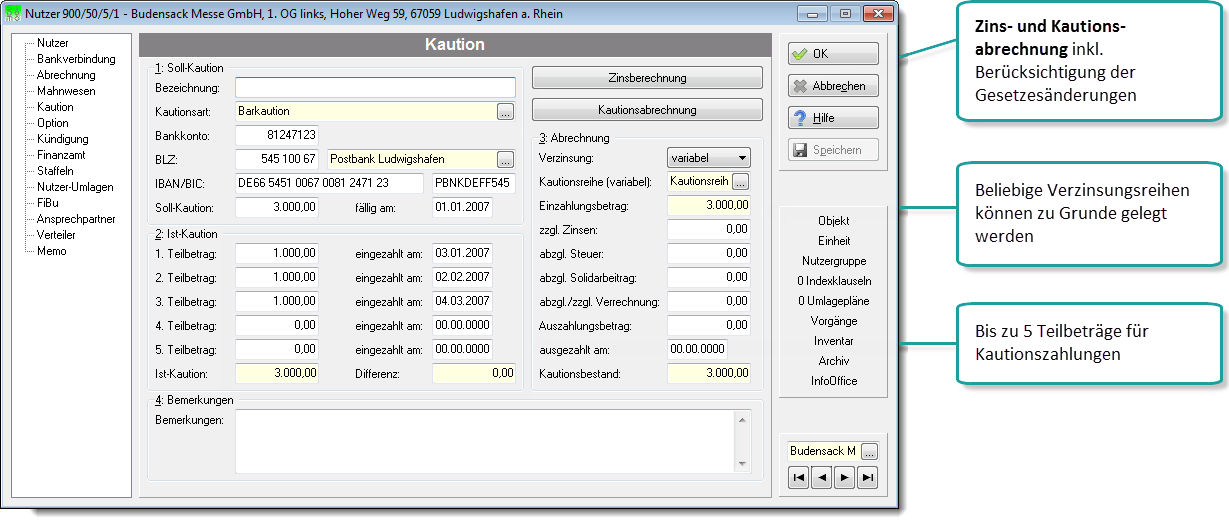
Im hier gezeigten Registerblatt Kaution können Sie die angeforderte Soll-Kaution, die erhaltene Ist-Kaution in bis zu 5 Terminen, die Art der Kaution usw. hinterlegen. Werden die Kautionen auf Sammelkonten verwaltet, d.h. alle Kautionen der Mieter eines Objekts oder einer Firma werden auf einem bestimmten Treuhandkonto geparkt und dort verzinst, so können Sie mit SIDOMO eine jährliche Zinsabrechnung und eine Kautionsabrechnung zum Auszug des Mieters inkl. Verrechnungspositionen erstellen.
Zins- und Kautionsabrechnung:
Die Kautionsabrechnung ermittelt die angefallenen Zinsen anhand der hinterlegten Zinsstaffel unter Berücksichtigung der Kapitalertragsteuer. Um Kautionsabrechnungen auch über einen Zeitraum von vielen-Jahren nachbilden zu können, wird der Solidaritätszuschlag automatisch ab 1995 ausgewiesen. Weiterhin werden auch die zum 01.01.2009 in Kraft getretenen Gesetzesänderungen bezüglich der Kapitalertragsteuer (Abgeltungssteuer) berücksichtigt. Mit Hilfe der Kautionsliste kann jederzeit ein Soll-Ist-Vergleich der Kautionen ausgedruckt und der Kautionsbestand ermittelt werden
Register Kaution
