SIDOMO - Hilfe
Musterbrief
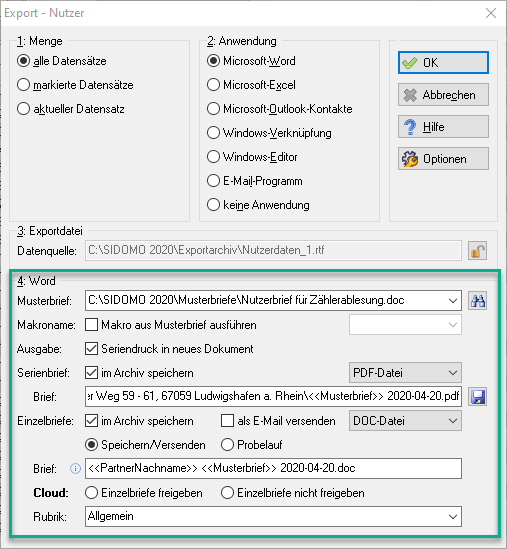
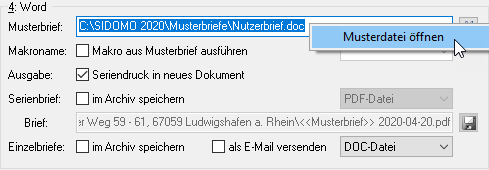
Wählen Sie den Namen des Musterbriefes. Vorgeschlagen wird der Pfad, der in dem Menü Extras > Optionen > Verzeichnisse eingetragen worden ist (siehe: Muster). Über das Öffnen-Menü können Sie einen anderen Musterbrief anwählen. Über die Listenfunktion können Sie die in der Vergangenheit benutzten Musterbriefe abrufen. Wollen Sie nur den Musterbrief öffnen, so klicken Sie mit der rechten Maustaste auf die Auswahlliste und wählen die Funktion Musterdatei öffnen.
Makronamen
Falls Sie in Word ein Makro für diesen Export erzeugt haben, so können Sie an dieser Stelle den Makronamen hinterlegen. SIDOMO wird Word starten, den Seriendruck durchführen und anschließend das Makro starten.
Ausgabe
Möchten Sie, dass Word automatisch den Seriendruck in ein neues Dokument durchführt (Musterbrief wird mit der Datenquelle verbunden und das dadurch entstehende Dokument in MS Word aufgerufen), muss das Kontrollkästchen aktiviert bleiben (Standard). Wird dieses Kontrollkästchen deaktiviert, so werden die zum Export zur Verfügung gestellten Daten (Datenquelle) mit der Serienbriefvorlage verknüpft, wobei aber die Vorlage noch bearbeitet werden kann. Im Anschluss kann der Seriendruck in fertige Seriendruckdokumente direkt aus MS Word gestartet werden.
Archiv
Unter Extras > Optionen > Archiv > Einstellungen kann der vorgeschlagene Dateiname des Gesamtserienbriefs und des Einzelbriefs frei definiert werden. Anstelle der 5 bisher verfügbaren Varianten kann der Dateiname über Variablen beliebig vordefiniert werden. Hierfür stehen Variablen für Titel des Musterbriefs, Name des Ansprechpartners, Datums- und Uhrzeitvariablen, Variable des Benutzers und des Sachbearbeiters zur Verfügung. Per Kontextmenü (Rechtsklick) können diese eingefügt werden.
Serienbrief speichern (nur Modul "Office Plus")
Falls Sie die Funktion Seriendruck in neues Dokument aktiviert haben, so können Sie an dieser Stelle entscheiden, ob direkt das erzeugte neue Dokument abgespeichert wird. Den vorgeschlagenen Serienbrieftitel können Sie natürlich verändern (siehe Das SIDOMO-Archiv > Erzeugen und Abspeichern eines Word-Briefs).
Tipp: |
Mit deaktivierter Option Seriendruck in neues Dokument können Sie die Serienbriefvorlage noch bearbeiten und im Anschluss in druckbare Serienbriefe umwandeln. |
Hinweis |
Die Funktion Serienbrief im Archiv speichern ist nur in Verbindung mit dem Einsatz des Zusatzmoduls Export der Ausdrucke möglich! Falls Sie dieses Zusatzmodul nicht erworben haben, müssen Sie in Word beim Abspeichern des Briefes manuell dafür sorgen, dass dieser auch tatsächlich abgespeichert wird. Im Programmteil Extras > Optionen > Schnittstellen > Office können Sie den Vorschlag Serienbrief im Archiv speichern voreinstellen. |
Einzelbriefe speichern (nur mit Modul Office Plus)
Bei aktivierter Funktion Seriendruck in neues Dokument können nun zusätzlich zum Gesamtdokument auch die Einzeldokumente (Nutzerbriefe je Nutzer, Abrechnungen je Nutzer etc.) archiviert werden. In folgenden Programmteilen ist diese Funktion derzeit verfügbar (siehe Das SIDOMO-Archiv > Erzeugen und Abspeichern eines Word-Briefs):
•Abrechnung
•Sonderumlage
•Nutzerstamm
•Objektstamm
•Lieferantenstamm
•Dienstleisterstamm
Einzelbriefe als E‑Mail versenden (nur mit Modul Office Plus)
Wird z.B. die Nebenkostenabrechnung oder die Jahresabrechnung für ein Objekt erstellt, so können die einzelnen Nutzerbriefe nun automatisch direkt bei jedem Nutzer in dessen individuellem Archivordner abgelegt werden. Dazu wird für jeden Nutzer ein eigenes Dokument angelegt. Sollten individuelle Archivordner noch nicht vorhanden sein, können diese von SIDOMO automatisch angelegt werden.
Tipp |
Wurde einem Nutzer mehrere Ansprechpartner hinterlegt, so kann ebenfalls für jeden Ansprechpartner ein separates Dokument mit dem Namen des jeweiligen Ansprechpartners erstellt und im Archivordner des Nutzers abgespeichert werden. Dazu sollte der Dateiname des Einzelbriefs die Variablen "PartnerNachname", "PartnerVorname" oder "PartnerNachVorname" enthalten. |
Wie erzeuge ich einen neuen Musterbrief?
Variante A:
1.Tragen Sie in der Gruppe 4: Word einen neuen Dokumententitel ein.
2.Mit Rechtsklick auf den Dokumententitel öffnen Sie das Kontextmenü und wählen die Funktion Musterbrief bearbeiten.
3.Anschließend ruft SIDOMO® Word auf und verknüpft den neuen Musterbrief mit der gerade erstellten Adressdatei.
4.Bearbeiten Sie den Brief und speichern ihn ab.
Variante B:
1.Mit Rechtsklick auf den Dokumententitel öffnen Sie das Kontextmenü und wählen die Funktion Musterbrief bearbeiten.
2.Anschließend ruft SIDOMO® Word auf und verknüpft den Musterbrief mit der gerade erstellten Adressdatei.
3.Bearbeiten Sie den Brief und speichern ihn unter einem neuen Namen ab.
Wie kann ich meinen bereits existierenden Briefkopf integrieren?
Falls Sie bereits in einem Word-Dokument Ihren Briefkopf hinterlegt haben, können Sie diesen Briefkopf natürlich auch in die Serienbriefe integrieren.
Hierzu gehen Sie am einfachsten wie folgt vor ...
1.Kopieren Sie Ihren existieren Brief unter einem neuen Namen in das Verzeichnis Musterbriefe (über den Windows Explorer).
2.Wählen Sie in der Gruppe 4: Word > Musterbrief über die Schaltfläche Musterbrief auswählen diesen Brief an.
3.Mit Rechtsklick auf den Dokumententitel (Gruppe 4: Word) öffnen Sie das Kontextmenü und wählen die Funktion Musterbrief bearbeiten.
4.Anschließend ruft SIDOMO® Word auf und verknüpft den Musterbrief mit der gerade erstellten Adressdatei.
5.Bearbeiten Sie den Brief und speichern ihn ab.
