SIDOMO - Hilfe
|
|
Themen: |
|
|
|
|
|
|
|
Weitere Themen: |
|
|
|
|
|


Mit Hilfe der Schaltfläche  oder über die Funktion Zahlungsträger > Neu des Kontextmenüs können Sie direkt in die Erstellung der Zahlungsträger (siehe Buchhaltung > Zahlungsträger DTA > Zahlungsträger erstellen) wechseln.
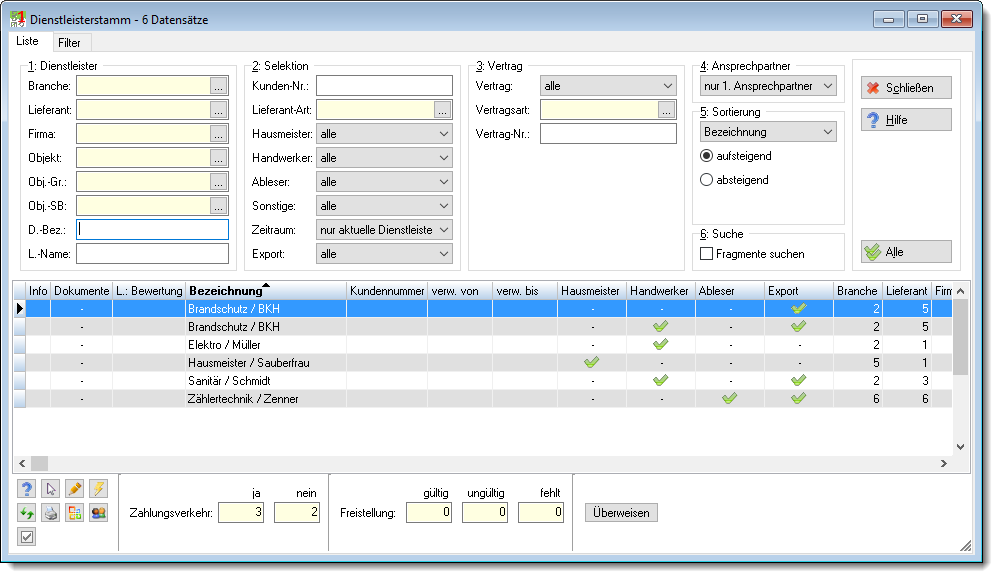
Wollen Sie bspw. alle Dienstleister eines Objektes angezeigt bekommen, so wählen Sie das gewünschte Objekt an. Anschließend können Sie bspw. über den Menüpunkt drucken > Dienstleisterliste sich eine Übersichtsliste ausdrucken lassen.
Kunden-Nr.:
Sie können durch eintippen der Kundennummer die Datensätze in Echtzeit filtern (siehe Stammdaten > Dienstleister > Registerblatt Dienstleister).
Zeitraum:
Wollen Sie alle Dienstleister, nur die aktuellen Dienstleister oder nur die früheren Dienstleister angezeigt bekommen? Die Anzeige beachtet den Eintrag im Dienstleisterstamm (siehe Stammdaten > Dienstleister > Registerblatt Dienstleister).
Handwerker:
Im Dienstleisterstamm können Sie bestimmen, ob dieser Dienstleister zu den Stammhandwerkern des Objekts gezählt werden soll (siehe Stammdaten > Dienstleister > Registerblatt Dienstleister). Entsprechend können Sie über diese Auswahl bestimmen, ob bspw. nur die Stammhandwerker angezeigt werden sollen. Im Objektstamm können Sie über die Schaltfläche Handwerker (siehe Stammdaten > Objektstamm > Registerblatt Objekt) direkt auf diese Listenansicht wechseln, so dass Sie sofort die benötigte Information erhalten.
Vertrag:
Sie können zu jedem Dienstleisterstamm auch einen Vertrag (bspw. Wartungsvertrag, Versicherungsvertrag, usw.) erfassen. Über diese Auswahl können Sie bestimmen, ob bspw. nur Dienstleister mit bestehenden (aktuellen) Verträgen angezeigt werden.
Vertragsart:
Sie können die angelegten Dienstleister nach deren Vertragsart wie bspw. einem Servicevertrag selektieren (siehe Stammdaten > Dienstleister > Registerblatt Vertrag und Grunddaten > Vertragsart).
Vertrag-Nr.:
Sie können durch eintippen der Vertragsnummer die Datensätze in Echtzeit filtern (siehe Stammdaten > Dienstleister > Registerblatt Vertrag).
Gruppe 3: Sortierung; 4:Suche:
Wie gewohnt, können Sie über die verschiedenen angebotenen Möglichkeiten die Anzeige beeinflussen (siehe Bedienungshinweise für Übersichtsliste).
Über den Menüpunkt drucken kann eine Dienstleisterliste bzw. Dienstleisterstammblatt ausgedruckt werden. Wollen Sie mehrere Datensätze markieren, so müssen Sie die Tastenkombination STRG-Taste und linke Maustaste betätigen (siehe Drucken in SIDOMO).
Wollen Sie die Dienstleisterdaten exportieren (bspw. nach Word oder Excel), so wählen Sie aus dem Kontextmenü die Funktion Exportieren.
