SIDOMO - Hilfe
|
Navigation: Kapitel > Stammdaten > Nutzer > Bearbeitung > Nutzer Ansprechpartner |
Themen Zurück Top Vor Menü |
|
|


|
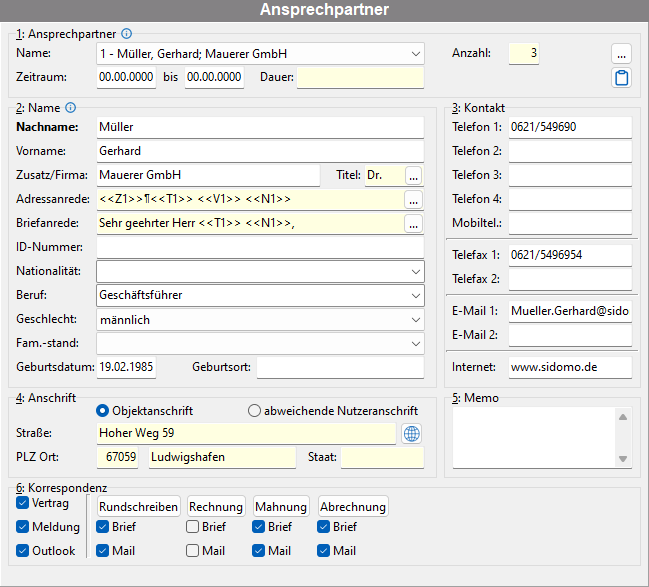

Grundsätzlich stehen die 4 Platzhalter/Variablen je Ansprechpartner zur Verfügung. Die Zahl/Ziffer hinter dem Buchstaben steht für die Nummer des Ansprechpartners. Auf leere Platzhalter folgende Leerzeichen werden automatisch im Export entfernt.
|
Beispiel: Firma mit Ansprechpartner 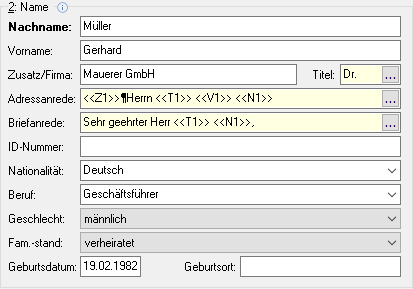
Im Schreiben würde als Seriendruckfeld Adressanrede folgender Text erscheinen...
Mauerer GmbH Herrn Dr. Gerhard Müller
Im Schreiben würde als Seriendruckfeld Briefanrede folgender Text erscheinen...
Sehr geehrter Herr Dr. Müller, Beispiel: Lebensgemeinschaft mit unterschiedlichen Familiennamen (Korrespondenz in gemeinsamen Schreiben) 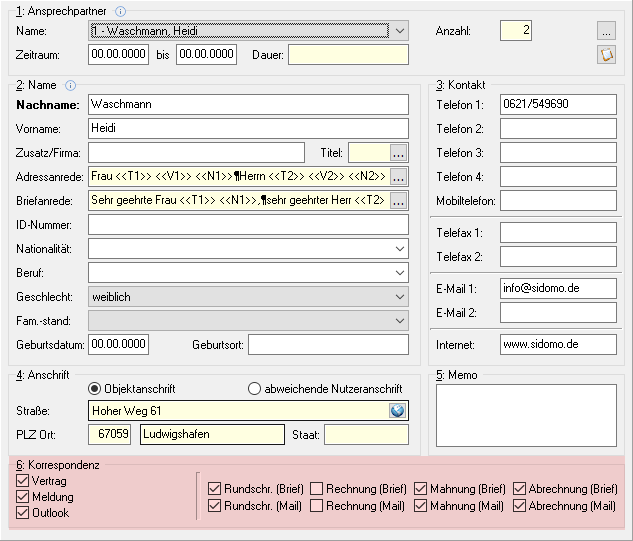 1. Ansprechpartner der Lebensgemeinschaft
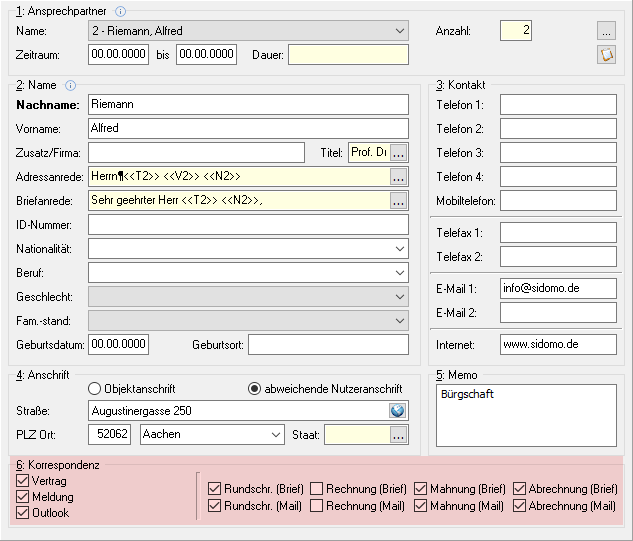 2. Ansprechpartner der Lebensgemeinschaft
Im Schreiben würde als Seriendruckfeld Adressanrede folgender Text erscheinen...
Frau Heidi Waschmann Herrn Mathias Franzl
Im Schreiben würde als Seriendruckfeld Briefanrede folgender Text erscheinen...
Sehr geehrte Frau Waschmann, sehr geehrter Herr Franzl,
Da die Korrespondenzoptionen nur beim 1. Ansprechpartner aktiviert wurden, wird nur 1 Schreiben in dem beide Ansprechpartner genannt werden generiert.
Beispiel: Ansprechpartner mit getrennten Anschriften (Korrespondenz in getrennten Schreiben und abweichender Anschrift)
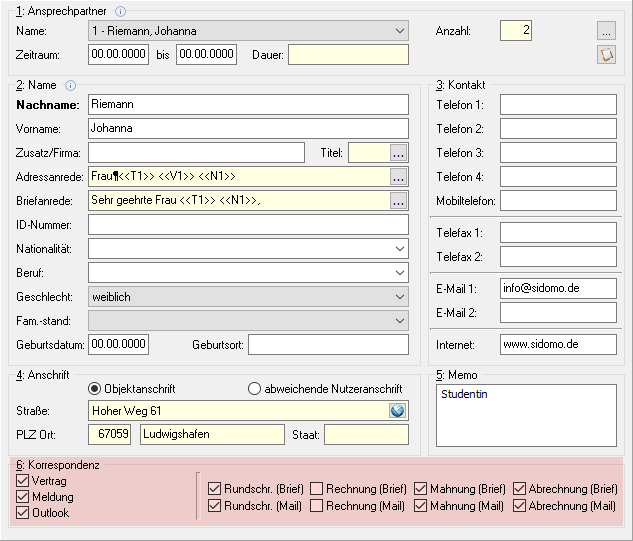 1. Ansprechpartner mit Objektanschrift
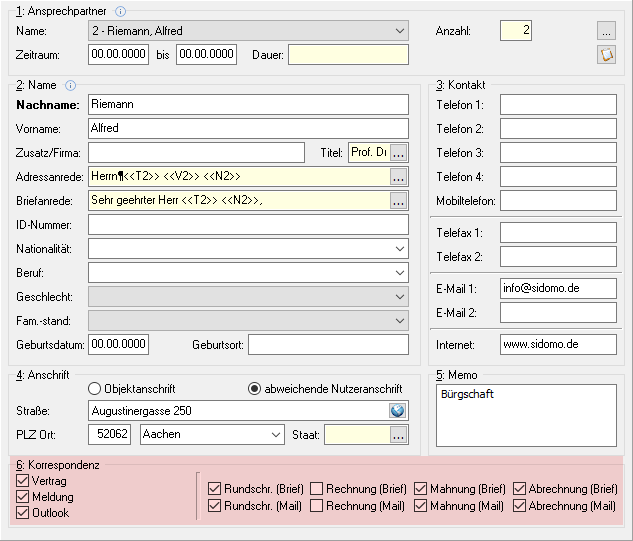 2. Ansprechpartner mit abweichender Anschrift
In den Schreiben würde als Seriendruckfeld Adressanrede folgender Text erscheinen...
1. Ansprechpartner: Frau Johanna Riemann
2. Ansprechpartner: Herrn Prof. Alfred Riemann
In den Schreiben würde als Seriendruckfeld Briefanrede folgender Text erscheinen...
1. Ansprechpartner: Sehr geehrte Frau Riemann,
2. Ansprechpartner: Sehr geehrter Herr Prof. Riemann,
Da die Korrespondenzoptionen bei beiden Ansprechpartnern aktiviert wurden, wird je Ansprechpartner ein Schreiben generiert. |
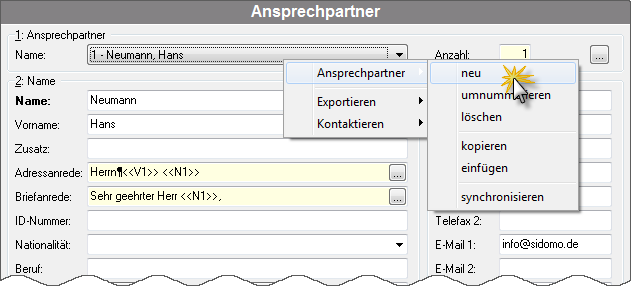
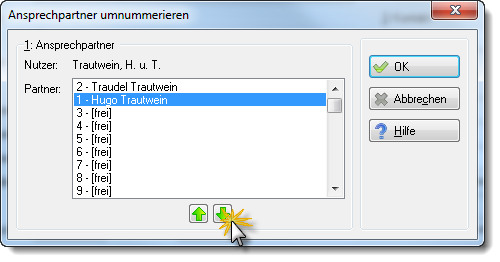
Den Dialog zum Umnummerieren eines Nutzers rufen Sie über Rechtsklick im Namensfeld auf (siehe Abbildung):
Falls Sie die Reihenfolge der Vertragspartner ändern möchten, so können Sie über die Funktion umnummerieren dem entsprechenden Vertragspartner eine neue Nummer zuordnen. In unserem Beispiel wird dem Partner 3 (Elke Saubermann) von der Nummer 3 auf die Nummer 2 geändert. In jedem Fall müssen Sie zumindest den Vertragspartner 1 erfassen. Über die Pfeiltasten können Sie die Zuordnung ändern.
|
Gruppen des Programmformulars...
Über die Auswahl kann der entsprechende Ansprechpartner (soweit mehrere vorhanden sind) angewählt werden. Über die rechte Maustaste können neue Ansprechpartner aufgenommen werden. Je Nutzer sind praktisch beliebig viele Ansprechpartner möglich. Das Löschen eines Ansprechpartners wird ebenfalls Rechtsklick vorgenommen.
Wollen Sie einen bereits erfassten Ansprechpartner kopieren, so wählen Sie aus dem Kontextmenü die Funktion Ansprechpartner > kopieren. Anschließend können Sie über die Funktion Ansprechpartner einfügen in einen anderen Nutzerstamm kopieren (vorher müssen Sie natürlich noch den gewünschten Nutzer anwählen, soweit Sie zwischen 2 Nutzern kopieren!).
Sie müssen zumindest einen Ansprechpartner anlegen! Bei der Neuanlage des Nutzerstamms muss zuerst ein Ansprechpartner abgespeichert werden, bevor ein weiterer Partner angelegt werden kann! Der erste Ansprechpartner wird bei der Funktion Kontaktieren automatisch verwendet (siehe Nutzerstamm > Kontaktieren)
|
Tragen Sie hier die Adressdaten ein. Die Adress- und Briefanreden wählen Sie bitte über die Auswahl aus. Neue Anreden können über die rechte Maustaste Anrede hinzufügen erfasst werden (siehe Grunddaten > Anrede verwalten). Die ID-Nummer kann für die Personalausweisnummer oder eine Personalnummer benutzt werden. Beruf, Nationalität, Familienstand und Geburtsdatum sind rein dokumentarische Daten. |
Tragen Sie hier die Telefon- , Fax, E‑Mail und Internet Nummern/Adressen ein. Mit dem Klicken der rechten Maustaste auf die Felder E‑Mail, E‑Mail 2 und Internet können Sie direkt eine E‑Mail schreiben bzw. die Internetseite aufrufen. |
Ist die Postadresse des Vertragspartners identisch mit der Objektadresse (bzw. Straße im Einheitenstamm, siehe Einheitenstamm > Register Einheit), so müssen Sie keine weiteren Eingaben machen, anderenfalls aktivieren Sie das Kontrollkästchen abweichende Nutzanschrift und geben die entsprechenden Daten (Straße, PLZ, Ort und Staatenname) ein. Straße Über die Schaltfläche |

In diesem Feld können bei Bedarf weitere Informationen eingetragen werden. |
Für Mietshäuser... Wählen Sie, welche Art von Korrespondenz der Ansprechpartner erhalten soll. Falls Sie das Kontrollkästchen Vertrag aktivieren, so wird dieser Ansprechpartner auch als Vertragspartner berücksichtigt. Wollen Sie bspw., dass der 2. Ansprechpartner ebenfalls ein Rundschreiben erhält, so aktivieren Sie das Kontrollkästchen Rundschreiben.
Beachten Sie, zumindest ein Ansprechpartner sollte die Korrespondenz erhalten. Falls Sie bspw. das Kontrollkästchen Mahnen bei keinem Ansprechpartner aktivieren, so wird automatisch der erste Ansprechpartner angemahnt. Analog gilt diese Regel für den Rundbrief und für das Abrechnungsanschreiben! Für Wohnanlagen... Für Eigentümer einer WEG kann zusätzlich der Typ Beirat definiert werden, soweit dieser Ansprechpartner die Funktion eines Beirats ausübt.
|


© 1984-2025 Deflize und Partner GmbH, Ludwigshafen am Rhein
