SIDOMO - Hilfe
|
|
Themen: |
|
|
|
|
|
|
|
|
|
|
|
|
|
|
|
Meldungen beim Aktivieren/Deaktivieren der Einstellung... |
|
|
|
|
|
|
|
Weitere Themen: |
|
|
|
|
|


Lesen Sie auch die Erläuterungen zu den Schaltflächen im Nutzerstamm inkl. der gruppenspezifischen Schaltflächen.

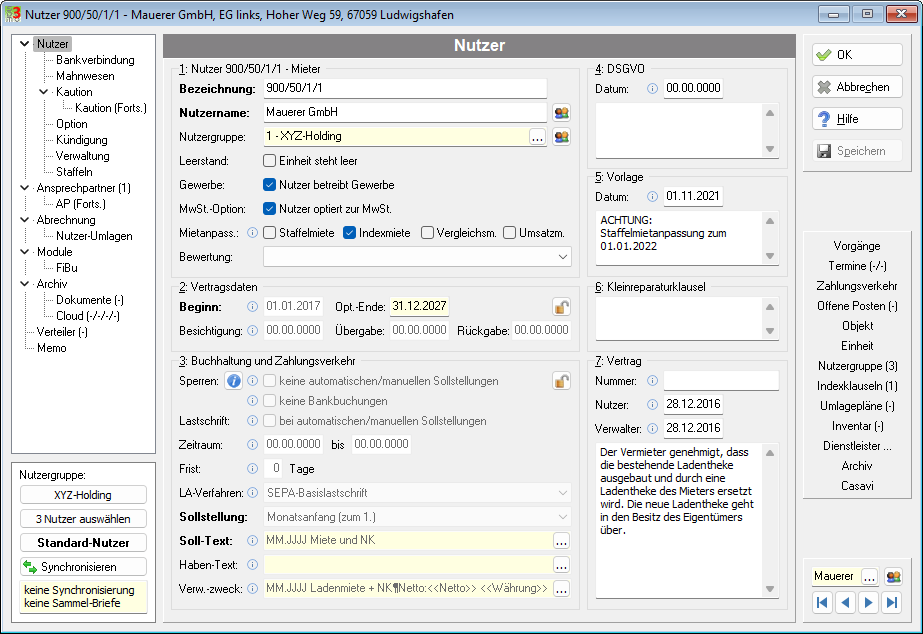
Bezeichnung
Hier kann eine separate Referenznummer hinterlegt werden. Falls Sie in SIDOMO einen bestehenden Datenbestand mit einer eigenen Nummerierung übernehmen, kann hier die alte Nummer eingetragen werden. Über diese Nummer können Sie in vielen Anwahlbereichen diesen Nutzer ebenfalls anwählen. Lesen Sie bitte auch die weiteren Hinweise zum Feld Bezeichnung.
Nutzer
Geben Sie dem Nutzersatz einen Namen (i.d.R. Namen des Nutzers), der in den meisten Listen als Nutzername ausgegeben wird. Dieser Name wird auch bei den Suchläufen benutzt. Die Eingabe sollte in der Form Zuname, Vorname erfolgen (bspw.: Maier, Hans oder Schmidt, Helga und Bernd oder Braun, Dr. Michael usw.)!
Nutzergruppe
Falls dieser Nutzer noch in anderen Einheiten in Ihrer Verwaltung als Nutzer eingetragen worden ist (bspw. ein Mieter hat eine Garage im Objekt 1 und ein Büro im Objekt 2 und eine Wohnung im Objekt 3 angemietet), so können Sie diesen Nutzer in eine Nutzergruppe eintragen (siehe Stammdaten > Nutzergruppe).
Vorteile von Nutzergruppen:
•Nutzergruppen können aus dem Zahlungsträgerimport gesammelt angesprochen werden, wenn bspw. die Miete für mehrere Einheiten in einer Summe gezahlt wird
•Nutzergruppen können in vielen Auswertungen wie dem Kontoauszug, der OP-Verwaltung etc. direkt angesprochen werden.
•Innerhalb der Jahresabrechnung erhalten Sie eine Zusammenfassung der Abrechnungsergebnisse der Nutzergruppe innerhalb des Objekts.
Bei der Neuanlage einer Nutzergruppe aus dem Nutzerstamm werden die Daten des Ansprechpartners wie Name, Anreden, Kontaktdaten und Bankverbindung automatisch übernommen.
Leerstand
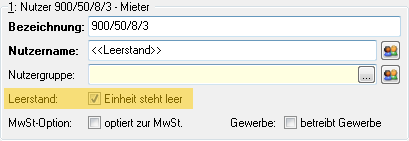
Falls Sie einen deklarierten Leerstandsnutzer anlegen wollen, so aktivieren Sie dieses Kontrollkästchen. Falls Sie erst im Nachhinein einen regulären Nutzer als deklarierten Leerstandsnutzer markieren wollen bzw. einem deklarierten Leerstandsnutzer wieder in einen regulären Nutzer ändern wollen, so beachten Sie bitte folgenden Hinweis.
Deklarierte Leerstände bzw. Leerstandsnutzer haben folgende Vorteile gegenüber "undeklarierten Leerständen" (undefinierte Zeiträume):
•Leerstandsnutzern können Staffeln hinterlegt werden. Dadurch kann bspw. die "Erlösschmälerung durch Leerstand" ermittelt werden.
•In Nutzerlisten können Leerstandsnutzer präzise ausgewertet werden.
•Ein Leerstandsnutzer erhält (soweit gewollt) eine BK-Abrechnung. Dadurch können Sie dem Objekteigentümer detailliert nachweisen, welche Beträge aufgrund dieses Leerstandes nicht umgelegt werden können.
Gewerbe
Falls es sich bei dem Nutzer um einen Gewerbetreibenden handelt, aktivieren Sie diese Schaltfläche (SIDOMO macht einen Unterschied zwischen einem Gewerbetreibenden und einem Nutzer, der zur MwSt. optiert!). Gewerbliche und nicht gewerbliche Nutzer können im Nutzerstamm und einigen Auswertungen separat herausselektiert werden. Führen Sie bspw. eine Mietanpassung über das Modul Staffeländerung durch, wird die Kappungsgrenze (20%-Klausel) nur bei nicht gewerblichen Nutzern angewendet.
MwSt.-Option
Falls der Nutzer zur Mehrwertsteuer optiert, muss dieses Kontrollkästchen aktiviert werden. In diesem Falle müssen die Beträge, die der Nutzer monatlich bezahlen muss, in der Form Netto > MwSt > Brutto eingegeben werden, anderenfalls müssen lediglich die Brutto-Beträge eingegeben werden (siehe Registerblatt Beträge). Falls Sie nachträglich das Kontrollkästchen wieder deaktivieren bzw aktivieren, sollten Sie sich die Erläuterungen zur Änderung der MwSt-Option durchlesen.
Tipp: |
Falls ein Nutzer, der bisher zur MwSt. optiert hatte, diese Option aufgibt, sollten sie einen neuen Nutzer mittels Nutzerwechsel eintragen, damit die ursprünglichen Beträge erhalten bleiben. |
WICHTIG: |
Sonderfall - optierende WEG: Optiert eine WEG (USt.-Erklärung seitens der WEG selbst), dann können die einzelnen Eigentümer (alle Eigentümer der WEG) als optiert definiert werden. Eine Mischung innerhalb des selben Objektes ist nicht möglich. Optiert demnach die WEG selbst nicht, so kann kein Eigentümer als optiert angelegt werden. |
Mietanpassungstyp
Mieter können im Bearbeitungsformular des Nutzers zur besseren Einschätzung von potentiellen Mieterhöhungen mit folgenden 4 typisierenden Merkmalen versehen werden:
•Umsatzmiete
•Indexmiete (§557b BGB)
•Staffelmiete (§557a BGB)
•Vergleichsmiete (§558 BGB)
Die Art der Mietanpassung soll dem Anwender eine Unterstützung für die Möglichkeiten von Mietanpassungen insbesondere in Zeiten von erhöhten inflationären Preisentwicklungen geben.
Anhand der folgender Kriterien werden die Mietanpassungstypen im Rahmen der Datenumsetzung automatisch sowie im laufenden Einsatz durch Abfragedialog gesetzt:
•Umsatzmiete wird gesetzt, wenn ein Prozentsatz in der Umsatzmiete im Register Verwaltung hinterlegt wurde. Sie wird deaktiviert, wenn der Prozentsatz wieder entfernt wird.
•Indexmiete (§557b BGB) wird gesetzt, wenn eine Indexklausel unter Stammdaten > Indexklausel für den Nutzer angelegt wurde. Sie wird deaktiviert, wenn die Indexklausel gelöscht wurde bzw. nicht (mehr) existiert.
•Staffelmiete (§557a BGB) wird gesetzt, wenn mindestens 3 zukünftige Staffeln für die Grundmiete vorhanden sind. Es erfolgt kein Entfernen des Merkmals, wenn diese gelöscht oder nicht mehr zukünftig (also bspw. aktuell/frühere) sind.
•Vergleichsmiete (§558 BGB) wird nicht automatisch gesetzt, da diese Anpassungsvariante praktisch in allen übrigen Fällen möglich ist und nicht explizit im Mietvertrag vereinbart wird. Sie kann jedoch über die Funktion Ändern auf gewünschte Nutzer, die vorab bspw. über den Filter kein Mietanpassungstyp auf dem Register Filter (Verwaltung 1) selektiert worden sind, gesetzt werden.
Beispiel: |
So gibt es teilweise Indexmietverträge, die zumindest durch Indexkopplung regelmäßig an geänderte Preisgefüge angepasst werden können. Auch im Gewerbe nicht unübliche Staffelmietverträge können in begrenztem Umfang kurz- und mittelfristig planbare Preisanpassungen gewährleisten. Selbst Mietverträge mit Kopplung an den Umsatz können Preisänderungen für die Miethöhe indirekt abbilden.
Viele andere Verträge müssen jedoch bspw. über die Heranführung an Vergleichsmieten angepasst werden. Um dies zu verdeutlichen, wurde dieses Merkmal geschaffen. |
Beginn
Tragen Sie hier das Datum des Berechnungsbeginns ein. Ab diesem Zeitpunkt werden die Kosten in der NK-Abrechnung anteilig berechnet. Daher ist dieses Datum zwingend einzutragen. Falls Sie hier ein Datum eintragen, das zu einer Überschneidung mit früheren Nutzern dieser Einheit führt, so meldet Ihnen das Programm diesen Fehler mit folgendem Hinweis...
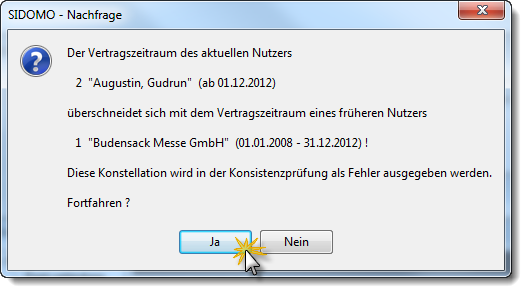
Sie können die Abfrage mit Ja bestätigen, damit der Datensatz gespeichert wird, müssen aber die Datumsfelder der betroffenen Nutzer überarbeiten. Falls Sie diesen offensichtlichen Fehler nicht beseitigen, wird Ihnen die Konsistenzprüfung zur Automatischen Sollstellung diesen Fehler erneut melden und diesen Verarbeitungslauf nicht zulassen!
Ende
Tragen Sie hier das Datum des Berechnungsendes ein. Bis einschließlich dieses Zeitpunktes werden die Kosten in der NK-Abrechnung anteilig berechnet. Solange kein Ende-Datum bekannt ist (bspw. Kündigung beim Mieter) bleibt das Datum leer.
Wird anstelle des Ende-Datums ein Optionsende angezeigt, so bezieht sich dieses Datum auf das vorläufige Vertragsende (Mieter), welches unter dem Register Option hinterlegt ist. Wird die dort erfasste Option auf Vertragsverlängerung nicht in Anspruch genommen, so wird dieses Datum beim löschen der Optionen als Vertragsende übernommen.

WICHTIG: |
Da SIDOMO eine tagesgenaue Abrechnung durchführt, ist es sehr wichtig, dass Sie besonders die ENDE-Daten richtig eintragen (bspw. hat der März 31 Tage ). Tragen Sie als Ende fälschlicherweise den 30.03. ein, so erklären Sie dem Programm, dass die Einheit einen Tag leer stand und somit die Kosten des Leerstandes bspw. der Eigentümer des Objektes tragen muss! |
EURO ab
Dieses Datum wurde im Zuge der Euro-Umstellung automatisch gesetzt bzw. bei der Neuanlage von Nutzern wird automatisch der 01.01.2002 eingetragen!
Besichtigung (nur Mieter)
Bei Bedarf kann hier das Datum der Besichtigung im Rahmen des Mietvertragsabschlusses eingegeben werden.
Hinweis: |
Der Besichtigungstermin kann im Rahmen des Vertragsabschlusses ein Kriterium für den Anspruch des Mieters (Wohnungsmieter) auf das gesetzliche Widerrufsrecht sein. Dieses wird im Rahmen des §307 ff. einem Verbraucher gewährt, der einen Mietvertrag mit einem unternehmerisch tätigen Vermieter abschließt. Dieses Widerrufsrecht besteht u.a. bei einem fehlenden Besichtigungstermin. |
Übergabe (nur Mieter)
Rückgabe (nur Mieter)
Übergang: (nur Eigentümer in Wohnanlage)
Das Feld Übergang wird für den werdenden Eigentümer im Rahmen der Jahresabrechnung im Modus Erwerberhaftung inkl. Abrechnungsspitze benötigt. Als Übergang sollte das Datum der Eigentumsübertragung eingetragen werden. Wird kein Übergang beim neuen Nutzer hinterlegt, so gilt das Beginn-Datum des neuen Nutzers als Datum der Eigentumsübertragung.
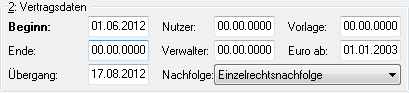
Welche Datumsangaben sollten hier i.d.R. erfolgen...
Art der Eigentumsübertragung |
Empfohlene Einstellung |
|---|---|
Eigentumsübertragung per Rechtsgeschäft (Kauf/Verkauf) |
Datum der Eintragung ins Grundbuch (Grundbuchamt) |
Eigentumsübertragung per Zwangsversteigerung |
Datum des Zuschlagsbeschlusses in der Zwangsversteigerung (Zwangsversteigerungsgericht) |
Eigentumsübertragung per Universalsukzession (Erbfall) |
Sterbedatum des Erblassers (Nachlassgericht) |
Nachfolge: (nur Eigentümer in Wohnanlage)
Das Feld Nachfolge wird für den werdenden Eigentümer im Rahmen der Jahresabrechnung im Modus Erwerberhaftung inkl. Abrechnungsspitze benötigt. Als Nachfolge sollte die Art der Eigentumsübertragung eingetragen werden. Wird keine Nachfolge beim neuen Nutzer hinterlegt, so gilt die Einzelrechtsnachfolge für die Berechnung des Abrechnungsergebnisses.
Welche Art der Eigentumsübertragung sollte hier eingetragen werden...
Option |
Empfohlener Anwendungsbereich |
|---|---|
Einzelrechtsnachfolge |
Eigentumsübertragung durch Versteigerung oder rechtsgeschäftliche Eigentumsübertragung (bspw. Kauf) ohne vereinbarter Erwerberhaftung |
Gesamtrechtsnachfolge |
Eigentumsübertragung als Universalsukzession (bspw. Erbfolge) oder rechtsgeschäftliche Eigentumsübertragung (bspw. Kauf) mit vereinbarter Erwerberhaftung |
Sperre der Automatischen Sollstellung
Falls der Nutzer nicht an der Automatischen Sollstellung teilnehmen soll, aktivieren Sie dieses Kontrollkästchen. Im Regelfall wird diese Funktion nur dann aktiviert, wenn es sich um einen Leerstandsnutzer handelt.
Sperre bei Bankbuchungen
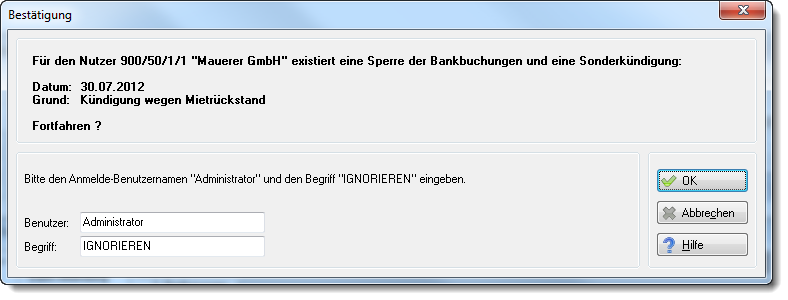
Falls für diesen Nutzer keine Bankbuchungen getätigt werden sollen, so aktivieren Sie dieses Kontrollkästchen. In der Einnahmen/Ausgaben-Erfassung wird bei dem Versuch solch einen Nutzer zu buchen, ein Hinweis ausgegeben, der zuerst durch einen Passwort-Abfrage akzeptiert werden muss. In der Regel setzen Sie diese Sperre bei einem Nutzer, dessen Zahlungseingänge einer besonderen Überwachung bedarf (Beispiel: Sie haben eine Räumungsklage wg. Mietschulden gegen diesen Nutzer in die Wege geleitet. Hier sollte jeder Zahlungseingang besonders gemeldet werden. Haben Sie auf der Registerblatt Kündigung einen Kündigungsgrund eingetragen, so wird dieser Grund in der Meldung ebenfalls angezeigt.)
Hinweis: |
In den Programmteilen Buchungserfassung und OP-Verwaltung werden Nutzer mit aktivierter Buchungssperre außerdem farblich hervorgehoben. Unter Extras > Optionen > Fortsetzung > Farben > Farben 3 kann die Standardfarbe violett abgeändert werden. |
Lastschrift für Automatische / Manuelle Sollstellung
Falls der Nutzer Ihnen eine Lastschrifteinzugsermächtigung erteilt hat, aktivieren Sie bitte das Kontrollkästchen Automatische / Manuelle Sollstellung. In diesem Falle wird die Automatische Sollstellung und die Manuelle Sollstellung im Bedarfsfall (siehe Buchhaltung > Automatische Sollstellung) für diesen Nutzer eine Lastschrift / Überweisung zur Verfügung stellen. Falls Sie nachträglich das Kontrollkästchen wieder deaktivieren bzw. aktivieren, sollten Sie sich die Erläuterungen zur Änderung des Zahlungsverkehrs durchlesen.
Mit Definition dieser Funktion werden auf dem Registerblatt Verwaltung > Abrechnung folgende Einstellungen für Lastschriften / Überweisungen analog abgeändert:
•Lastschrift in Abrechnung / Wirtschaftsplan
•Überweisung in Abrechnung / Wirtschaftsplan
•Lastschrift in Sonderumlage
•Überweisung in Sonderumlage
Hinweis: |
Nimmt der Nutzer nicht am Lastschriftverkehr teil (Funktion deaktiviert), so wird bei der Erstellung eines Zahlungsträgers / Dauerzahlungsträger eine Warnmeldung ausgegeben. |
Frist
Wollen Sie den aus der Automatischen Sollstellung resultierenden Zahlungsträger mit einem Fälligkeitsdatum erzeugen lassen, so geben Sie hier die Frist in Tagen ein (bspw. soll die Lastschrift erst am 4. des Sollstellungsmonats eingezogen werden > Frist wäre in diesem Fall 3 Tage). Ein weiteres Beispiel: Bei dem Nutzer soll die Lastschriftabbuchung erst am 10. des Monats erfolgen > geben Sie 9 Tage ein (Sollstellungsdatum ist i.d.R. der 1 des Monats plus 9 Tage = 10. des Monats). Wird keine Frist eingetragen (Standard), dann wird der Zahlungsträger ohne Fälligkeitsdatum erzeugt. Zahlungsträger ohne Fälligkeitsdatum werden ohne weitere Abfrage in den DTA-Lauf übernommen.
ZV Erstmals
Falls der Nutzer Ihnen erst zu einem späteren Zeitpunkt die Einzugsermächtigung gegeben hat, so können Sie ein Erstausführungsdatum eintragen. Haben Sie kein Datum eingegeben, wird die Automatische Sollstellung zum nächsten Monat die Lastschrift erstellen.
Dieses Datum bezieht sich nun auf den gesamten Zahlungsverkehr. Dazu zählen die Automatische Sollstellung, die Sonderumlage, das Buchen der Abrechnung, das Verabschieden des Wirtschaftsplans und die Buchungserfassung. Haben Sie in den jeweiligen Programmteilen keinen Termin für den Zahlungsverkehr angegeben, bezieht sich SIDOMO auf das Systemdatum. In der Buchungserfassung schlägt Ihnen SIDOMO die Einstellung zum Zeitpunkt des vorgeschlagenen Belegdatums vor.
LA-Verfahren
Mit Einführung des SEPA-Verfahrens muss hinterlegt werden, welches Lastschriftverfahren mit dem Nutzer vertraglich vereinbart wurde.
Hinweis: |
SIDOMO schlägt Ihnen standardmäßig die SEPA-Basis-Lastschrift vor. Haben Sie mit einem gewerblichen Nutzer das Firmen-Lastschriftverfahren (früher Abbuchungsauftrag) vereinbart, so ändern Sie diese Auswahl entsprechend. Die SEPA-Firmenlastschrift nur bei gewerblichen Nutzern zulässig.
Im bisherige DTAUS-Verfahren fand ausschließlich das Lastschrifteinzugsfahren (also nicht das Abbuchungsverfahren) Anwendung. |
Sonderfall (Zwischenmieter > Kreditorische Buchhaltung > Überweisung)
Falls Sie in der Zwischenmieterebene eine kreditorische Buchhaltung betreiben wollen (siehe Stammdaten > Objektstamm > Registerblatt Verwaltung), so können Sie mit Aktivieren dieses Kontrollkästchens erreichen, dass für diesen Zwischenmieter in der Automatischen Sollstellung eine Überweisung erzeugt wird (siehe Buchhaltung > Automatische Sollstellung).
Sollstellung
Wählen Sie den Zeitpunkt, wann der Nutzer mittels der Automatischen Sollstellung sollgestellt werden soll. Sie können hier hinterlegen, dass die Mietzahlung eines Nutzers zum Monatsanfang, zur Monatsmitte und zum Monatsende eingezogen werden soll.
Soll-Text
Wählen Sie hier bitte den Buchungstext für die Automatische Sollstellung dieses Nutzers aus. Beachten Sie, dass dieser Text auch als Buchungstext der evtl. erzeugten Lastschrift benutzt wird, falls kein Verwendungszweck eingetragen worden ist (siehe Grunddaten > Buchungstext).
Haben-Text
Wählen Sie hier bitte den Buchungstext aus, der für die Lastschrifteinbuchung in der Buchungserfassung DTA-Lauf (falls der Nutzer am Lastschrifteinzugsverfahren teilnimmt) benutzt wird. Zusätzlich wird dieser Text auch als Vorschlag beim Ausbuchung eines Offenen Postens der Automatischen Sollstellung in der Buchungserfassung (siehe Buchungserfassung > Nutzerbuchung) benutzt.
Hinweis: |
Wurde kein Haben-Text eingetragen, wird der Standardtext "MM.JJJJ Lastschrifteinzug" bzw. "MM.JJJJ Ausgleich Sollst." genommen. Daher ist es nur dann sinnvoll einen Haben-Text einzutragen, soweit dieser vom Standardtext abweicht. |
Verwendungszweck:
Falls Sie für den Zahlungsträger einen gesonderten Verwendungszweck hinterlegen wollen, so können Sie über das Auswahlfeld einen bereits bestehenden Verwendungszweck zuordnen oder über das Kontextmenü einen neuen Verwendungszweck erfassen (siehe Grunddaten > Verwendungszwecke).
Tipp: |
Es ist i.d.R. nur in Sonderfällen sinnvoll (bspw. bei optierten Nutzern, für welche die genauen Netto-, Brutto- und USt.-Beträge angegeben werden müssen) einen vom Standard abweichenden Verwendungszweck zu hinterlegen. Wurde kein Verwendungszweck eingetragen, wird automatisch folgender Standard-Verwendungszweck in den Zahlungsträger übernommen:
Beispiel: Soll-Text Nutzer-Bezeichnung, EinheitenLage Einheitenstraße |
Dieses Feld wurde auf das Register Verwaltung verschoben.
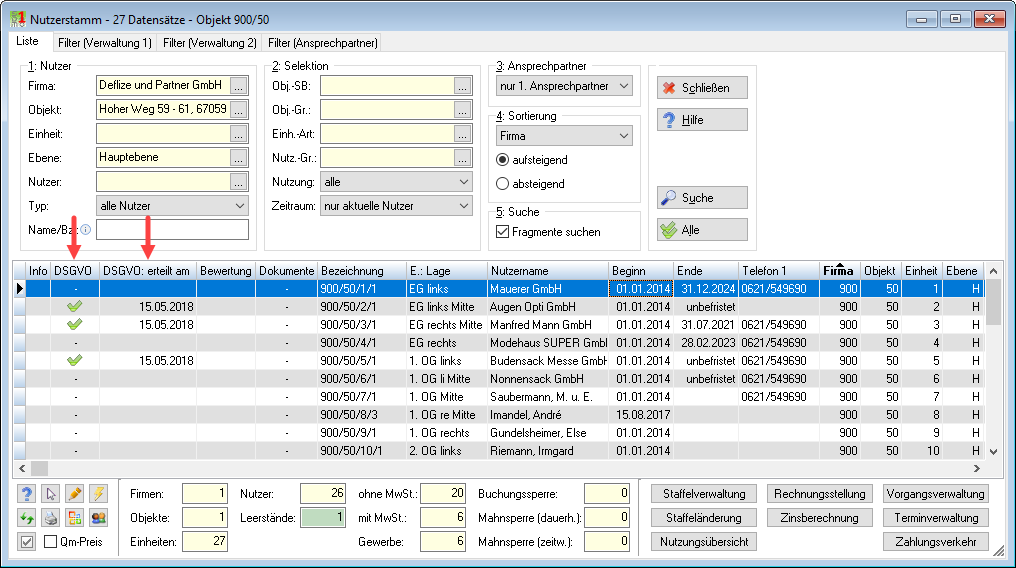
Am 25.05.2018 ist die EU-Datenschutzgrundverordnung in Kraft getreten. In Sidomo kann nun wahlweise das Vorliegen einer nutzerbezogenen Einwilligung zur Speicherung personenbezogener Daten (sofern erforderlich) hinterlegt werden.
Hinweis: |
Zu beachten wären die Fälle nach Art. 6 I b) (Erfüllung eines Vertrages) bzw. Art. 6 I c) DS-GVO (Erfüllung einer rechtlichen Verpflichtung), wonach eine Einwilligung nicht erforderlich sein könnte. |
DSGVO (Datum)
Ein gesetztem Datum deklariert die Einwilligung zur Speicherung personenbezogener Daten und wird im Auswahlformular in der Spalte DSGVO mit einem grünen Haken symbolisiert.
DSGVO (Text)
Das Memofeld kann genutzt werden, um bspw. Verarbeitungstätigkeiten (z. B. Datenübermittlung an Dritte) im Rahmen der Rechenschaftspflicht zu dokumentieren.
Vorlage (Datum)
Tragen Sie hier ein Datum ein, ab dem die Konsistenzprüfung (siehe auch Menü: Stammdaten > Konsistenzprüfung) Ihnen diesen Nutzer als Vorlage ausdruckt. Im rechts daneben stehenden Memofeld (siehe Gruppe 5: Vertragstext) können Sie das Vorlagedatum näher beschreiben. Sobald der Nutzer laut seinem Berechnungsendedatum ausgezogen ist, wird diese Funktion automatisch deaktiviert.
Vorlage (Text)
Haben Sie ein Vorlagedatum eingetragen, so können Sie hier weitere Informationen zu diesem Datum hinterlegen (siehe 2: Vertragsdaten > Vorlage).
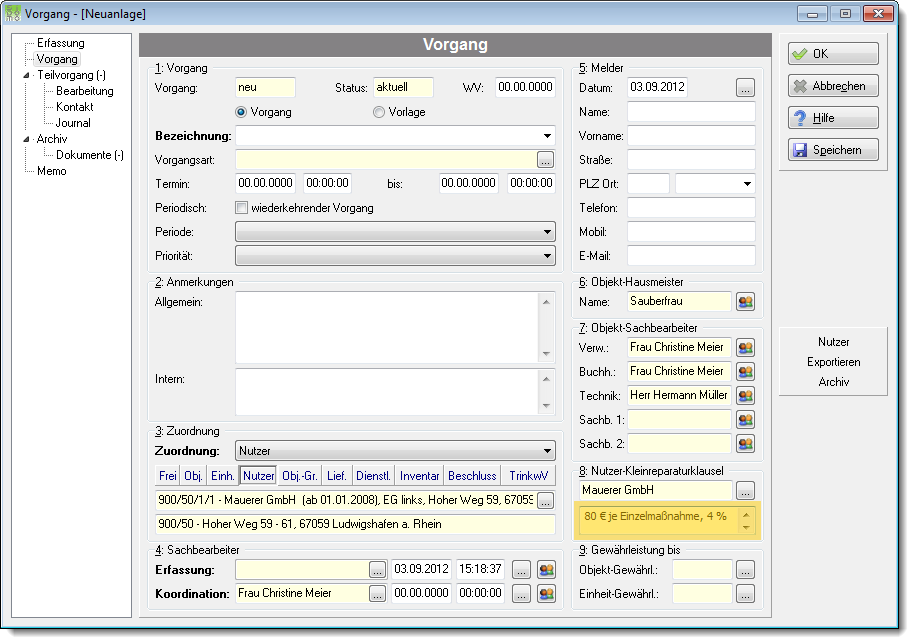
Vertragliche Vereinbarungen bezüglich einer Kleinreparaturklausel können bedarfsweise hier erfasst werden. Wird für den Nutzer ein Vorgang angelegt, so wird diese Information auf dem Reg. Vorgang angezeigt.
Nummer (Vertragsnummer, Mietvertragsnummer)
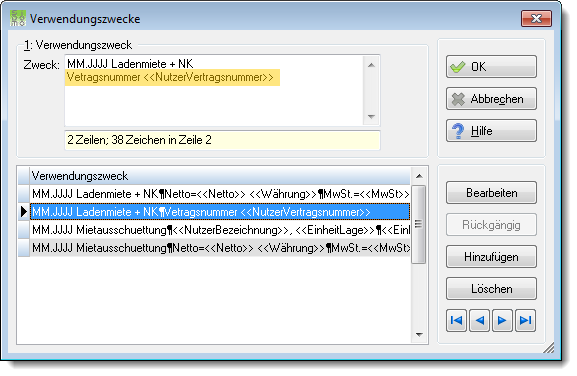
Bei Bedarf kann hier die Mietvertragsnummer hinterlegt werden. Diese kann u.a. als Verwendungszweck in der Lastschrift verwendet werden.
Nutzer/Verwalter (Datum der Vertragsunterzeichnung durch Nutzer=Mieter und Verwalter)
Falls bekannt, können Sie die Daten hier eintragen. Diese sind jedoch nicht verarbeitungsrelevant und haben -bezogen auf SIDOMO- einen reinen Informationscharakter.
Sie haben die Möglichkeit weitere vertragliche Besonderheiten als Kurztext in diesem Memofeld zu hinterlegen. Weiterhin kann hier die eigentliche Vertragsnummer eingetragen werden. Diese kann als Variable/Platzhalter in den Buchungstexten und Verwendungszwecken verwendet werden.
