SIDOMO - Hilfe
|
Navigation: Kapitel > Auswertung > Offene Posten Verwaltung > Mahnen Einstellungen |
Themen Zurück Top Vor Menü |
|
|

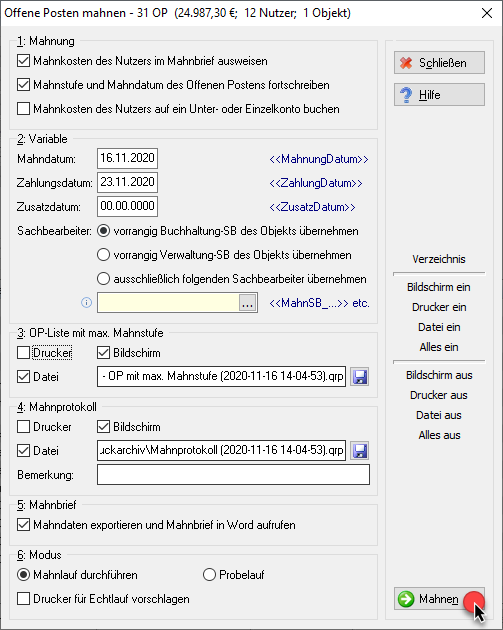

Mahnstufe und Mahndatums beim Offenen Postens fortschreiben Falls Sie den Modus Mahnlauf durchführen (siehe Gruppe 6: Modus) gewählt haben, können Sie mit Aktivieren des Kontrollkästchens erreichen, dass die Mahnstufe und das Mahndatum fortgeschrieben wird. Standardmäßig wird diese Option aktiviert, d.h. die Stufe und das Mahndatum wird mit den Daten des Mahnlaufs gesetzt. Beachten Sie, dass diese Änderung nur manuell zurückgesetzt werden kann! Mahnkosten des Nutzers auf Konto 13 buchen Zusätzlich können Sie entscheiden, ob Sie die ausgewiesene Mahnkosten auch sollstellen wollen. Mit Aktivieren des Kontrollkästchens wird für jeden angemahnten Nutzer, eine SOLL-Buchung auf dem Konto 13 in Höhe der vereinbarten Mahngebühr gebucht (siehe Stammdaten > Nutzerstamm > Registerblatt Verwaltung > Mahnwesen). Mahnkosten des Nutzers im Mahnbrief ausweisen Unabhängig davon, ob Sie die Mahnkosten buchen lassen, können Sie hier entscheiden, dass die im Nutzerstamm (siehe Stammdaten > Nutzerstamm > Registerblatt Verwaltung > Registerblatt Mahnwesen) hinterlegte Mahngebühr ausgewiesen wird. |
Auf die Felder Mahndatum, Zahlungsdatum und Zusatzdatum können Sie über die Textvorlagen (siehe Grunddaten > Textvorlagen > Mahnwesen) oder die Seriendruckfelder in Verbindung mit dem Mahnschreiben zurückgreifen. Auf die Daten des Sachbearbeiters können Sie entsprechend zugreifen. Mahndatum (Pflichtfeld) Das Mahndatum stellt das Briefdatum des Mahnschreibens dar und kann damit in aller Regel mit aktuellen Tagesdatum (Taste H) versehen werden. Zahldatum (Pflichtfeld) Das Zahldatum stellt das anvisierte Zahlungsziel dar und wird in den regulären Textbausteinen auch als solche verwendet. Zusatzdatum (optionales Feld) Das Zusatzdatum kann optional verwendet werden. Üblicherweise wird damit das Datum die Buchhaltungsstandes dokumentiert. Das Zusatzdatum ist in den regulären Textbausteinen nicht enthalten, kann dort aber wahlweise integriert werden.
Sachbearbeiter Sie können hier den im Mahnschreiben auszugebenden Sachbearbeiter wählen. Wahlweise kann ein bestimmter i.d.R. der ausführende Mitarbeiter als Sachbearbeiter gewählt werden. Alternativ kann aber auch der objektspezifische Sachbearbeiter für die Buchhaltung für den Export des Mahnschreibens ausgewählt werden. |
Wählen Sie bitte, in welcher Art und Weise Sie die OP-Liste der Positionen mit höchster Mahnstufe erhalten wollen (siehe Drucken in SIDOMO). |
Wählen Sie bitte, in welcher Art und Weise Sie das Protokoll des anstehenden Mahnlaufs erhalten wollen (siehe Drucken in SIDOMO). |
Mahndaten exportieren und Mahnbrief in Word aufrufen Mit Aktivieren der Funktion werden die Mahndaten exportiert, mit dem in der Gruppe 5: Musterbrief gewählten Brief verknüpft und der Seriendruck ausgeführt. Mahndaten exportieren und Mahnbrief in Word aufrufen Mit Aktivieren der Funktion wird die Exportmaske aufgerufen. Die Bedienung entnehmen Sie bitte dem Kapitel Export der Ausdrucke nach Word.
|
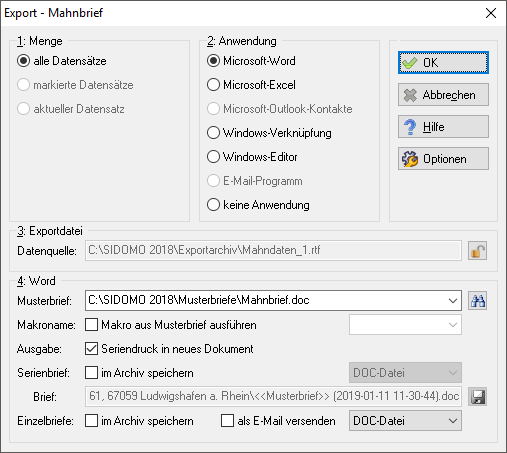
Falls Sie die Option Probelauf wählen, wird die Mahnstufe und das Mahndatum keinesfalls fortgeschrieben. Falls Sie das Kontrollkästchen Mahndaten exportieren und ... der Gruppe 1: Mahnung aktivieren, können Sie sich den erzeugten Mahnbrief vorab ansehen. Haben Sie die Option Mahnlauf durchführen gewählt, so können Sie in der Gruppe 1: Mahnung entscheiden, ob die Mahnstufe und das Mahndatum fortgeschrieben werden sollen (empfohlene Einstellung!). |
© 1984-2025 Deflize und Partner GmbH, Ludwigshafen am Rhein
