SIDOMO - Hilfe
|
|
Themen: |
|
|
|
|
|


Falls Sie eine neue Textvorlage erstellen wollen (bspw. eine firmenspezifische Textvorlage), so schlägt Ihnen SIDOMO die Textblöcke der in der Hierarchie vorgelagerten Textvorlage vor. In unserem Beispiel wird der Inhalt der Vorlage selbst eingetragen, so dass Sie lediglich die spezifischen Eintragungen ändern müssen.
Die Editiermaske unterscheidet 4 Bereiche innerhalb des Mahntextes.
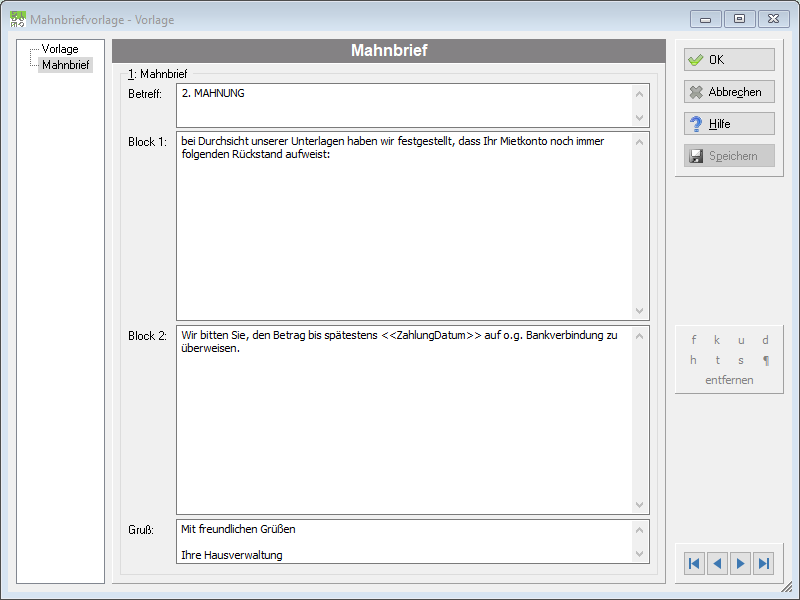
Betreff
Hier tragen Sie einen möglichen Betreff ein.
Beispiel: |
"1. Mahnung von max. 3" > "1. Mahnung" oder "Zahlungserinnerung" usw. "3. Mahnung von max. 3" > "3. Mahnung", "3. und letzte Mahnung" oder "Letzte Mahnung" usw. |
Block 1
Der Block 1 wird im Standard-Mahnbrief vor der Aufstellung der Offenen Posten gedruckt.
Block 2
Der Block 2 wird im Standard-Mahnbrief nach der Aufstellung der Offenen Posten gedruckt.
Gruß
Die Grußzeilen werden am Ende des Mahnbriefes gedruckt.
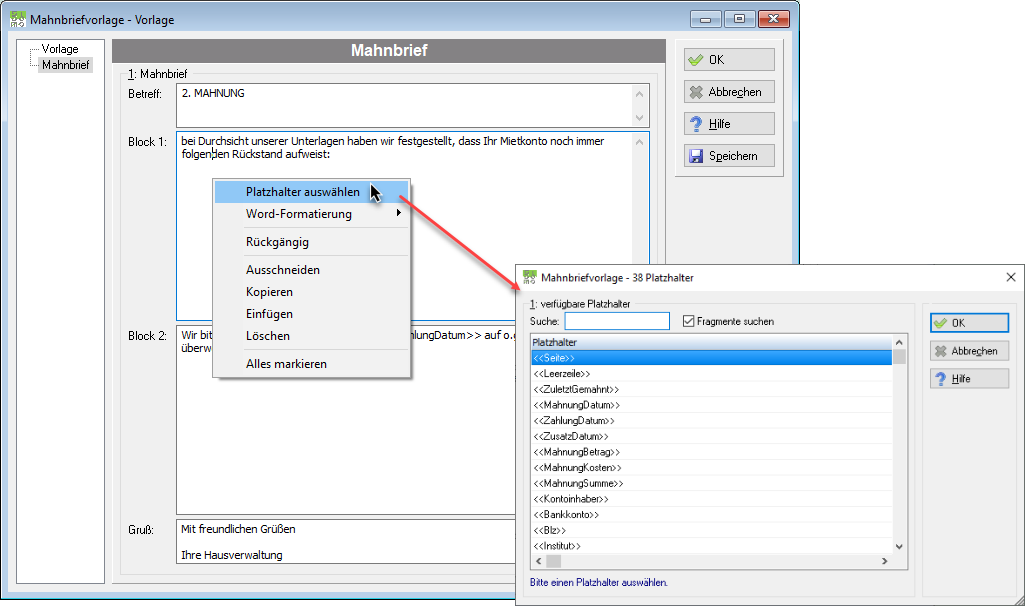
Innerhalb der Blöcke können Sie verschiedene Variable integrieren. Mit Klicken der rechten Maustaste in einen Eingabeblock können Sie sämtliche verfügbaren Variablen abrufen. Den Inhalt dieser Variable können Sie im Einstellungsdialog des Mahnwesens bestimmen (siehe Buchhaltung > Offene-Posten-Verwaltung > Mahnen). In der Serienbriefvorlage des Mahnbriefs können viele weitere Variablen wie bspw. die Objektbankverbindung in den Mahnbrief integrieren.
Variable |
Variableninhalt |
|---|---|
MahnDatum |
wird beim Start der Mahnung abgefragt |
ZahlDatum |
wird beim Start der Mahnung abgefragt |
ZusatzDatum |
wird beim Start der Mahnung abgefragt |
SB_... |
ist beim Sachbearbeiter (siehe Grunddaten > Sachbearbeiter) hinterlegt |
Seite |
unbedingter Seitenumbruch |
Leerzeile |
erzeugt eine Leerzeile |
ZuletzGemahnt |
Datum der Letzten Mahnung |
Hinweis: |
Beachten Sie, dass die Variable mit "<<" eingeleitet werden und mit ">>" enden. Die Schreibweise ist unbedingt zu befolgen (Groß und Kleinbuchstaben sind zu beachten)! |
Mit einem Doppelklick in das entsprechende Textfeld können Sie dieses in einem eigenen Fenster darstellen lassen. Bitte beachten Sie, dass Sie mit Betätigen der ENTER-Taste ein unbedingter Zeilenumbruch an Word weitergeben. In der Regel sollten Sie einfach den gewünschten Text fortlaufend erfassen und Word die Formatierung inkl. der benötigten Zeilenumbrüche selbst durchführen lassen.
