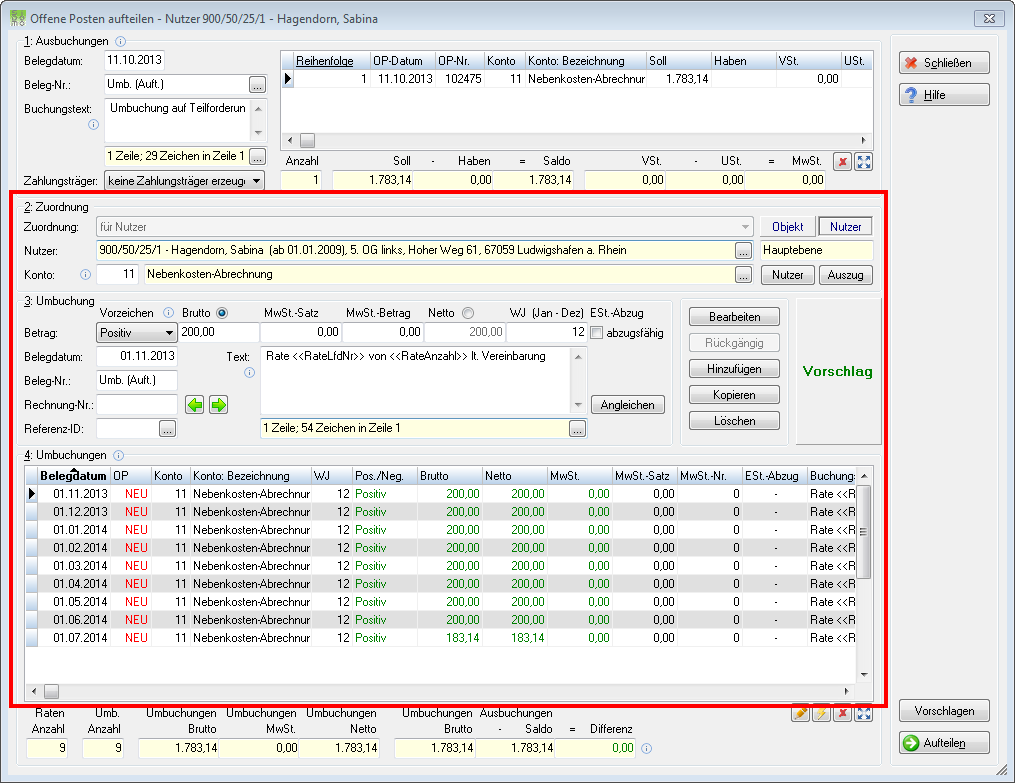
Die Kontierungsmaske gleicht im Grundaufbau der Kontierungsmaske der Zahlungsträger, Dauerzahlungsträger und des Zahlungsträgerimports. Einige Bestandteile wie die in der Gruppe 1: Ausbuchungen wurden jedoch exklusiv für diesen Programmteil entwickelt.
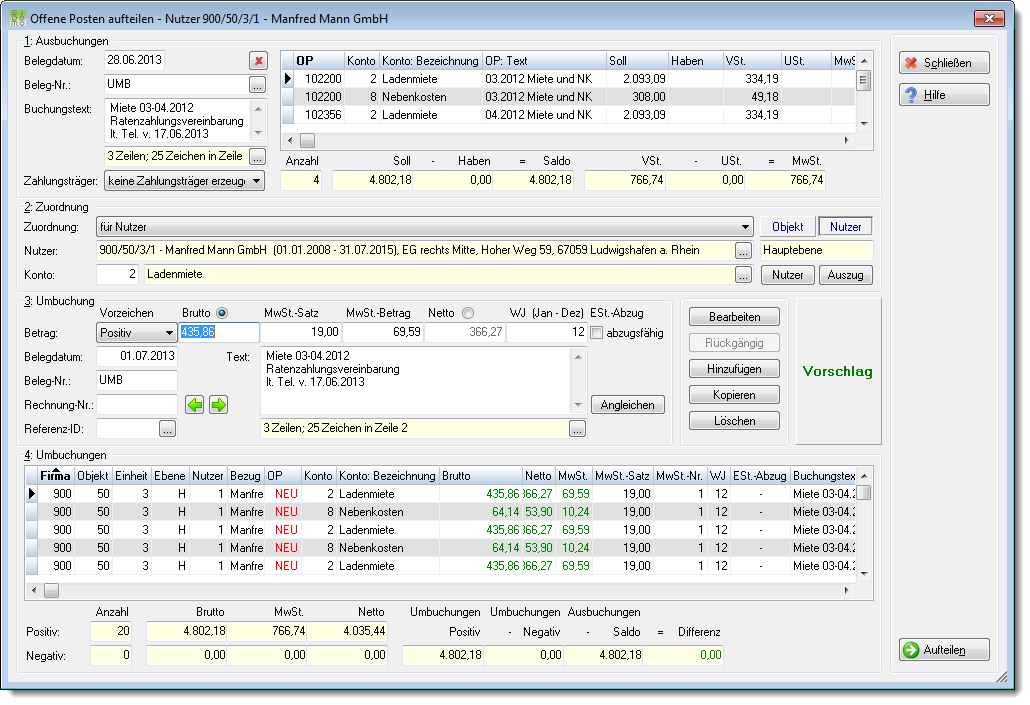
Die Gruppe 1: Ausbuchungen beinhaltet die aufzuteilenden Offenen Posten sowie Felder zum Erfassen von Belegdatum, Buchungstext und Zahlungsoption. In der Tabelle kann die Reihenfolge frei über die Vergabe Nummern (1=höchste) erfolgen. Die Gruppen 2 bis 4 sind mit den regulären Kontierungsmasken identisch und beziehen sich auf die vereinbarten Ratenzahlungen. Weitere Raten können per hinzugefügt werden. Grundsätzlich empfehlen wir die Verwendung der Buchungsvorschläge, die nach Eingabe weniger Eckdaten entsprechende Buchungen erzeugen können.
Die Statusleiste stellt eine Zusammenfassung der generierten Buchungen sowie den Kontrollsaldo (= Differenz) dar.
In der linken Rubrik (Abb. Nr. 1) werden Summe der erstellten Ratenzahlungen sowie die sich daraus ergebende Anzahl der Raten aufgeführt. Diese entspricht den Buchungen der Rubrik 4: Umbuchungen.
In der rechten Rubrik (Abb. Nr. 2) werden von den erstellten Ratenzahlungen die unter 1: Ausbuchungen aufgeführten OP (bzw. deren Gegenbuchungen) in Abzug gebracht. Ein ausgeglichener Saldo signalisiert: Die Ratenzahlungen sind deckungsgleich mit den ursprünglichen Offenen Posten. Nur bei ausgeglichenem Saldo kann die Aufteilung vorgenommen werden.
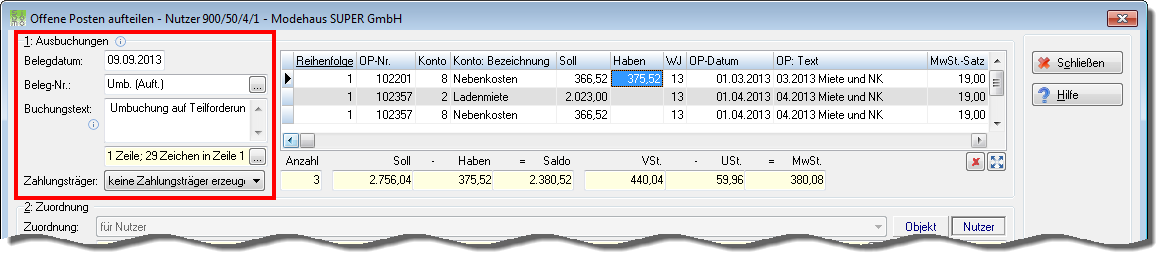
Diese Gruppe beinhaltet im linken Bereich die zu verwendenden Daten für die Aufteilung wie Belegdatum, Belegnummer und Buchungstext.
Ist es gewünscht, so kann für die Gegenbuchungen (Gruppen 2 bis 4) ein separater Buchungstext verwendet werden. Ansonsten gilt das Belegdatum für sämtliche Buchungen.
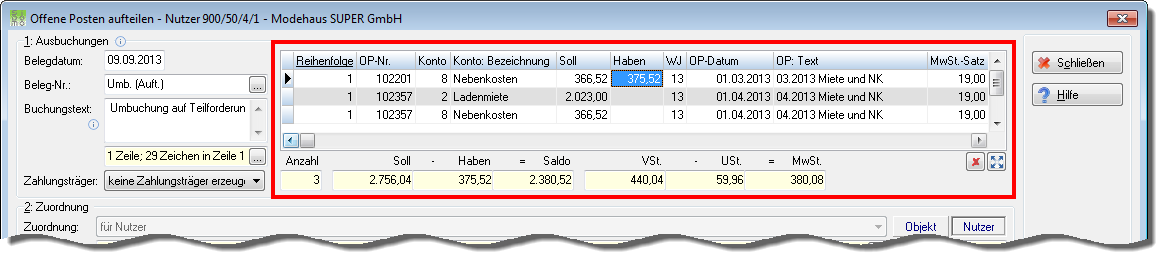
Im rechten Bereich befindet sich eine Tabelle mit den zum Aufteilen vorgesehenen Offenen Posten.
Diese werden zusätzlich je Offenen Posten noch einmal untergliedert in...
•WJ
•Konto
•USt.-Satz
Die Summe bzw der Saldo der Ausbuchungen wird in der darunter befindlichen Infozeile angezeigt. Zusätzlich besteht die Möglichkeit, einzelne Positionen aus den zum Ausbuchen vorgesehenen Offenen Posten über die Schaltfläche zu entfernen.
Tipp:
Wird anwenderseitig eine bestimmte Reihenfolge gewünscht, so kann diese per numerischer Priorität (1=höchste) festgelegt werden. Offene Posten mit gleicher Priorität werden verhältnismäßig aufgeteilt. Nach Vergabe der Prioritäten kann das Vorschlagsformular (Reihenfolge nach Vorgabe) aufgerufen und die Raten entsprechend berechnet werden.
Die Tabelle kann per bzw. Doppelklick in den Vollbildmodus versetzt werden.
Die Gruppen 2: Zuordnung bis 4: Umbuchungen sind in einem gemeinsamen Kontext zu sehen und beinhalten die Ratenzahlungsvereinbarungen (Gegenbuchungen zu den Ausbuchungen der Offenen Posten). Die Funktionsweise entspricht der in den Kontierungsformularen der Programmsegmente Zahlungsträger/DTA, Zahlungsträgerimport und Dauerzahlungsträger.
Grundsätzlich werden die Daten der Kontierungspositionen in den Gruppen 2: Zuordnung und 3: Umbuchung erfasst. In der Gruppe 4: Umbuchung werden die erfassten Kontierungspositionen tabellarisch aufgelistet.
Wir empfehlen die Verwendung der Buchungsvorschläge für ein einfaches Erstellen der Buchungen. Selbstverständlich können die generierten Vorschlagsbuchungen bedarfsweise abgeändert und ergänzt werden.
In den Buchungstexten können folgende Variablen verwendet werden:
•<<RateLfdNr>>
•<<RateAnzahl>>
Wie wird beim manuellen Ergänzen von Kontierungen vorgegangen?
Zum Erstellen einer weiteren Kontierungsposition wird die Schaltfläche verwendet. Anschließend wird das gewünscht Konto und der Betrag erfasst. Vom Kontenfeld gelangt man per Tab-Taste in das Betragsfeld. Mit der Enter-Taste wird die Kontierung gespeichert und -soweit ein Restbetrag übrigbleibt- eine zusätzliche Kontierungsposition geöffnet. Dieser Ablauf wird bis zur vollständigen Verteilung fortgeführt.
Wie wird beim manuellen Ändern bestehender Kontierungen vorgegangen?
Zum Abändern einer bestehenden Kontierungsposition kann diese in der Gruppe 4: Umbuchungen markiert und anschließend in den Bearbeitungsfeldern der Gruppen 2: Zuordnung und 3: Kontierung wunschgemäß angepasst werden.
Tipp:
Die Tabelle kann per bzw. Doppelklick in den Vollbildmodus versetzt werden.


 hinzugefügt werden. Grundsätzlich empfehlen wir die Verwendung der

 zu entfernen.
 bzw. Doppelklick in den Vollbildmodus versetzt werden.