SIDOMO - Hilfe
|
|
Weitere Themen: |
|
|
Zahlungsträgermasken erstellen und kontieren (Die Neuanlage kann nur aus dem Zahlungsträgerimport über die Funktion "Maskieren" erfolgen!) |
|
|
|
|
|
|


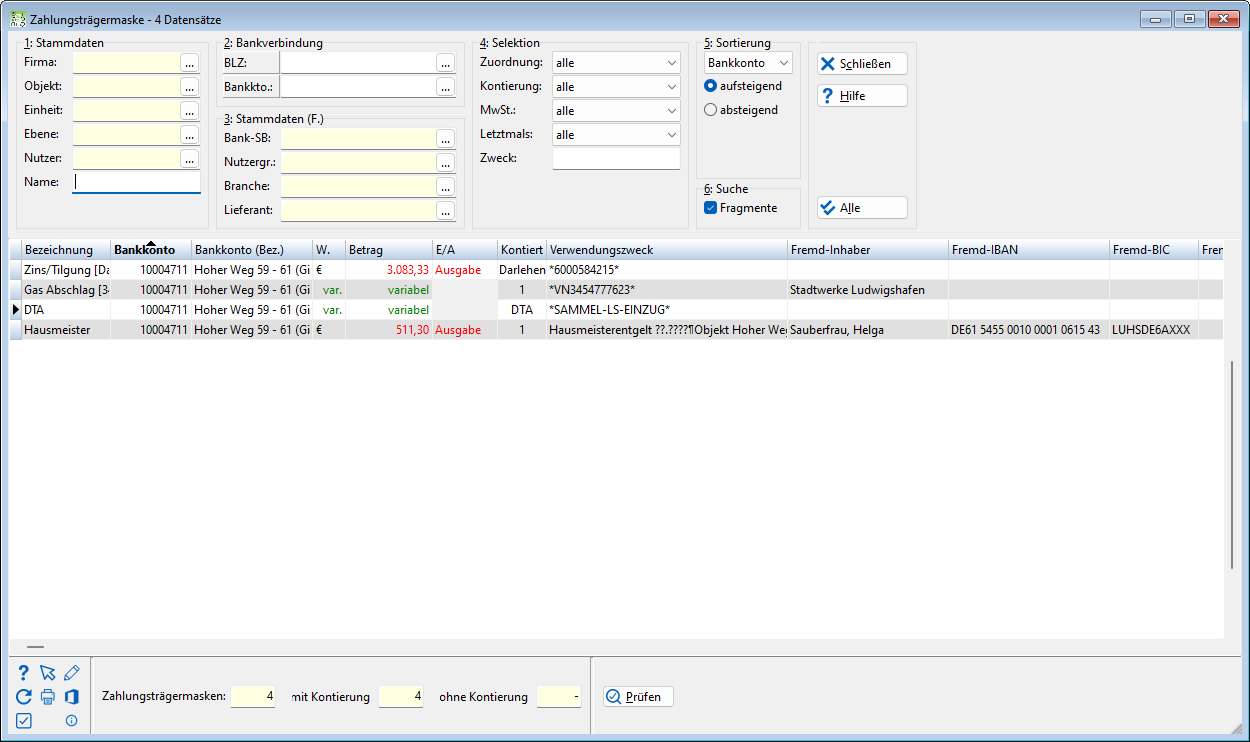
1: Stammdaten
Nutzen Sie diese Filter, um die Datensätze nach der entsprechenden Zuordnung in der Maske einzugrenzen.
2: Bankverbindung
Filtert die Masken, die dem jeweiligen Bankkonto zugeordnet sind.
3: Stammdaten (F.)
Sachbearbeiter
Wenn Sie hier einen Sachbearbeiter hinterlegen, werden Ihnen nur die Datensätze angezeigt, die zu dessen Bankkonten gehören.
Nutzergruppe
(siehe auch Nutzergruppe)
4: Selektion
Zuordnung
Wählen Sie hier Masken aus, die bestimmten Stammdatensätzen zugeordnet sind. Sie können sich beispielsweise alle Masken mit einer Zuordnung zu DTA-Läufen anzeigen lassen.
Kontierung
Hier können Sie sich nur kontierte bzw. nicht kontierte Masken anzeigen lassen.
MwSt.
Hier können Sie aus drei Optionen auswählen: alle, mit MwSt.-Inkonsistenzen und ohne MwSt.-Inkonsistenzen. Nach Auswahl der Option mit MwSt.-Inkonsistenzen werden alle Datensätze selektiert, bei denen mindestens eine Buchung die folgende Bedingung erfüllt:
•der bei der Buchung hinterlegte MwSt.-Satz stimmt nicht mit dem im Kontenplan hinterlegten MwSt.-Satz überein
•die Buchung enthält einen MwSt.-Betrag, aber keinen MwSt.-Satz
•die Buchung enthält keinen MwSt.-Betrag, aber einen MwSt.-Satz
Bei den ggf. selektierten MwSt.-Inkonsistenzen ist im Einzelfall zu prüfen, ob es sich wirklich um einen Fehler handelt.
Tipp: |
Mit einem Klick auf die Schaltfläche Alle werden sämtliche Selektionen entfernt, um alle Datensätze in eine Prüfung einzubeziehen. |
Letztmals
Mit dieser Selektion können Sie Masken filtern, die bereits seit einem bestimmten Zeitraum ungenutzt sind.
Tipp: |
Sie können beispielsweise Masken filtern, die über ein Jahr nicht mehr benutzt wurden, und sie anschließend löschen. Dadurch kann die Zeit für die automatische Erkennung teilweise deutlich verkürzt werden. |
