SIDOMO - Hilfe
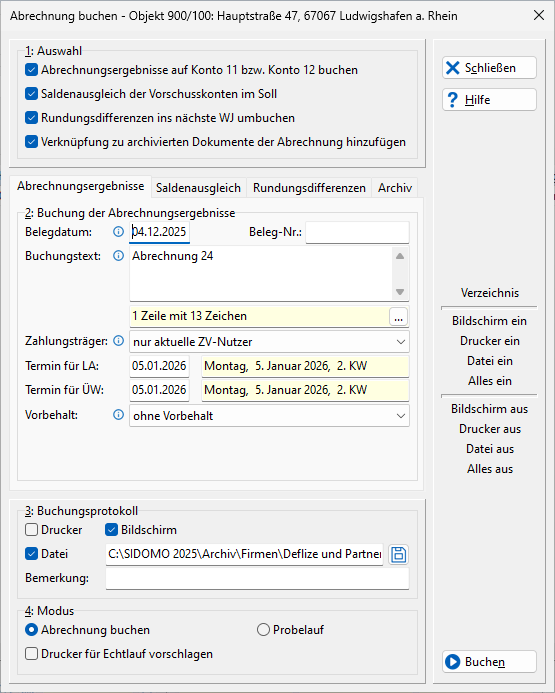
Im Auswahlformular ist zunächst die Abrechnung auszuwählen, die verbucht werden soll. Anschließend muss die Eingabe über die Schaltfläche Buchen bestätigt werden. Das Buchen der Abrechnungsergebnisse besteht aus mehreren Vorgängen, die in einem Arbeitslauf durchgeführt werden.
Abrechnungsergebnisse buchen
Die Abrechnung von SIDOMO hat für jeden Nutzer ein Ergebnis ermittelt. Um das Abrechnungsergebnis einzubuchen, ist das Häkchen im Feld Abrechnungsergebnisse auf Konto 11 buchen zu setzen. Bei Wohnanlagen wird ein weiteres Konto 12 für die die Ergebnisse der Erhaltungsrücklagen benötigt, welches unter Objekt > Register Abrechnung definiert wird.
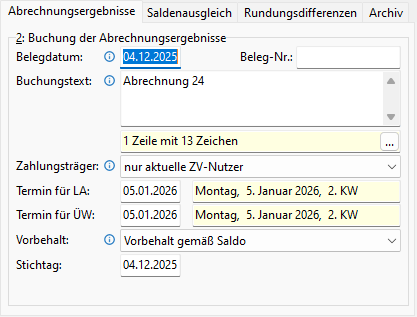
Belegdatum und -Nr.
Tragen Sie hier die Belegdaten für die Buchung der Abrechnungsergebnisse ein.
Buchungstext
Tragen Sie hier den Buchungstext für die Buchung der Abrechnungsergebnisse ein. Dieser Text wird auch in der ersten Verwendungstextzeile des Zahlungsträgers verwendet.
Zahlungsträger
Bei einer Forderung gegen den Nutzer wird eine Lastschrift erstellt, bei einem Guthaben hingegen eine Überweisung. Diese können Sie anschließend im Programmteil Zahlungsträger (E-Banking: SEPA-Export) weiterbearbeiten. Deklarierte Leerstandsnutzer (Leerstand) werden nicht gebucht und es werden auch keine Zahlungsträger für diese erstellt (siehe Stammdaten > Nutzerstamm > Neuanlage).
Option |
Funktionsweise |
|---|---|
keine Zahlungsträger |
Falls Sie diese Option wählen, werden keine Zahlungsträger erstellt. |
nur aktuelle ZV-Nutzer |
Falls Sie diese Option wählen, so wird bei jedem aktuellen Nutzer, der in seinen Stammdaten das entsprechende Kontrollkästchen (siehe Stammdaten > Nutzerstamm) gesetzt hat, ein Zahlungsträger erstellt. |
für alle ZV-Nutzer |
Falls Sie diese Option wählen, so wird bei jedem Nutzer (auch bei bereits ausgezogenen Nutzern), der in seinen Stammdaten das entsprechende Kontrollkästchen (siehe Stammdaten > Nutzerstamm) gesetzt hat, ein Zahlungsträger erstellt. |
Termine für Lastschrift und Überweisung
Im Feld Termin für LA wird die Fälligkeit für Lastschriften (Restforderung) festgelegt, im Feld Termin für ÜW der Auszahlungstermin für Überweisungen (Guthaben). Bei der Option alle ZV-Nutzer werden auch für frühere Nutzer Zahlungsträger erstellt.
Vorbehalt
Wichtig: |
Der ausgewiesene Saldobetrag enthält unter Umständen auch Salden der Vorschüsse bzw. NK-Vorauszahlungen, die später im Buchungslauf der Abrechnung durch den Saldenausgleich ausgebucht werden. |
Bei der Verbuchung der Abrechnungsergebnisse steht jetzt bei der Erzeugung der Zahlungsträger die Optionen ohne Vorbehalt und Vorbehalt gemäß Saldo zur Verfügung. Nach Auswahl der Option Vorbehalt gemäß Saldo und Eingabe eines Stichtages für die Ermittlung des Saldos werden Zahlungsträger NICHT erzeugt, wenn einer Abrechnungsforderung ein Saldo-Guthaben oder einem Abrechnungsguthaben eine Saldo-Forderung gegenübersteht. Der Saldo enthält alle Buchungen des Nutzers, einschließlich der noch nicht verbuchten Zahlungen (Überweisungen, Lastschriften und Umsätze aus dem Zahlungsträgerimport). Bis zu diesem Punkt entspricht er exakt dem Saldo der OP-Verwaltung gemäß den vorgegebenen Selektionen. Ausgenommen sind jedoch die Buchungen aus der Abrechnung des abzurechnenden Wirtschaftsjahres (WJ).
Hinweis: |
Wir empfehlen ausdrücklich das Datum des Stichtages gleich dem SaldoDatum des Abrechnungslaufes (siehe auch Abrechnung > Registerblatt Variable) zu wählen, um Missverständnissen mit den Abrechnungsempfängern vorzubeugen. |
Eigentümerwechsel (Modus jeweils eine Abrechnung für alle Eigentümer des Zeitraums)
Falls Sie einen Eigentümerwechsel innerhalb des Abrechnungszeitraums haben und das Kontrollkästchen aktivieren, wird das Abrechnungsergebnis des Voreigentümers mit dem des aktuellen Eigentümers (der Nutzer mit der höchsten lfd. Nutzernummer der betroffenen Einheit dieser Abrechnung) saldiert und bei dem aktuellen Eigentümer gebucht. Auch ein evtl. Zahlungsträger wird nur bei dem aktuellen Eigentümer erzeugt.
Saldenausgleich der Vorschuss- / Vorauszahlungskonten im Soll
Wenn die Abrechnung auf Ist-Basis durchgeführt wurde, müssen die eventuell vorhandenen Salden auf den Vorschuss-/Vorauszahlungskonten ausgebucht werden, da diese bereits im Abrechnungsergebnis enthalten sind. Wurde hingegen auf Soll-Basis abgerechnet, ist die Option Saldenausgleich... deaktiviert, da ein Saldenausgleich der Vorauszahlungen im Soll nicht möglich ist. SIDOMO wird in diesem Fall einen passenden Vorschlag unterbreiten und bei einer ggf. falschen Einstellung eine Warnmeldung erzeugen.
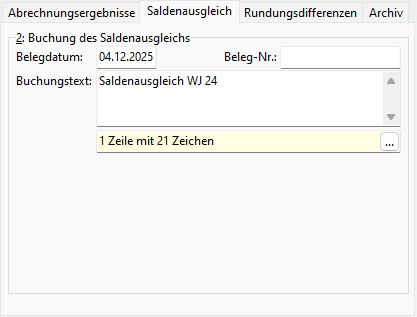
Der Saldenausgleich bewirkt eine negative Sollstellung in Höhe der Differenz zwischen Soll und Haben (Ist) gegen jeden einzelnen Offenen Posten des Debitorkontos im abgerechneten WJ.
Rundungsdifferenzen
Die Abrechnung von SIDOMO hat in aller Regel diverse Differenzen (durch Rundungen bzw. Leerstände bzw. differierende Umlageschlüssel) bei der Abrechnung ermittelt. Der Saldo dieser Differenzen können Sie ins nächste Wirtschaftsjahr vortragen lassen und in der nächsten Abrechnung erneut umlegen.
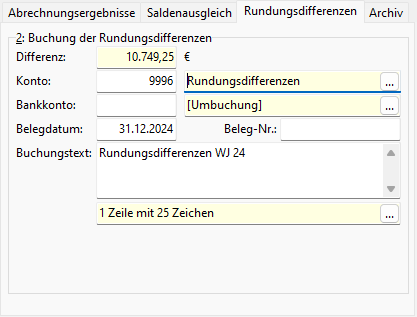
In der WEG-Verwaltung ist es unumgänglich, Rundungsdifferenzen ins nächste WJ umzubuchen, damit der Vermögensbericht der WEG stimmt. Dazu ist das betreffende Häkchen zu setzen und ein entsprechendes Sachkonto auszuwählen, auf das diese verbucht werden sollen.
In der reinen Mietverwaltung muss der Eigentümer des Objektes diese Differenzen tragen, so dass diese Umbuchung nicht nötig ist.
Tipp: |
Rundungsdifferenzen können über das Einstellungsformular des Abrechnung wahlweise vermieden werden. |
Konto:
Wählen Sie das Sachkonto (20 bis 9999) aus, welches für die Differenzbuchung benutzt werden soll.
Bankkonto:
Wählen Sie das gewünschte Bankkonto aus, über welches die Differenzbuchung erfolgen soll. Falls Sie die Optionen Umbuchung ohne Bankkonto buchen aktiviert haben, werden die Rundungsdifferenzen analog des Buchungsmodus Umbuchung in der Einnahmen/Ausgaben-Erfassung ohne Bankkonto gebucht.
Archiv
Im Anschluss an das Berechnen der Abrechnung wird das Ausgabeformular aufgerufen. Darüber können sämtliche Abrechnungsdokumente archiviert und verknüpft werden.
Beim Buchen der Abrechnung können zu diesen schon verknüpften Dokumenten weitere hinzugefügt werden, um auf diese später einen schnellen Zugriff zu ermöglichen.
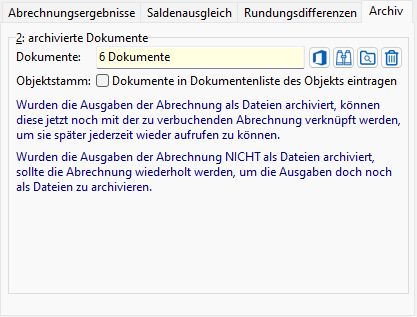
Die Dokumente können später im Anwahlbereich Abrechnung > Buchen > Anwahl der Abrechnungsergebnisse direkt aufgerufen werden.
3: Buchungsprotokoll
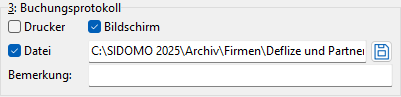
Drucker/Bildschirm/Datei
Wählen Sie die gewünschten Ausgabemedien aus. Das Buchungsprotokoll wird regulär im definierten Verzeichnis von SIDOMO® gespeichert.
Bemerkung
Sie können hier einen beliebigen Hinweistext angeben, der im Buchungsprotokoll erscheinen soll.
4: Modus
Probelauf
Der Probelauf simuliert den Echtlauf und dient in erster Linie der Verprobung. Es wird zwar das Protokoll erstellt, jedoch keine Buchungen und Zahlungsträger.
Echtlauf
Im Modus Abrechnung buchen wird der Echtlauf ausgeführt. Dabei wird das Protokoll erstellt und gespeichert sowie die Buchungen und Zahlungsträger erzeugt.
Hinweis: |
Nach der Buchung der Abrechnungsergebnisse kann die Abrechnung nur durch Zurücksetzen der Abrechnung wiederholt werden. Dies ist unter Umständen mit erheblichem Aufwand verbunden. |
