SIDOMO - Hilfe
Auf diesem Register werden die wesentlichen Eckdaten der Kaution erfasst. Auf dem Register Kautionsabrechnung werden die Daten einer erfolgten Kautionsabrechnung automatisch hinterlegt. Des Weiteren kann eine Kautionsliste erstellt werden.
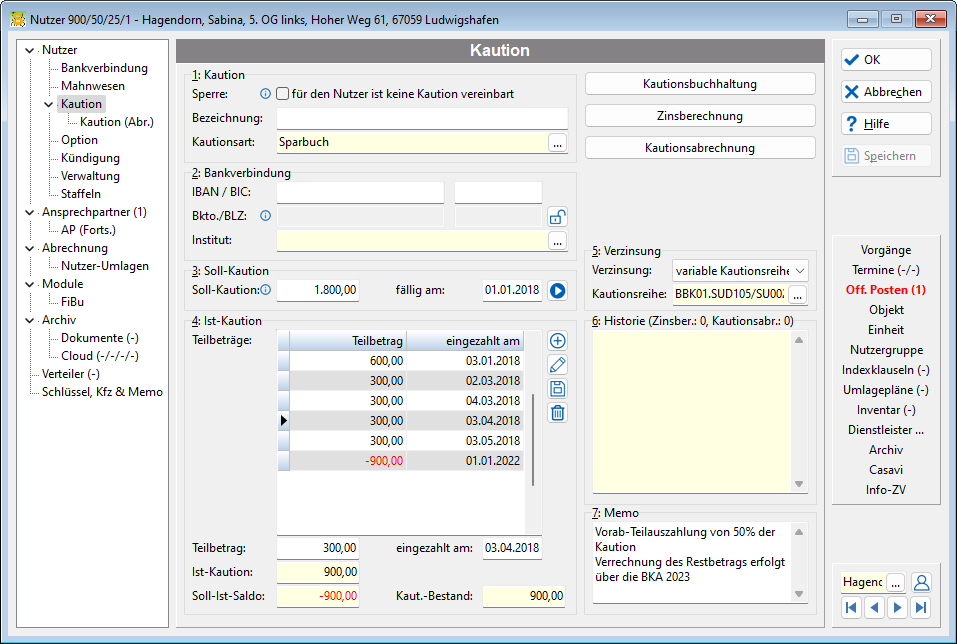
1: Kaution
Bezeichnung
Im Feld Bezeichnung können Sie bei Bedarf eine eigene Nummerierung eingeben (z.B. Sparbuch Nr. 124).
Kautionsart
Wählen Sie aus dem Popup-Menü die Art der Kaution aus. Weitere Kautionsarten können Sie über die rechte Maustaste (Kautionsart hinzufügen) oder über das Menü Grunddaten > Kautionsverwaltung > Kautionsart verwalten.
2: Bankverbindung
IBAN / BIC
Hinterlegen Sie die IBAN und den BIC des Anlageproduktes z.B. Sparbuch / Sammel-Kautionskonto, auf dem die Kaution angelegt wurde.
Bankkonto / BLZ
Sie haben die Möglichkeit dokumentarisch noch die alte Kontonummer und Bankleitzahl zu hinterlegen. Für den Zahlungsverkehr selbst, sind diese Eintragungen irrelevant.
3: Soll-Kaution
Soll-Kaution
Danach tragen Sie den Gesamtbetrag der Kaution (sog. SOLL-Kaution) mit dem Fälligkeitsdatum ein. Hierbei spielt es erst einmal keine Rolle, ob die Kaution in einer Rate oder in 3 Raten bezahlt wird. I.d.R. kann hier einfach der Mietbeginn eingegeben werden.
Hinweis: |
Soll eine buchhalterische Überwachung im Rahmen der OP-Verwaltung erfolgen, so sollte eine manuelle Sollstellung vorgenommen werden. |
4: Ist-Kaution
Teilbeträge
Mittels der 5 Teilbeträge können Sie die Zahlungsbeträge inkl. deren Zahlungstermine hinterlegen. Solange die Summe der Teilbeträge noch nicht den Gesamtbetrag ergibt, gilt die Kaution als noch nicht komplett eingezahlt. Eine Liste des Kautionsbestandes können Sie erhalten, in dem Sie den Menüpunkt Drucken > Kautionsbestand > Liste bzw. Drucken > Kautionsliste > Liste erstellen.
Tipp: |
Sie können den 2. 3. 4. und 5. Teilbetrag (Zahlungen) auch negativ eingeben. Somit können Sie bei der Kaution auch Teil-Auszahlungen erfassen.
Handelt es sich um eine Kautionsabrechnung bei der ein Einbehalt zurückgehalten wird (bspw. für eine später fällig werdende NK-Abrechnung), so sollte die Eingabe im Rahmen der Kautionsabrechnung vorgenommen werden. Dies wird dann auf dem Register Kaution > Kautionsabrechnung ersichtlich. |
5: Verzinsung
Verzinsung/Kautionsreihe/Kautionszins:
In diesem Feld können Sie für den Nutzer festlegen, nach welcher Zinsreihe der Kautionszinsen berechnet werden sollen (siehe auch Kautionsverwaltung > Kautionsreihe und Kautionsverwaltung > Kautionszins). Die gewählte Kautionsreihe kann bei der Zinsberechnung und Kautionsabrechnung noch geändert werden. Sie dient lediglich als Vorschlag. Alternativ dazu können Sie auch einen festen Zinssatz festlegen, der bei der abzurechnenden Kaution zu Grunde gelegt werden soll.
Über die Schaltfläche  kann eine teilautomatisierte manuelle Sollstellung initiiert werden, welche über das unter Objekt > Register Buchhaltung hinterlegte Nutzer-Einzelkonto erfasst wird.
Hinweis: |
Handelt es sich um eine Bürgschaft, ein vom Mieter selbst eingerichtetes Sparbuch o.ä. sollte keine Verzinsung hinterlegt werden. Bei der jährlich zu erstellenden Zinsbescheinigung (siehe Kontextmenü > mehr... > Kaution > Zinsberechnung) werden diese Kautionen dann ignoriert. |
6: Historie
In der Historie werden zu Dokumentationszwecken durchgeführte Zinsberechnungen und Kautionsabrechnungen gespeichert.
7: Memo
In diesem Memofeld können weitergehende Informationen bezüglich der Kaution erfasst werden. Beim Durchführen der Kautionsabrechnung (auch Abrechnung des Kautionseinbehalts) werden die Eckinformationen hier automatisch eingetragen.
Drucken der Kautionsliste
Wollen Sie eine Übersicht aller Kautionen des Objektes ausdrucken, so wählen Sie den Menüpunkt Drucken > Kautionen > Liste an. Über das Registerblatt Filter können Sie verschiedene Selektionen auswählen, um die Druckausgabe zu beeinflussen (bspw.: alle Kautionen, nur die offenen Kautionen, nur gezahlte Kautionen). Über den Menüpunkt Drucken > Kautionsbestand > Liste können Sie sich zu einem beliebigen Zeitpunkt den Kautionsbestand ausdrucken lassen (wählen Sie hierzu 00.00.0000 bis 31.05.2025 um den aktuellen Kautionsbestand zum Stichtag 31.05.2025 zu erhalten).
