SIDOMO - Hilfe
Buchungsformular
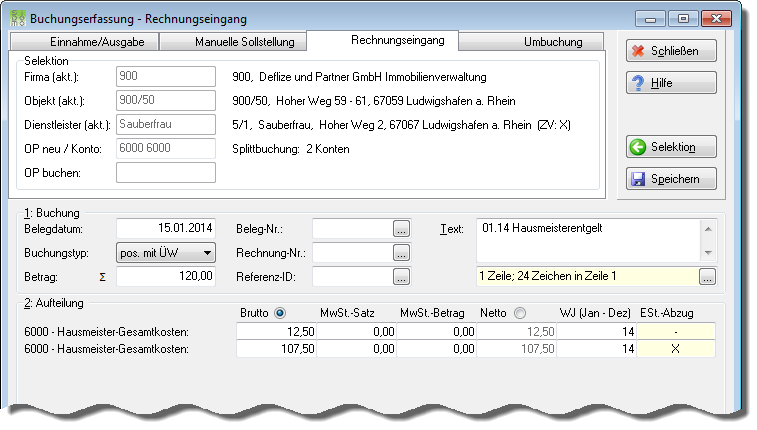
Navigation innerhalb des Buchungsformulars
Zur Navigation innerhalb des Buchungsformular empfiehlt sich die Taste  , um nicht unnötig zwischen Maus und Tastatur wechseln zu müssen. Mit der Tastenkombination
  + kann zwischen den Haupt-Eingabefeldern (siehe Abb. unten) gewechselt werden, ohne durch sämtliche Eingabefelder durchblättern zu müssen. Mit der Taste
  wird die Buchung gespeichert, soweit sämtliche Pflichtabgaben schlüssig sind.
Tastenkombination |
Funktion |
|
Wechselt ins nächste Eingabefeld |
|
Wechselt ins vorherige Eingabefeld |
|
Wechselt ins nächste Haupt-Eingabefeld (siehe Abbildung) (Belegdatum > Belegnummer > Buchungstext > Aufteilung > Belegdatum usw., bei Rechnungseingangsbuchungen zusätzlich Fälligkeit) |
|
Wechselt ins vorherige Haupt-Eingabefeld (siehe Abbildung) |

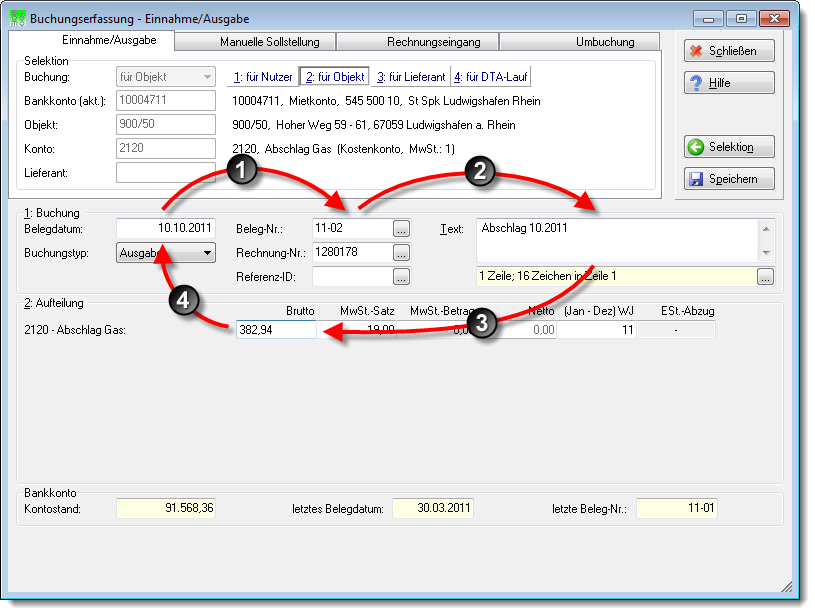
Haupt-Eingabefelder
Belegdatum
Bei Bankbuchungen wird immer das letzte Belegdatum des jeweiligen Bankkontos vorgeschlagen. Bei allen übrigen Buchungsvarianten wird das heutige Systemdatum verwendet. Ansonsten bietet es sich häufig an, Datumstasten für  (= heute),
  (= Neujahr),
  (= Monatserster) usw. zu verwenden.
Wichtig: |
Das Belegdatum ist das maßgebliche Datum in der Einnahmen-/Ausgabenaufstellung. Ein falsches Belegdatum kann dazu führen, dass die Einnahmen und Ausgaben für ein bestimmtes Jahr falsch ermittelt werden und somit auch der Überschuss bzw. der Verlust des Buchungsjahres, den Ihnen SIDOMO ausweist, falsch ist!
Wenn Sie das entsprechende Wirtschaftsjahr (siehe Stammdaten > Objekt > Reg. Abrechnung) oder den entsprechenden Buchungsmonat (siehe Stammdaten > Objekt > Reg. Buchhaltung) bereits abgeschlossen haben, lehnt SIDOMO die Buchung ab. Dasselbe gilt für das Bearbeiten einer Buchung. |
Buchungstyp
Der Buchungstyp kann per  oder
oder  bzw.
bzw.  und
und  geändert werden. Bei manuellen Sollstellungen und Rechnungseingängen werden die Modi "... mit ÜW" (Überweisung) und "... mit LA" (Lastschrift) angeboten, soweit der Nutzer bzw. der Lieferant für den Zahlungsverkehr freigegeben wurden.
Betrag
Wurden Teilbeträge in der Gruppe 2: Aufteilung erfasst, so kann hier über die Schaltfläche  die Summe dieser Beträge automatisch eingetragen werden. Handelt es sich um wiederkehrende Buchungen mit den selben Betragskontellationen, bietet sich u.U. die Erstellung eines Buchungsvorfalles an.
Belegnummer
Die Belegnummer ist kein Pflichtfeld und kann wahlweise gefüllt werden. Sie wird regulär nur beim Nachbuchen von Papierbankauszügen verwendet und bildet Nummer und Seite des Bankkontoauszuges (bspw. 17/04 für die 4. Seite des 17. Kontoauszuges) ab. Optional kann diese bspw. auch für Rechnungseingangsbuchungen verwendet werden, soweit verwaltungsintern eigene Belegnummern für die einzelnen Rechnungen vergeben werden. Die Belegnummer kann mit heraufgesetzt werden.
Rechnungsnummer
Die Rechnungsnummer ist kein Pflichtfeld und kann wahlweise gefüllt werden. Sie kann für die Erfassung der Rechnungsnummern aus Eingangsrechnungen verwendet werden. Alternativ kann die Rechnungsnummer auch in den Buchungstext eingetragen wurden. Im Kontoauszug kann sowohl über das Rechnungsnummernfeld als auch über das Buchungstextfeld nach einer beliebigen Rechnungsnummer gesucht werden. I.V.m. der kreditorischen Buchhaltung (Rechnungseingangserfassung) kann die Rechnungsnummer als Variable für die Überweisung verwendet werden.
Referenz-ID
Die Referenz-ID ist kein Pflichtfeld und beinhaltet wahlweise den Verweis auf ein Dokument. Im Regelfall wird hier die eingescannte Eingangsrechnung hinterlegt. Das hinterlegte Dokument kann jederzeit direkt aus dem Kontoauszug und aus der OP-Verwaltung aufgerufen werden. Die Referenz-ID ist Bestandteil des Moduls Zusatzauswertungen.
Buchungstext
Der Buchungstext ist ein Pflichtfeld. Er kann feste und variable Bestandteile (bspw. Monats- oder Jahresvariablen) beinhalten. Über das Kontextmenü (Rechtsklick) kann Verwaltung der Buchungstexte (siehe Grunddaten > Buchhaltung > Buchungstexte), die Historie der zuletzt verwendeten Buchungstexte oder die vordefinierten Buchungstexte aufgerufen werden.
Tipp: |
Jeder vordefinierten Buchungstext kann mit einem Kürzel versehen werden. Wird ein gültiges Kürzel eingetragen und der Cursor in ein anderes Feld positioniert, so trägt SIDOMO automatisch den Buchungstext ein. Alternativ wird beim Abschluss der Buchung der zum Kürzel passende Buchungstext eingetragen.
Mit der Taste
Per |

Aufteilung/Kontierung (allgemein)
Die Erfassung der einzelnen Kontierungen wird im Regelfall auf Bruttobasis vorgenommen. Jedoch kann (Cursor steht in der Buchungstabelle) über die Tastenkombinationen STRG + B (Brutto) und STRG + N (Netto) zwischen Brutto- und Nettoerfassung gewechselt werden. Achten Sie darauf, dass Sie die richtige Zuordnung zum Wirtschaftsjahr eintragen, da diese die Zuordnung zu einer Abrechnungsperiode definiert. Falls Sie ein Wirtschaftsjahr wählen, dass nicht zu der Buchung passt (maßgebend ist hier die Definition unter Objekt > Register Abrechnung), werden Sie sicherheitshalber darauf hingewiesen (siehe Überprüfung des Wirtschaftsjahres).
Tastenkombination |
Funktion |
|
Modus zwischen der Erfassung von Brutto- und Netto-Beträgen |

Aufteilung/Kontierung (gemäß §35a EStG)
Rechnungen von Handwerkern und Dienstleistern können sowohl Materialkosten als auch Lohn-, Fahrt- oder Maschinenkosten enthalten. Nachdem Sie im Kontenplan die Einstellungen für den ESt.‑Abzug vorgenommen haben, können Sie in den Buchungen die steuerlich abzugsfähigen Kosten nach §35a EStG getrennt von den nicht abzugsfähigen Kosten erfassen. Dadurch können im ESt.-Ausweis die steuerlich absetzbaren Kosten den einzelnen Mietern und Wohnungseigentümern genau zugeordnet werden.
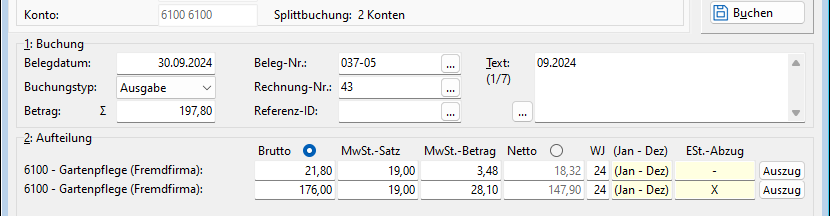
Im Buchungsformular werden automatisch zwei Buchungszeilen für ein vordefiniertes Sachkonto bereitgestellt. Der abzugsfähige Kostenanteil wird grundsätzlich in der zweiten Buchungszeile erfasst, die in der letzten Spalte ESt.‑Abzug mit einem "X" gekennzeichnet ist. Enthält eine Rechnung nur abzugsfähige oder nur nicht abzugsfähige Aufwendungen, bleibt die andere Buchungszeile einfach leer. Dies muss durch eine Sicherheitsabfrage bestätigt werden.
Beispiel: |
Im Konto 6100 - Gartenpflege wurden die ESt.-Einstellungen vorgenommen und dementsprechend im Buchungsformular zwei Buchungszeilen bereitgestellt. Für den Monat September 2025 ist eine Rechnung über 197,80 € eingegangen. Davon entfallen 176,00 € auf die Lohn- und Anfahrtskosten und 21,80 € entfallen auf die Materialkosten (Düngemittel). In der ersten Buchungszeile werden die Materialkosten in Höhe von 21,80 € und in der zweiten Buchungszeile der abzugsfähige Kostenanteil in Höhe von 176,00 € erfasst. Dies ermöglicht dem Programm, die Aufteilung der Kosten im ESt.-Ausweis darzustellen. |
Aufteilung/Kontierung (Betragsvorschlag erzwingen)
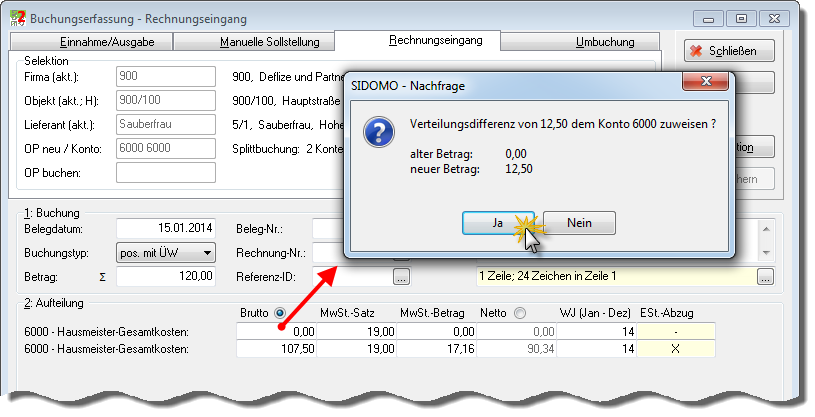
In Buchungen mit mehreren Konten bzw. mehrere Buchungszeilen kann ein Betragsvorschlag von SIDOMO beim Abschließen der Buchung erzwungen werden. Hierfür wird der Cursor in der gewünschte Buchungszeile positioniert und mit ENTER bestätigt. SIDOMO wird nun basierend auf dem erfassten Gesamtbetrag und den eingetragenen Teilbeträgen den daraus resultierenden Restbetrag ermitteln und wahlweise beim markierten Konto (Position des Cursors) eintragen.
Beispiel: |
In unserem Beispiel wird eine Rechnung über das monatliche Hausmeisterentgelt über 120,00 € gebucht. Auf der Rechnung wurden nur die anteiligen Arbeitskosten von 107,50 € ausgewiesen. Der nicht abzugsfähige Teil wird in der Rechnung nicht separat ausgewiesen.
Um den daraus resultierenden Restbetrag für die nicht abzugsfähigen Positionen von SIDOMO ermittelt zu lassen, wird der ausgewiesene Betrag von 107,50 € eingetragen und der Cursor in der Buchungszeile mit dem gesuchten Betrag positioniert. Wird die Buchung mit Enter oder Buchen bestätigt, kann nun der Restbetrag (hier: 12,50 €) automatisch eingetragen werden. |
Fälligkeit, Skonto: Datum, Skonto: Prozentsatz & Skonto: Betrag
Die Felder Fälligkeit, Skonto: Datum, Skonto: Prozentsatz und Skonto: Betrag werden in der Offene-Posten-Verwaltung (Typ kreditorische OP) und im Programmteil Zahlungsträger/DTA angezeigt sowie beim Skontieren der Überweisung verwendet.
Im Programmteil Zahlungsträger/DTA werden diese Daten im Übrigen wie folgt verwendet:
•Auswahlformular: Anzeige in Statusleiste
•DTA ausführen: Meldung bei falsch abgezogenem Skonto
•Kontierungsformular: Skontieren mit detaillierten Skonto-Informationen
Fälligkeit
Geben Sie hier wahlweise das Zahlungsziel der Rechnung ein. Die Fälligkeit hat insbesondere Informationscharakter und ist in der Offene-Posten-Verwaltung (Typ kreditorische OP), im Programmteil Zahlungsträger/DTA sowie beim Skontieren der Überweisung ersichtlich. Über das erfasste Fälligkeitsdatum können nur fällige Offene Posten bzw. nur überfällige Offene Posten selektiert werden.
Skonto: Datum
Geben Sie hier wahlweise das Datum ein, bis zu dem der Skonto vom Rechnungsbetrag abgezogen werden kann. Das Skonto-Datum ist in der Offene-Posten-Verwaltung (Typ kreditorische OP) ersichtlich. Über das erfasste Skonto-Datum können nur skontierbare Offene Posten selektiert werden.
Skonto: Prozentsatz
Geben Sie hier wahlweise den Skonto-Prozentsatz ein. Der Skonto-Prozentsatz hat insbesondere Informationscharakter und ist nur in der Offene-Posten-Verwaltung (Filter auf kreditorische OP) ersichtlich.
Skonto: Betrag
Geben Sie hier wahlweise den Skonto-Prozentsatz ein. Der Skonto-Prozentsatz hat insbesondere Informationscharakter und ist nur in der Offene-Posten-Verwaltung (Filter auf kreditorische OP) ersichtlich.
Anzahl, Periode & WJ
Die Felder Anzahl, Periode und WJ werden für die Erfassung von periodisch wiederkehrenden Fälligkeiten verwendet. Dies umfasst insbesondere Abschlagszahlungen, die vom Versorger abgebucht werden. Die Kombination mit Überweisungen ist nicht vorgesehen. In solchen Fällen empfehlen wir die Verwendung der Dauerzahlungsträger.
Anzahl (Wiederholungen)
Diese Funktionalität kann insbesondere für wiederkehrende Abschlagsfälligkeiten verwendet werden. Sie bietet sich primär für passive Zahlungen (also Abbuchungen von diesem Konto) an. Für aktive Zahlungen (Sie überweisen an den Lieferanten) sollte dies über die Dauerzahlungsträger abgewickelt werden, da Zahlungsträger derzeit nicht mit periodischen Rechnungseingängen erzeugt werden können.
Periode
Geben Sie hier die Periode der wiederkehrenden Abschlagsfälligkeiten an.
WJ
Geben Sie hier die Periode der wiederkehrenden Abschlagsfälligkeiten an. Bei "einmaligen" Rechnungen bleibt diese Einstellung auf einmalig.
Option |
Beschreibung |
WJ erhalten |
Erstrecken sich die Abschlagsfälligkeiten über das Ende des Wirtschaftsjahres, so bleibt in dieser Einstellung das in der Buchungszeile erfasste WJ für sämtliche Fälligkeiten erhalten. |
WJ fortschreiben |
Erstrecken sich die Abschlagsfälligkeiten über das Ende des Wirtschaftsjahres, so wird in dieser Einstellung das in der Buchungszeile erfasste WJ automatisch für nach dem WJ liegende Fälligkeiten fortgeschrieben. |
Buchungsprotokoll
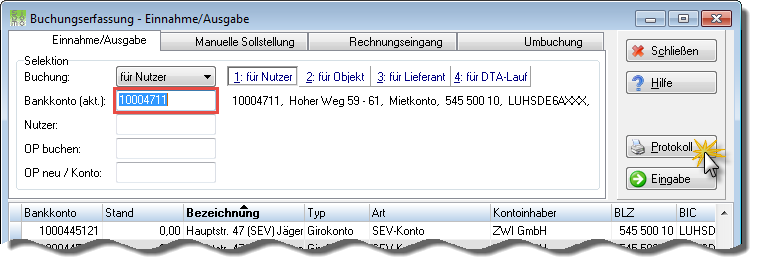
Buchungsprotokoll
Bei geöffneter Buchungserfassung kann direkt das Buchungsprotokoll direkt über die Schaltfläche  bzw. die Tastenkombination ALT + P aufgerufen werden. Das Buchungsprotokoll ist ein separater Auswertungsmodus im Kontoauszug. Es enthält sämtliche noch nicht freigegebenen Buchungen eines Benutzers des jeweiligen Buchungstyps inklusive des daraus resultierenden Saldos.
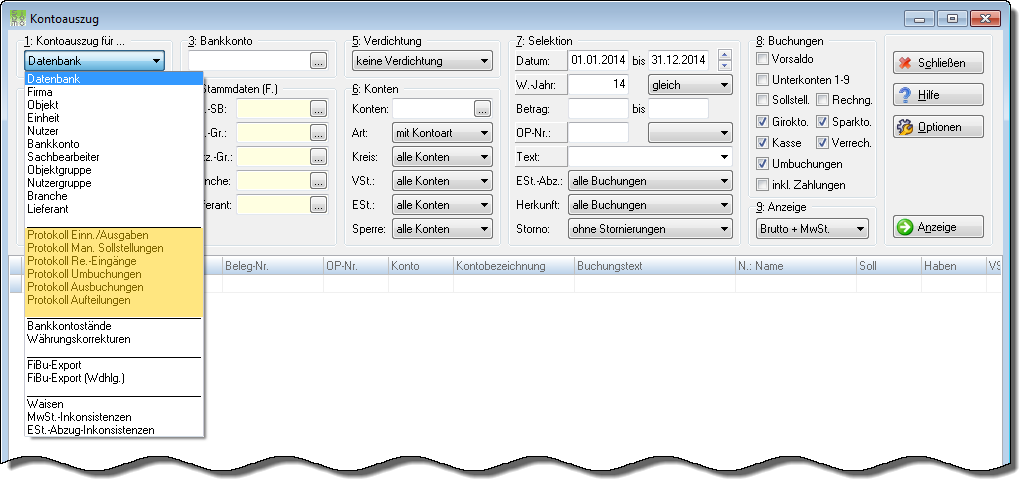
Nach erfolgter Prüfung können die Buchungen über die Funktion  aus dem Buchungsprotokoll entfernt werden. Wurden Buchungen nicht freigegeben und die Buchung wird bearbeitet, so erscheint beim Speichern eine separate Hinweismeldung.
Eine Freigabe ist jedoch nicht zwingend erforderlich, sondern dient eher als Unterstützung für die Buchhaltung. In der Vergangenheit wurde das Buchungsprotokoll insbesondere zur Prüfung des Banksaldos verwendet. Dies geht auf eine Zeit zurück, in der Umsätze ausschließlich per Papierauszug eingebucht wurden und nicht elektronisch in SIDOMO eingelesen werden konnten. In Verbindung mit dem Zahlungsträgerimport wird diese Funktionalität selten genutzt, da dort eigene Protokoll- und Prüfmöglichkeiten bereitgestellt werden.
