SIDOMO - Hilfe
Im Bearbeitungsformular des Kontos werden grundlegende Einstellungen vorgenommen. Diese haben direkte Auswirkungen auf Buchhaltung, Auswertungen und die Abrechnung.
Hier wird u.a. festgelegt, mit welchem Umsatzsteuersatz das Konto regelmäßig bebucht werden soll, wie der Vorsteuerabzug gehandhabt werden soll und ob und nach welchem Verteilerschlüssel eine Position im Rahmen der Jahresabrechnung auf die Mieter bzw. Eigentümer umgelegt werden soll.
Beispiel: Konto 8 (Nutzer-Unterkonto) |
Beispiel: Konto 6100 (Objekt-Sachkonto) |
|
|
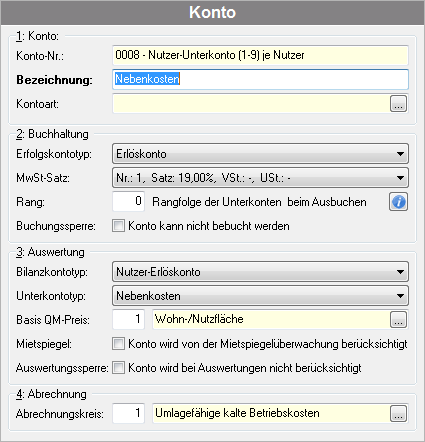
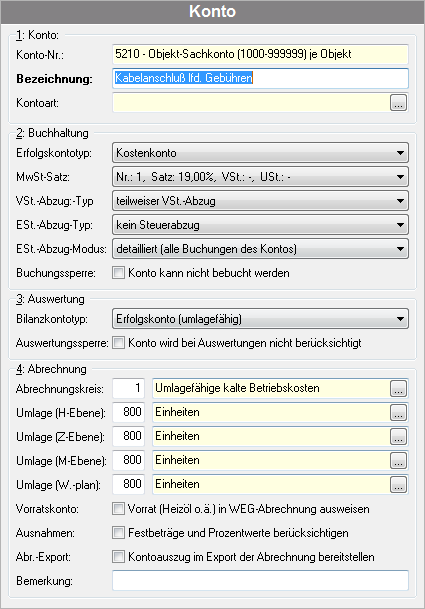
1: Konto
Bezeichnung
Geben Sie die Bezeichnung des Kontos ein. Bitte achten Sie darauf, aussagekräftige Kontobezeichnungen zu verwenden. Diese werden in allen Auswertungen und Abrechnungen verwendet.
Kontoart
Sie können dem Konto eine Kontenart zuordnen. Über die Kontenart (siehe Grunddaten > Stammarten > Kontenart) können Sie verschiedene Konten zu einer Gruppe zusammenführen. In der Einnahmen/Ausgaben-Erfassung im Bereich Splittbuchung bzw. Umbuchung für ein Objekt können Sie sich über die Kontenart die entsprechenden Konten selektieren (siehe Buchungserfassung > Objektbuchung). Über das Kontextmenü (Rechtsklick) und die Funktion Kontenart hinzufügen können Sie weitere Kontenarten definieren bzw. eine bisher schon vorhandene auswählen.
Bei Bedarf können Sie hier Konten auswählen, denen im Kontenplan unter Kontenplan > Konto > Kontenart eine bestimmte Kontenart zugewiesen wurde. Die Auswertung von Kontenarten bietet sich insbesondere dann an, wenn die gewünschten Konten nicht in einem bestimmten Kontenbereich liegen.
Beispiel: |
Sie haben eine Kontenart für Grundbesitzabgaben angelegt. Auf diese Kontenart können Sie nicht nur über die Buchungserfassung zugreifen, sondern auch in vielen Auswertungen. Soweit Sie die Kontenart "Grundbesitzabgaben" auswählen, werden nur solche Konten selektiert, denen diese Kontenart zugewiesen wurde. |
Folgende Selektionsmöglichkeiten stehen Ihnen zur Verfügung...
Selektion |
Beschreibung |
|---|---|
alle Konten |
Selektiert alle Konten, unabhängig ob diese einer Kontenart angehören oder nicht. (Standard) |
ohne Kontenart |
Selektiert nur solche Konten, die keiner Kontenart zugewiesen wurden. |
Kontenart... |
Selektiert nur solche Konten, denen die gewählte Kontenart zugewiesen wurde. |
Tipp: |
In den Auswertungen Kontoauszug, Kontosalden WJ und Kontosalden Zeitraum können Sie für den Ausdruck die Gruppierung je Kontenart gewählt werden, um z.B. Heizkosten oder Grundbesitzabgaben separat auszuwerten. Außerdem ist es in vielen Auswertungen möglich, nach Konten einer Kontenart zu filtern. |
2: Buchhaltung
Sachkontotyp
Wählen Sie, ob das Konto als Kosten- oder Erlöskonto geführt werden soll. In der Einnahmen/Ausgaben-Buchhaltung von SIDOMO ist dies rein dokumentarisch zu sehen, d.h. in verschiedenen Auswertungsprogrammen von SIDOMO werden die Buchungen auf Erlös-Konten (i.d.R. Einnahmen) positiv auf der HABEN-Seite und die Buchungen der Kosten-Konten (i.d.R. Ausgaben) positiv auf der SOLL-Seite dargestellt. Der Buchungstyp kann im Listenbereich des Kontenplans gefiltert werden.
Beispiel: |
•Buchen Sie eine Einnahme auf ein Erlöskonto, so wird diese Buchung positiv auf der HABEN-Seite dargestellt. •Buchen Sie eine Einnahme auf ein Kosten-Konto, so wird diese Buchung negativ auf der SOLL-Seite dargestellt. •Buchen Sie eine Ausgabe auf ein Kosten-Konto, so wird diese Buchung positiv auf der SOLL-Seite dargestellt. •Buchen Sie eine Ausgabe auf ein Erlös-Konto, so wird diese Buchung negativ auf der HABEN-Seite dargestellt. |
Mehrwertsteuer-Satz
Wählen Sie aus der Auswahlliste den MwSt.-Satz aus, der im Buchungsbereich als Buchungsvorschlag benutzt werden soll (siehe Grunddaten > MwSt-Satz).
Rangfolge
Die Rangfolge definiert die Priorität beim Buchen innerhalb der Nutzer-Unterkonten (1-9). Wird keine Rangfolge definiert, so wird eine auf der Kontonummer basierende Rangfolge -also von Konto 1 aufsteigend- angewendet.
Derzeit wird die Rangfolge nur im Rahmen der Funktion Ausbuchen (Zusatzmodul OP-Management) berücksichtigt. Dies kann insbesondere dann interessant sein, wenn bspw. immer vorrangig die Nebenkosten ggü. der Kaltmiete bzw. im Wohnungseigentum der Rücklageanteil vorrangig dem Bewirtschaftungsanteil ausgebucht werden soll.
Wie kann die Rangfolge definiert werden?
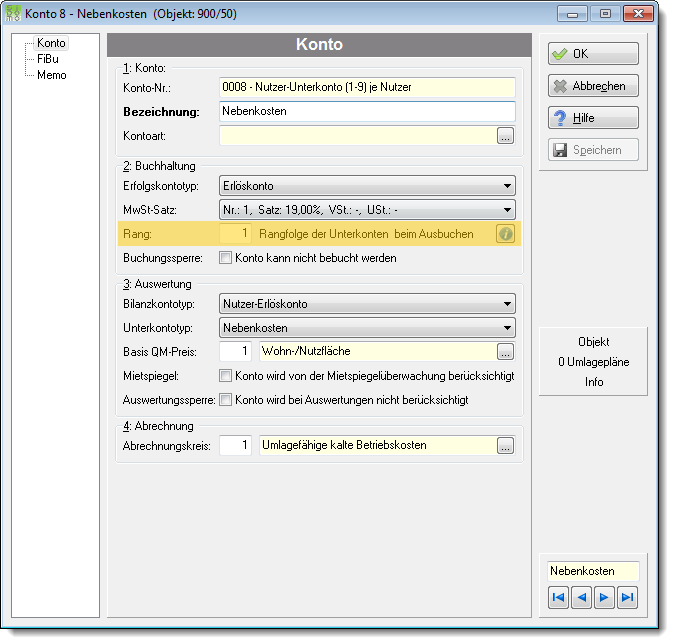 Beispiel: Konto Nebenkosten |
Im Kontenplan kann den Nutzer-Unterkonten (1-9) eine numerische Priorität (1=höchste) hinterlegt werden.
In unserem Beispiel wurde dem Konto Nebenkosten die Priorität 1 vergeben. Dadurch wird dieses Konto vorrangig ausgebucht. Sollte eine Nummer mehrfach werden, so quittiert dies SIDOMO mit einer Hinweismeldung. Bei Konten mit gleicher Priorität, wird die Kontonummer von 1 aufsteigend als Priorität für diese Konten verwendet. Alle weiteren Konten werden in der angegeben Priorität abgearbeitet. |
Wie kann die Rangfolge auf andere Objekte übertragen werden?
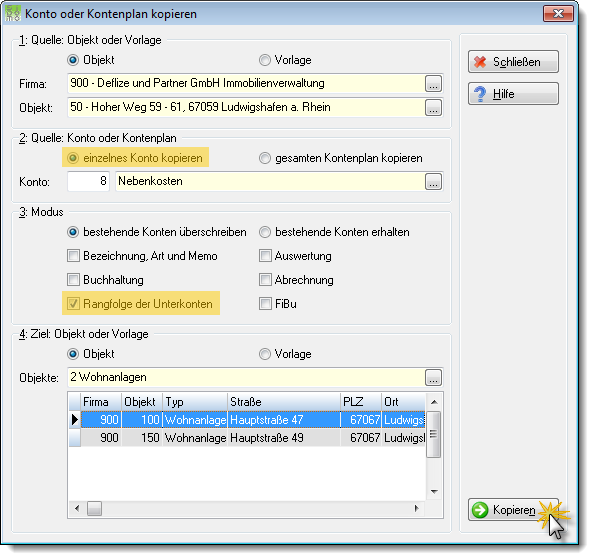 Beispiel: |
Variante A: Kopieren eines Kontos Über die Kontextfunktion Kopieren kann ein bestimmtes Konto auf beliebig selektierbare Kontenpläne übertragen werden.
In diesem Fall sollten folgende Einstellungen gewählt werden: •nur das Änderungsmerkmal Rangfolge der Unterkonten •nur eine einzelnes Konto |
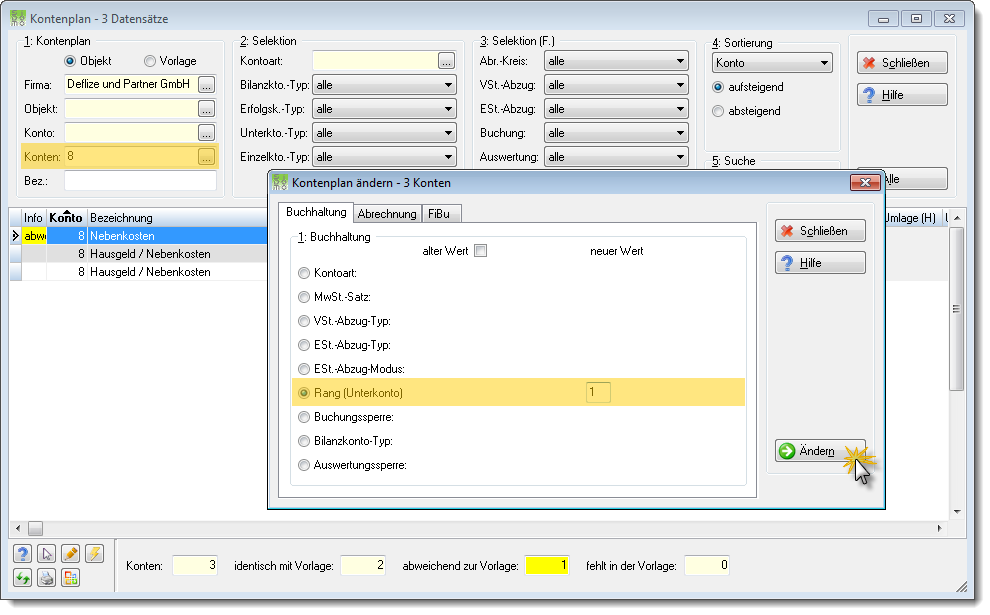 Beispiel: |
Variante B: Ändern eines Kontos Über die Kontextfunktion Ändern können beliebig selektierbare Konten objekt- und firmenübergreifend bezüglich der Rangfolge abgeändert werden.
In diesem Fall sollte vorab nur ein Nutzer-Unterkonto gefiltert werden! |
VSt.-Abzug (Typ des Vorsteuerabzuges / nur für Objekt-Sachkonten)
Bei gemischt-optierten Objekten (bspw. im EG 4 Ladengeschäfte und im 1. + 2.OG jeweils Wohnungen) können Sie hier festlegen, ob die gebuchte Vorsteuer dieses Kontos nicht, teilweise oder vollständig abziehbar ist. Dies wird beim Ausdruck der Umsatzsummen- und -saldenlisten beachtet (siehe Auswertungen > Umsatzliste). In einigen Auswertungen kann der Typ des Vorsteuerabzuges gefiltert werden.
Lesen Sie dazu auch die weiteren Informationen zur Ermittlung der abziehbaren Vorsteuer.
ESt.‑Abzug-Typ (Typ des Einkommensteuerabzuges / nur für Sachkonten 20-9999)
Folgende Möglichkeiten stehen Ihnen zur Verfügung:
Option |
Beschreibung |
|---|---|
kein Steuerabzug |
Konten, auf denen keine abzugsfähigen Aufwendungen gemäß §35a EStG gebucht werden. |
Abzug bei Beschäftigung (geringfügig) |
Konten, für abzugsfähige Aufwendungen gemäß §35a Abs. 1 Satz 1 Nr. 1 EStG |
Abzug bei Beschäftigung (pflichtig) |
Konten, für abzugsfähige Aufwendungen gemäß §35a Abs. 1 Satz 1 Nr. 2 EStG |
ESt.‑Abzug bei Handwerkerleistung |
Konten, für abzugsfähige Aufwendungen gemäß §35a Abs. 2 Satz 2 EStG |
ESt.‑Abzug bei Dienstleistung |
Konten, für abzugsfähige Aufwendungen gemäß §35a Abs. 2 Satz 1 EStG |
Hinweis: |
Lesen Sie dazu auch das Anwendungsschreiben zum §35a EStG. (Für den Inhalt externer Links ist der jeweilige Betreiber zuständig.) |
Filtern sie hier Konten bzw. Buchungen gemäß dem Merkmal bezüglich des §35a EStG. [mehr...]
ESt.‑Abzug-Modus (Modus des Einkommensteuerabzuges / nur für Sachkonten 20-9999)
Wählen Sie hier, nach welcher Methode der Ausweis für das Sachkonto durchgeführt werden soll. Der Modus muss nur gewählt werden, soweit das Konto für abzugsfähige Aufwendungen vordefiniert wurde.
Folgende Möglichkeiten stehen Ihnen dabei zur Auswahl...
Option |
Beschreibung |
|---|---|
detailliert (alle Buchungen des Kontos) |
In diesem Modus werden sämtlichen Einzelbuchungen des Sachkontos ausgewiesen. Jede Einzelbuchung wird im Verhältnis des Umlageschlüssels auf die Nutzer umgelegt. |
komprimiert (Summe des Kontos aus Buchhaltung) |
In diesem Modus wird die Summe der auf dem Sachkontos erfassten Buchungen ausgewiesen. Die Summe wird im Verhältnis des Umlageschlüssels auf die Nutzer umgelegt. Auch Festbeträge werden im Verhältnis der Einzelfestbeträge verteilt! |
komprimiert (Summe des Kontos aus Festbetrag) |
In diesem Modus wird die Summe der auf dem Sachkontos erfassten ESt.-Festbeträge ausgewiesen. Die abzugsfähigen Festbeträge werden ohne Umrechnung als absoluter Betrag auf die Nutzer umgelegt. |
Hinweis: |
Lesen Sie dazu auch das Anwendungsschreiben zum §35a EStG. (Für den Inhalt externer Links ist der jeweilige Betreiber zuständig.) |
Buchungssperre
Wenn Sie das Kontrollkästchen aktivieren, so können Sie in der SIDOMO-Buchhaltung dieses Konto nicht bebuchen. Konten mit Buchungssperre werden in der Buchungserfassung ausgeblendet.
3: Auswertung
Bilanzkontotyp (nur für Sachkonten 20-9999)
Ordnen Sie den einzelnen Objekt-Sachkonten einen bestimmten Bilanzkontotyp zu. Gemäß diesem Bilanzkontotyp werden die Konten in vielen Auswertungen gruppiert. Weiterhin wird der Bilanzkontotyp in der neuen Auswertung Kontostände verwendet.
Unterkontotyp (nur für Nutzer-Unterkonten 1 bis 9)
Ordnen Sie die Konten in Hauptmiete, Nebenmiete oder Nebenkosten, damit in den verschiedenen Auswertungslisten (bspw. Nutzerliste, Objektliste, Soll-Ist-Vergleich usw.) die Erlöskonten in der richtigen Spalte aufsummiert werden können.
Basis QM-Preis (nur für Nutzer-Erlöskonten 01 bis 09)
Für die QM-Preisliste (siehe auch Stammdaten > Nutzerstamm > Drucken > Zahlungsvereinbarungen) müssen Sie dem Programm erklären, welche Berechnungsmethode (Umlageschlüssel) benutzt werden soll, um den entsprechenden QM-Preis zu errechnen. Gleiches gilt auch für das Zusatzmodul Staffeländerung.
Mietspiegel (nur für Nutzer-Erlöskonten 01 bis 09) (Zusatzmodul)
Nur wenn Sie dieses Kontrollkästchen aktivieren, wird dieses Konto auch in der Überwachung des Mietspiegels berücksichtigt (bspw. wäre es nicht sinnvoll, dass Sie das Konto NK-Vorauszahlungen oder das Konto Kabelgebühren in die Mietspiegelüberwachung mit einbeziehen!).
Auswertungssperre
Wenn Sie das Kontrollkästchen aktivieren, so können die Buchungen dieses Kontos ausgeblendet werden. In den Auswertungsprogrammen kann diese Sperre aber jederzeit aufgehoben werden.
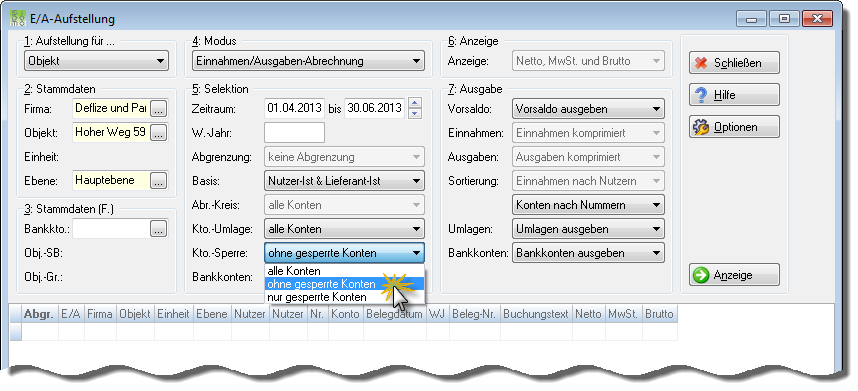
In diesem Feld können Sie Konten gemäß der im Kontenplan hinterlegten Auswertungssperre selektieren. Die Auswertungssperre kann unter Kontenplan > Reg. Konto > Auswertungssperre gesetzt und aufgehoben werden.
Folgende Selektionsmöglichkeiten stehen Ihnen zur Verfügung...
Selektion |
Beschreibung |
|---|---|
alle Konten |
Selektiert alle Konten, unabhängig ob diese als gesperrt oder nicht gesperrt definiert sind. (Standard) |
ohne Sperre |
Selektiert nur solche Konten, denen keine Auswertungssperre (Option nicht gesetzt) im Konto hinterlegt wurde. |
mit Sperre |
Selektiert nur solche Konten, denen eine Auswertungssperre (Option gesetzt) im Konto hinterlegt wurde. |
Beispiel: E-A-Abrechnung - Ausschluss gesperrter Konten
4: Abrechnung
Abrechnungskreis
Jedem Konto kann ein Abrechnungskreis zugeordnet werden. Dies ist wichtig, da z.B. die Abrechnung des Abrechnungskreises 1 nur Konten berücksichtigt, die auch dem Abrechnungskreis 1 zugeordnet sind.
Nutzer-Unterkonten 1-9
Nutzer-Unterkonten können, soweit es sich um Vorschüsse oder Vorauszahlungen handelt, einem Abrechnungskreis zugeordnet und damit in der Jahresabrechnung als geleistete Vorschüsse/Vorauszahlungen berücksichtigt werden.
Hinweis: |
Den Vorschusskonten für die Rücklagen muss ein Abrechnungskreis mit dem Merkmal Zuführung zur Rücklage zugeordnet sein (siehe auch: Stammdaten > Objekt > Abrechnung). |
Nutzer-Einzelkonten 10-19
Nutzer-Einzelkonten fließen grundsätzlich nie in die Jahresabrechnung ein und können daher auch keinem Abrechnungskreis zugeordnet werden.
Objekt-Sachkonten 20-9999
Objekt-Sachkonten können einem Abrechnungskreis zugeordnet und somit in der Jahresabrechnung berücksichtigt werden.
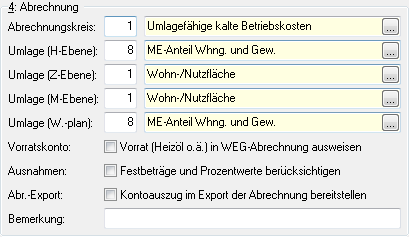
Umlageschlüssel (Abr. und Plan) für Mietshaus ab Konto 20
In den Objekt-Sachkonten können Sie für Miethäuser pro Konto einen Umlageschlüssel für die Abrechnung und für den Wirtschaftsplan (Zusatzmodul) hinterlegt werden. Über den Umlageschlüssel wird die entsprechende Position in der Jahresabrechnung auf die einzelnen Nutzer verteilt.
Umlageschlüssel (H-Ebene, Z-Ebene, M-Ebene und Plan) für Wohnanlage ab Konto 20
In den Objekt-Sachkonten können Sie für Wohnanlagen (WEG) pro Konto einen Umlageschlüssel für die jeweilige Ebene und für den Wirtschaftsplan (Zusatzmodul) eingetragen. Über den Umlageschlüssel wird die entsprechende Position auf die einzelnen Nutzer verteilt. Beim Einsatz des Moduls Sondereigentumsverwaltung können weitere Umlageschlüssel für die Z- und M-Ebene erfasst werden (z.B. M-Ebene - verteilt die Kosten in der Betriebskostenabrechnung für die Mieter der Sondereigentumseinheiten).
Bitte beachten Sie, dass Sie für den Wirtschaftsplan nicht die Umlageschlüssel 600 bis 699 benutzen können. Weitere Informationen erhalten Sie bei der Beschreibung der Zähler-Umlage (siehe auch Abrechnung > Zählerumlage > Übersicht).
Vorratskonto
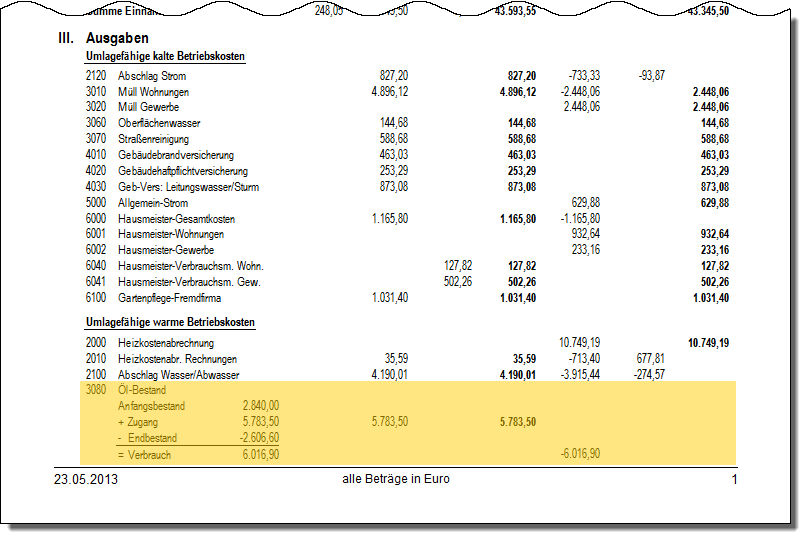
Diese Einstellung bewirkt in Wohnanlagen eine Gliederung eines Kontos in der Gesamtabrechnung in folgende Teilpositionen...
•Anfangsbestand
•Zukäufe für Vor-WJ
•Zukäufe
•Zukäufe aus Folge-WJ
•Verbrauch
•Endbestand
Diese Einstellung empfiehlt sich insbesondere für Konten wie Heizöl, Streusalz usw.
Ausnahmen
Falls Sie das Kontrollkästchen aktivieren, werden evtl. erfasste Festbeträge (siehe Abrechnung > Festbeträge) oder Prozentwerte (siehe Abrechnung > Prozentwerte) für dieses Konto vorrangig behandelt.
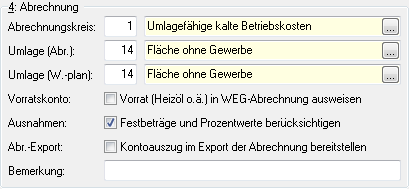
Beispiel: |
Das Konto Müll soll wie folgt abgerechnet werden: Die Müllkosten der Gewerbemieter der Einheiten 1 bis 6 werden durch eine separate Rechnungstellung ermittelt und als Festbeträge eingetragen (siehe Abrechnung > Festbeträge erfassen). |
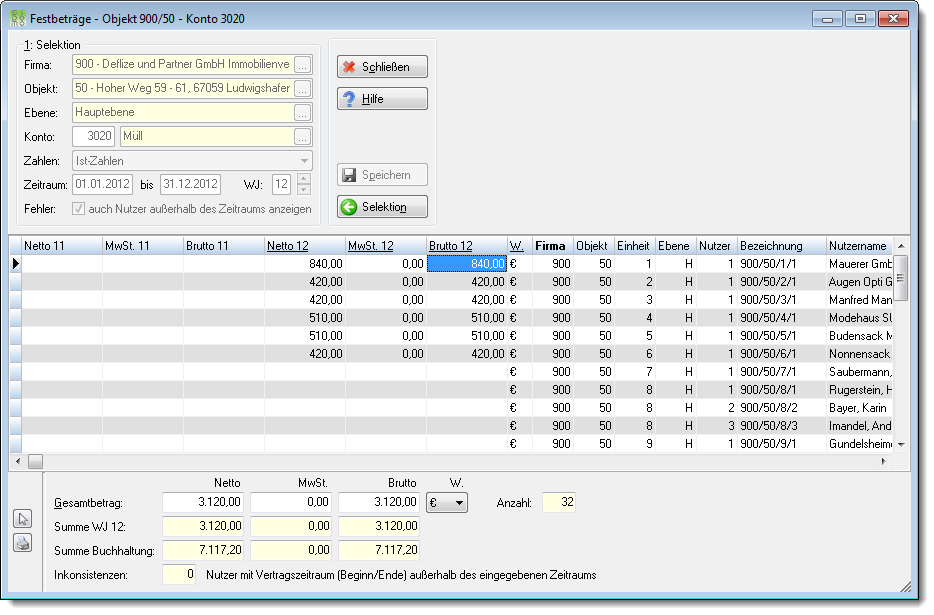
Die verbleibenden Kosten (7117,20 > 3120,00 = 3997,20) sollen auf übrigen Einheiten nach deren Fläche (Umlageschlüssel 14 > Fläche ohne Gewerbe) verteilt werden. Die NK-Abrechnung wird in diesem Fall bei den Gewerbemietern die Kostenposition Müll nach Festbeträgen verteilen und dessen Gesamtbetrag von den Gesamtkosten abziehen. Die verbleibenden Gesamtkosten (3997,20) werden bei den restlichen Nutzern nach dem Schlüssel 14 abgerechnet. Der Schlüssel 14 muss in diesem Fall nur die Flächen der Nicht-Gewerbeeinheiten beinhalten.
WICHTIG: |
Sie müssen bei der Erfassung der Festbeträge unbedingt einen Gesamtbetrag (links unten) eingeben, anderenfalls kann das Programm nicht den gewünschten Betrag von den Gesamtkosten abziehen! |
Abr.-Export
Bemerkung
In diesem Feld kann ein beliebiger Text erfasst werden, der in der Abrechnung in einer zusätzlichen Zeile unterhalb der Berechnung des jeweiligen Einzelanteils eingeblendet wird.
